
Innholdsfortegnelse
- Opprette en mal
- Malinnstillinger
- Bruke en mal
- Redigere en mal
- Opprette en mal basert på en eksisterende mal
- Eksportere og importere maler
- Slette en mal
- Ofte stilte spørsmål
Roller og tilgang
| Tilgang | Rolle |
|---|---|
| Opprette, redigere og slette maler | Systemrolle: Dokumenter → Smarte maler og stiler |
| Bruke en mal for å opprette dokumenter | Alle ansatte — ingen rolle kreves, så lenge malen er delt med dem |
💡 Personer med tilgang til en mal kan bruke den til å opprette dokumenter. De kan ikke redigere selve malen med mindre de har systemrollen «Smarte maler og stiler».
Opprette en mal
Det finnes fire måter å opprette en ny mal på:
1. Starte fra bunnen av
- Gå til Dokumenter-modulen
- Naviger til fanen «Maler»
- Klikk «Legg til mal»
- Velg «Nytt smart dokument-mal»
- Fyll inn malinnstillingene (se nedenfor) og klikk «Opprett»
- Malredigeringsverktøyet åpnes — skriv og formater malinnholdet
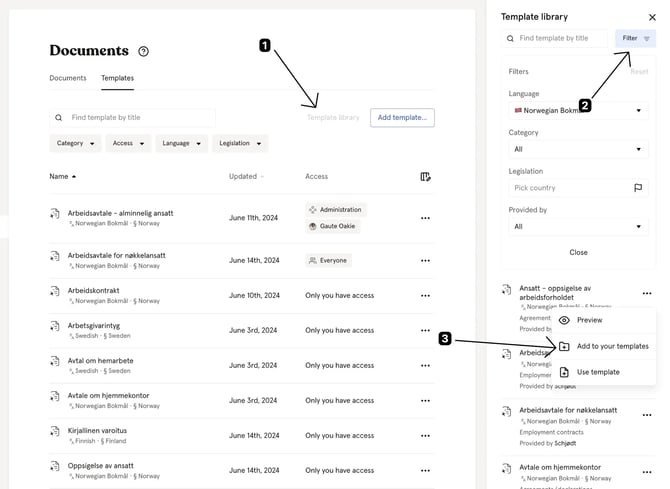
2. Basert på en malbibliotekmal
- Gå til Dokumenter-modulen → fanen «Maler»
- Klikk «Malbibliotek»
- Finn malen du ønsker og klikk «Legg til i våre maler»
- Gjennomgå og juster innstillingene og klikk «Opprett»
- Malen legges til blant dine maler og kan redigeres fritt
3. Basert på en av dine egne maler
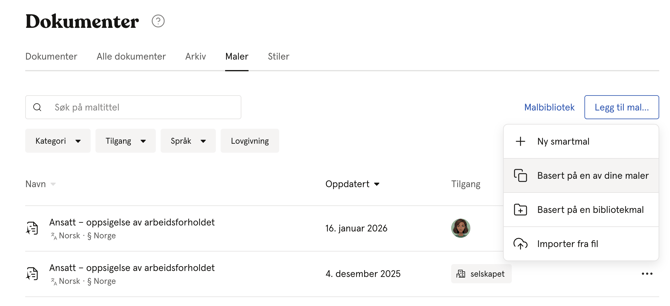
- Gå til Dokumenter-modulen → fanen «Maler»
- Klikk «Legg til mal»
- Velg «Basert på en av dine maler»
- Velg malen du vil basere den nye på
- Juster innstillinger og klikk «Opprett»
4. Importere fra fil
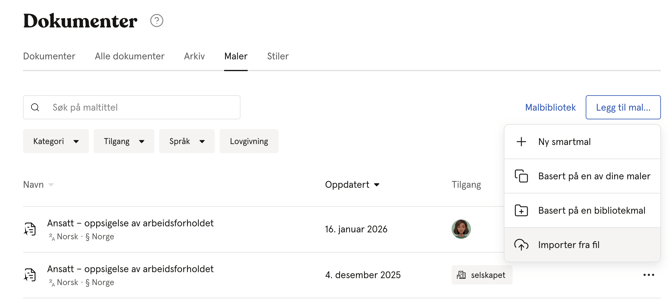
- Gå til Dokumenter-modulen → fanen «Maler»
- Klikk «Legg til mal»
- Velg «Importer fra fil»
- Last opp den eksporterte malfilen
Malinnstillinger
Når du oppretter eller redigerer en mal, kan du konfigurere følgende:
| Innstilling | Beskrivelse |
|---|---|
| Navn | Navnet på malen |
| Beskrivelse | En valgfri beskrivelse som vises når man velger en mal |
| Kategori | Dokumentkategorien, for eksempel «Arbeidskontrakt» eller «Retningslinjer / instruksjoner» |
| Tilgang | Hvem som kan bruke malen til å opprette dokumenter |
| Språk | Språket i malinnholdet |
| Lovverk | Landets lovverk malen gjelder for |
| Dokumentstil | Valgfritt. Velg en dokumentstil som skal brukes når dokumenter opprettes fra denne malen |
💡 Merk
-
Du kan dele en mal med bestemte personer, medlemmer av team, lokasjoner eller selskaper, eller alle i organisasjonen.
-
Å dele en mal med alle betyr at alle ansatte kan bruke den til å opprette dokumenter, men de kan ikke redigere selve malen.
Bruke en mal
Slik oppretter du et nytt dokument fra en mal:
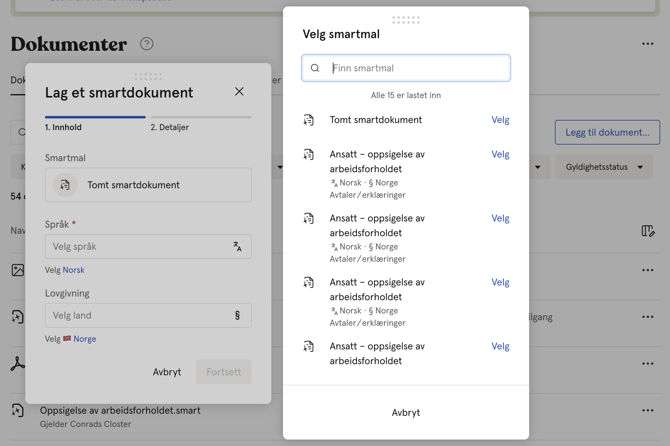
- Gå til Dokumenter-modulen
- Klikk «Legg til dokument»
- Velg «Opprett et smart dokument»
- Velg en mal fra listen, eller start med et blankt dokument
- Fyll inn dokumentdetaljer og klikk «Opprett»
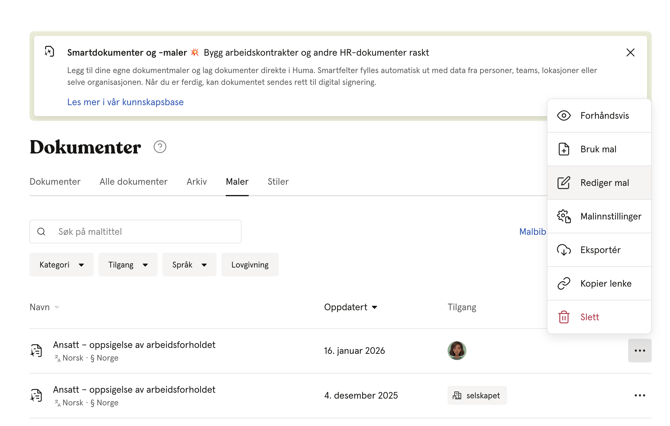
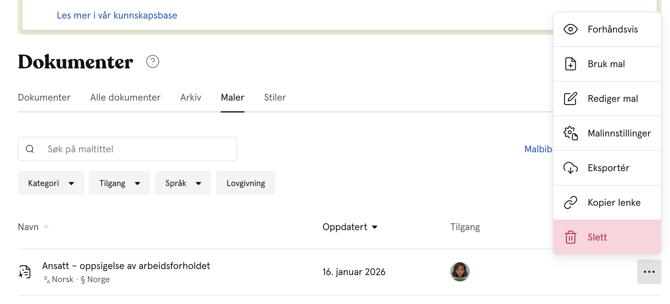
Du kan også bruke en mal direkte fra fanen «Maler» ved å klikke på de tre prikkene ved siden av den og velge «Bruk mal».
Redigere en mal
- Gå til Dokumenter-modulen → fanen «Maler»
- Klikk på malen du vil redigere
- Malredigeringsverktøyet åpnes — gjør endringene dine og klikk «Lagre»
For å redigere malinnstillingene (navn, tilgang, språk osv.):
- Åpne malen
- Klikk «Malinnstillinger» i panelet til høyre
- Oppdater innstillingene og klikk «Lagre»
⚠️ Endringer i en mal påvirker ikke dokumenter som allerede er opprettet fra den. Bare nye dokumenter vil bruke den oppdaterte malen.
Opprette en mal basert på en eksisterende mal
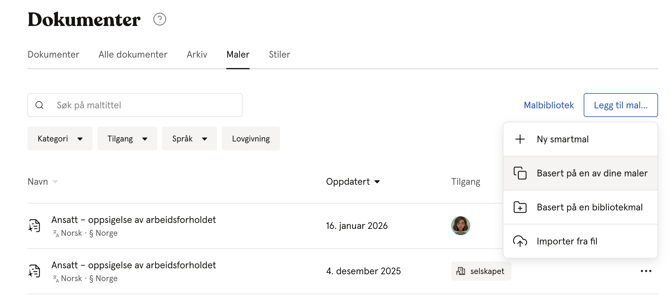
Hvis du ønsker å lage en variasjon av en eksisterende mal, for eksempel en versjon for et annet land eller en annen rolle, kan du bruke en av dine egne maler som utgangspunkt.
- Gå til Dokumenter-modulen → fanen «Maler»
- Klikk «Legg til mal»
- Velg «Basert på en av dine maler»
- Velg malen du vil basere den nye på
- Gi den et nytt navn, juster innstillinger om nødvendig, og klikk «Opprett»
- Malredigeringsverktøyet åpnes med innholdet fra den opprinnelige malen — gjør endringene dine og klikk «Lagre»
💡 Den opprinnelige malen påvirkes ikke. Du oppretter en ny, uavhengig mal basert på innholdet dens.
Eksportere og importere maler
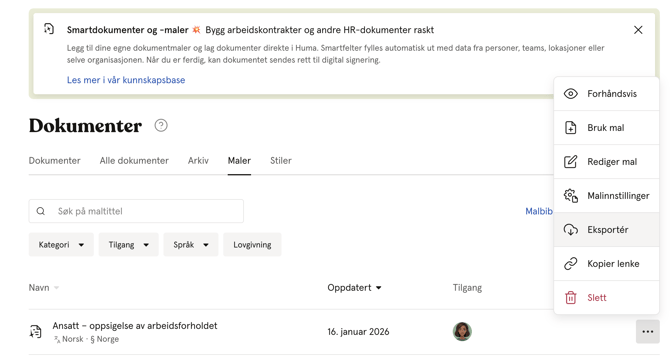
Du kan eksportere maler for å dele dem mellom organisasjoner eller ta sikkerhetskopier.
Eksportere:
- Gå til Dokumenter-modulen → fanen «Maler»
- Naviger til malen du vil eksportere
- Klikk på de tre prikkene
- Klikk «Eksporter»
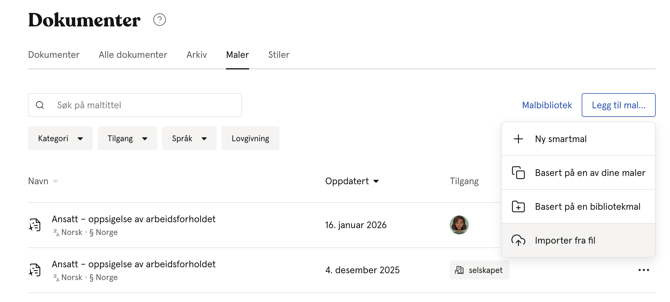
Importere:
- Gå til Dokumenter-modulen → fanen «Maler»
- Klikk «Legg til mal»
- Velg «Importer fra fil»
- Last opp filen
💡 Kun maler som er opprettet og eksportert fra Huma kan importeres.
Slette en mal
- Gå til Dokumenter-modulen → fanen «Maler»
- Klikk på de tre prikkene ved siden av malen
- Klikk «Slett» og bekreft
⚠️ Sletting av en mal kan ikke angres. Dokumenter som allerede er opprettet fra malen påvirkes ikke.
Ofte stilte spørsmål
Kan jeg redigere en mal levert av Huma eller Schjødt?
Nei. Malbibliotekmaler kan ikke redigeres direkte. Legg først malen til blant dine egne maler — dette oppretter en redigerbar kopi du kan tilpasse fritt.
Vil endringer i en mal oppdatere eksisterende dokumenter?
Nei. Endringer i en mal påvirker kun nye dokumenter opprettet fra den. Dokumenter som allerede er opprettet, forblir uendret.
Kan jeg dele en mal med personer utenfor organisasjonen min?
Ja, gjennom eksport og import. Eksporter malen og del filen, så kan mottakeren importere den til sin egen Huma-organisasjon.
Er det en grense for hvor mange maler jeg kan opprette?
Ja. Antallet maler du kan opprette avhenger av abonnementsplanen din. Du kan se hvor mange du har brukt og hvor mange som gjenstår i fanen «Maler».