
Innholdsfortegnelse
Om lokasjoner
I Huma er «Lokasjoner» funksjonen som lar deg organisere selskapet etter ulike fysiske steder, kontorer eller avdelinger. Dette er nyttig fordi:
-
Du får en tydelig oversikt over hvor ansatte hører hjemme, og kan enkelt administrere hvem som jobber hvor.
-
Lokasjoner kan tilpasses med egne tilgangsrettigheter, slik at kun relevante personer kan se eller redigere data knyttet til hvert enkelt sted.
-
Den gjør organisasjonsstrukturen synlig for alle ansatte, og hjelper dem å forstå sin plass i selskapet.
-
Det blir enklere å håndtere fravær, oppgaver, kompetanse, dokumenter og andre HR-oppgaver sortert per lokasjon.
-
Lokasjoner er også nyttige dersom virksomheten bruker ulike lønnssystemer, tidsregistrering eller HR-regler på forskjellige steder.
-
En ansatt kan tilhøre flere lokasjoner samtidig.
-
Alle brukere kan se listen over lokasjoner, men tilgang til dokumenter, nyheter og annet innhold er begrenset til dem som har riktige tilganger.
Lokasjoner i Huma gjør HR-administrasjon, informasjonsdeling og daglig drift langt enklere, spesielt hvis dere har ansatte på flere steder eller i ulike avdelinger.
Sett opp lokasjoner
-
Gå til «Personer»-modulen
-
Gå til fanen «Lokasjoner»
-
Klikk «Legg til lokasjon»
-
Fyll inn detaljer om lokasjonen og legg til medlemmer
-
Klikk «Fortsett»
Når en lokasjon er opprettet kan du:
-
Legge til flere detaljer og URL-er som er spesifikke for lokasjonen
-
Omfordele eller oppdatere medlemmer når som helst
-
Justere tilgangsrettigheter for å styre hvem som kan se eller redigere informasjon for hver lokasjon, slik at sensitiv data kun er tilgjengelig for autoriserte brukere
-
Få en oversikt over lokasjonens medlemmer, innsikt, dokumenter, nyheter delt med teamet m.m.
Slett, rediger eller konverter lokasjon
Slett lokasjon
Når en lokasjon er slettet, kan den ikke gjenopprettes.
-
Gå til «Personer»-modulen
-
Finn lokasjonen og klikk på den
-
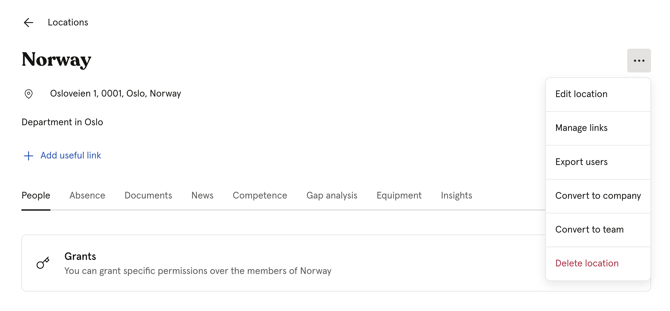
Klikk på de tre prikkene oppe til høyre
-
Velg «Slett»
Rediger
Slik redigerer du detaljer for en lokasjon:
-
Gå til «Personer»-modulen
-
Gå til fanen «Lokasjoner»
-
Finn lokasjonen og klikk på den
-
Klikk på de tre prikkene oppe til høyre
-
Velg «Rediger lokasjon»
Konverter
Du kan konvertere en lokasjon til å bli et «Selskap» eller et «Team».
-
Gå til «Personer»-modulen
-
Gå til fanen «Lokasjoner»
-
Finn lokasjonen og klikk på den
-
Klikk på de tre prikkene oppe til høyre
-
Velg «Konverter til selskap eller team»
Norsk introduksjonsvideo
Se denne videoen for en gjennomgang av hvordan team- og lokasjonsfunksjonen fungerer, og hvordan du kan gi spesialtilgang til medlemmer. (Spol frem til 01:55)