
Innholdsfortegnelse
Sette opp integrasjonen
- Steg 1: Lag en applikasjon i Clerk
- Steg 2: Hent påloggingsinformasjonen
- Steg 3: Sett opp integrasjonen i Huma
- Funksjoner som støttes
- Sikkerhet og etterlevelse
Steg 1: Lag en applikasjon i Clerk
For å komme i gang må du registrere en ny applikasjon i Clerk:
- Logg inn i Clerk Admin Dashboard
- Gå til «Configure» > «OAuth applications»
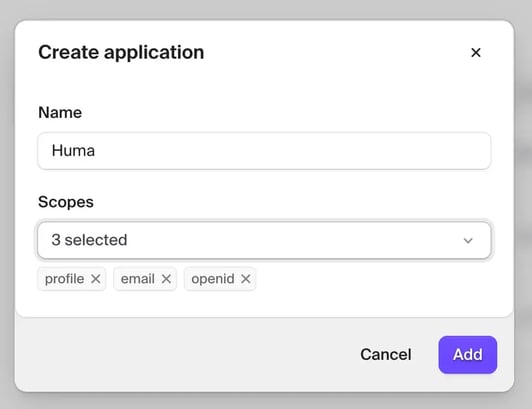
- Klikk «Add OAuth application»
- Gi den et navn, for eksempel «Huma»
- Sett «Scopes» til:
emailopenidprofile
- Klikk «Add»
Steg 2: Hent påloggingsinformasjonen
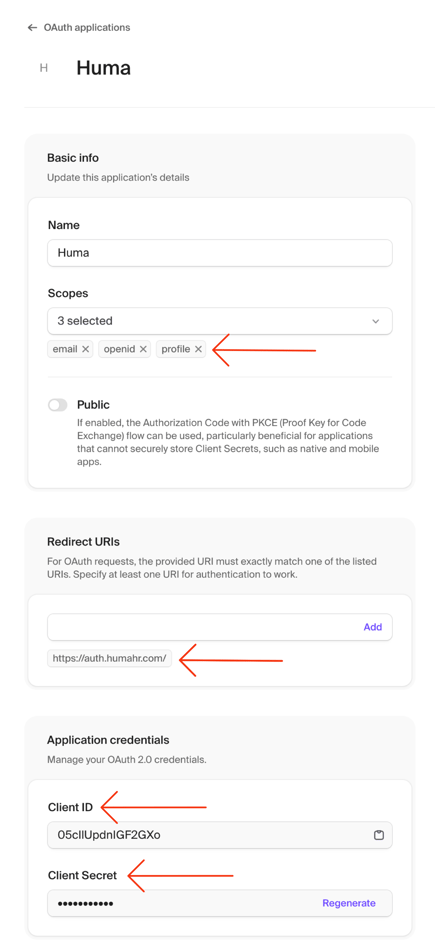
- Gå til «OAuth applications»
- Åpne OAuth-applikasjonen for Huma og finn:
- Client ID
- Client Secret
- Sett «Redirect URLs» til
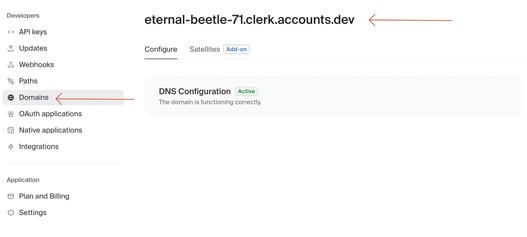
https://auth.humahr.com/ - Gå til «Domains» og kopier URL-en øverst
Steg 3: Sett opp integrasjonen i Huma
🔐 Du trenger tilgang på systemnivå i Huma for å administrere integrasjoner.
- Logg inn i Huma
- Gå til «Integrasjoner»
- Finn og velg Clerk
- Klikk «Sett opp»
- Lim inn Client ID, Client Secret og domenet fra steg 2
- Klikk «Fortsett»
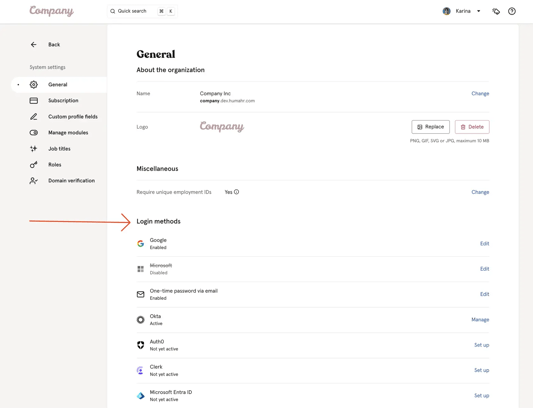
- Når tilkoblingen er opprettet, viser Huma Clerk som et innloggingsvalg for organisasjonen deres.
Bruke Clerk-integrasjonen og funksjoner som støttes
- Innlogging med Clerk: De ansatte kan logge inn i Huma med påloggingsinformasjonen sin fra Clerk. Brukeren må ha en e-postadresse i Huma som er den samme som i Clerk, for å kunne logge inn.
- Styre tilgangen via Clerk: Hvis en bruker deaktiveres eller fjernes i Clerk, kan brukeren ikke lenger få tilgang til Huma.
- Flere innloggingsleverandører: Clerk kan brukes sammen med andre identitetsleverandører, for eksempel Google og Microsoft Entra ID.
Sikkerhet og etterlevelse
- Personvernerklæringen til Clerk
- Vilkårene til Clerk