
Sisällysluettelo
Integraation määrittäminen
Aktiivinen integraatio- Tuetut ominaisuudet
- Kirjautumisen käyttöönotto
- Käyttöoikeuksien hallinta Clerkin kautta
- Useiden tunnistuspalvelujen tuki
- 🔐 Tietoturva ja vaatimustenmukaisuus
Näin määrität integraation
Vaihe 1: Luo Clerk-sovellus
Aloita rekisteröimällä uusi sovellus Clerkissä:
-
Kirjaudu Clerk Admin Dashboard -hallintanäkymään.
-
Siirry kohtaan Configure > OAuth applications.
-
Valitse “Add OAuth application”.
-
Anna sille nimi, esimerkiksi Huma.
- Aseta "Scopes"-arvoiksi
emailopenidprofile
- Valitse "Add".

Vaihe 2: Hae API-tunnistetiedot
-
Siirry kohtaan OAuth applications.
-
Avaa Huma-OAuth-sovelluksesi ja etsi seuraavat tiedot:
-
Client ID
-
Client Secret
-
- Aseta Redirect URLs -arvoksi
https://auth.humahr.com/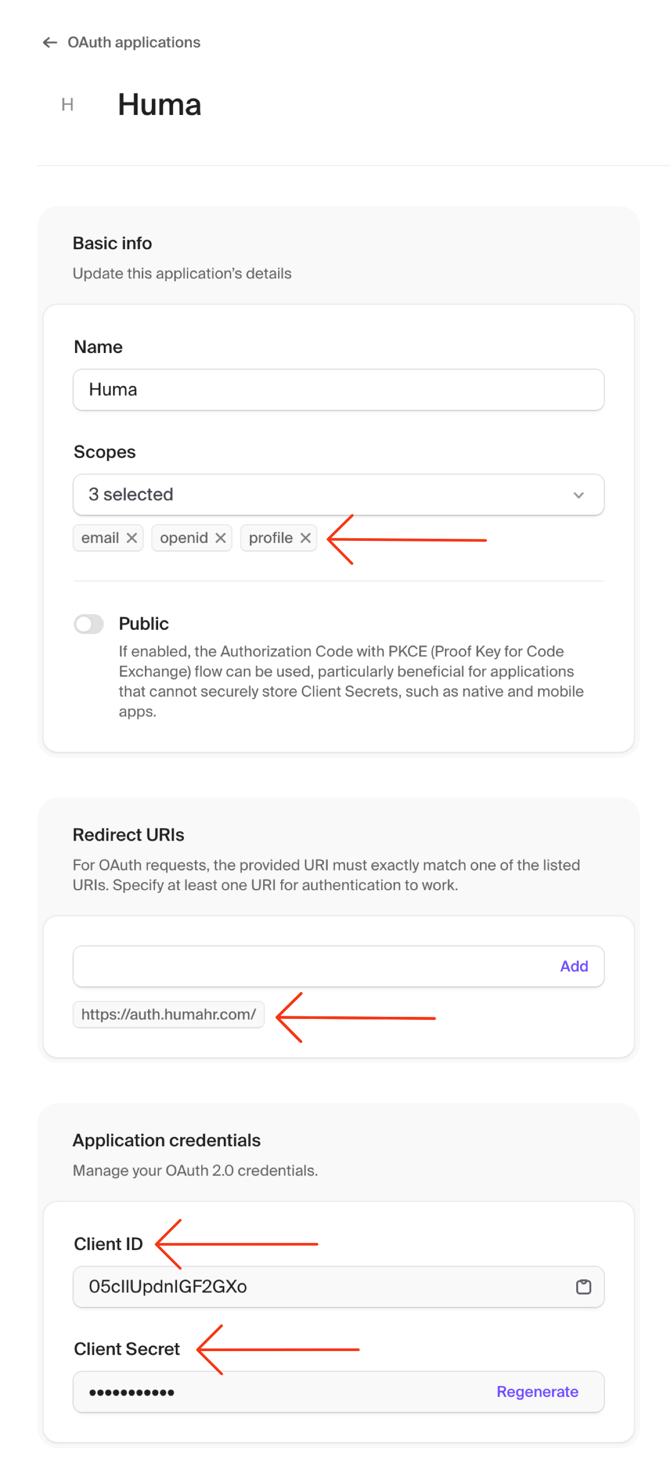
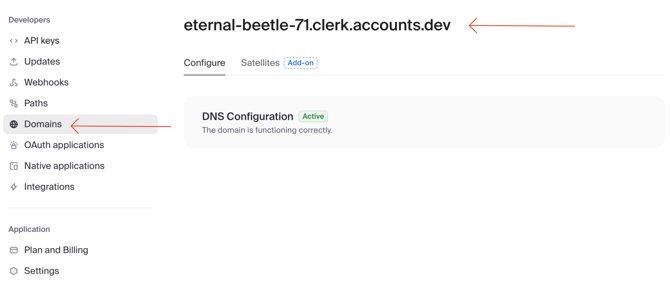
- Siirry kohtaan Domains ja kopioi ylhäällä näkyvä URL-osoite.
Vaihe 3: Määritä integraatio Humassa
🔐 Integraatioiden hallinta edellyttää järjestelmätason käyttöoikeuksia Humassa.
-
Kirjaudu organisaatiosi Huma-tilille.
-
Siirry kohtaan Integraatiot.
-
Etsi ja valitse Clerk.
-
Valitse “Määritä”.
-
Valitse “Jatka”.
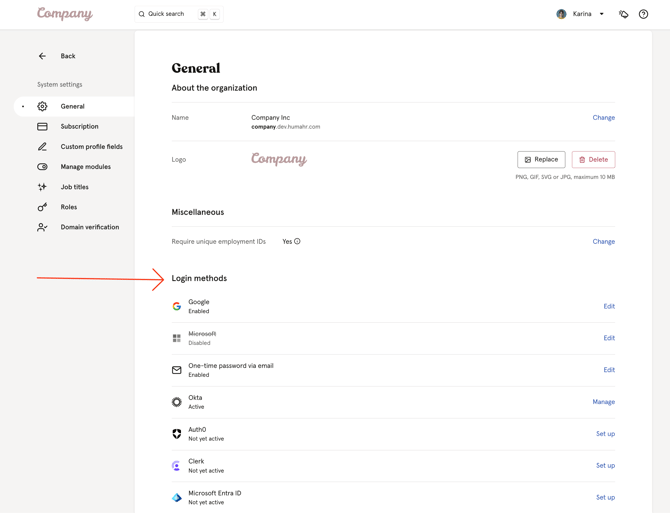
Kun yhteys on muodostettu, Clerk näkyy organisaatiosi kirjautumistapana Humassa. 🎉
Clerk-integraation käyttäminen
Tuetut ominaisuudet
-
Kirjautumisen käyttöönotto
Työntekijät voivat kirjautua Humaan Clerk-tunnuksillaan.Kirjautuminen edellyttää, että käyttäjällä on Humassa sama sähköpostiosoite.
-
Käyttöoikeuksien hallinta Clerkin kautta
Jos käyttäjä poistetaan käytöstä tai poistetaan Clerkissä, hän ei enää pääse Humaan. -
Useiden tunnistuspalvelujen tuki
Clerkiä voi käyttää muiden tunnistuspalvelujen, kuten Googlen ja Microsoft Entra ID:n, rinnalla.
🔐 Tietoturva ja vaatimustenmukaisuus
-
Clerkin tietosuojakäytäntö
-
Clerkin käyttöehdot
Tarvitsetko apua?
Onko sinulla palautetta tai kysyttävää? Ota yhteyttä chatissa tai sähköpostitse: feedback@hu.ma