
Innholdsfortegnelse
- Higher
- Aktiver Higher-integrasjonen i Huma
- Aktiver Huma-appen i Higher
- Send en kandidat fra Higher til Huma
- Importere flere kandidater samtidig
- Profilinformasjon som sendes fra Higher til Huma
- Andre integrasjoner
Higher-integrasjon
For å få tilgang til Integrasjoner under Systeminnstillinger trenger du en systemrolle med tilgang til «Innstillinger for hele organisasjonen». Les mer her.
Higher-integrasjonen i Huma importerer nyansatte automatisk fra rekrutteringsplattformen Higher til Huma. Det sparer tid og sørger for at informasjonen om de ansatte blir overført raskt og riktig, uten manuell registrering.
For å sette den opp aktiverer du integrasjonen i Huma, sender påloggingsinformasjonen til Higher support, og eksporterer deretter kandidater direkte fra Higher.
.jpg?width=535&height=295&name=SE_newsletter_2026_higher+huma%20(2).jpg)
1. Aktiver Higher-integrasjonen i Huma
- Logg inn i Huma
- Gå til «Integrasjoner» i hovedmenyen og velg «Higher»
- Les all informasjonen om Higher-integrasjonen og sørg for at du forstår den før du går videre
- Klikk «Sett opp» øverst til høyre
- Godta vilkårene og klikk «Koble til»
- Kopier eller skriv ned «ID», «Client ID» og «Client secret»
2. Aktiver Huma-appen i Higher
For å aktivere integrasjonen sender du «ID», «Client ID» og «Client secret» til support@higher.nu.
3. Send en kandidat fra Higher til Huma
Når Higher support har mottatt informasjonen og aktivert integrasjonen, kan du begynne å sende informasjon om nyansatte fra Higher til Huma.
- Åpne Higher
- Finn kandidatene dine
- Åpne en kandidat
- Velg «Export» og deretter «Export to Huma»
- Kandidaten blir opprettet som aktiv bruker, men får ikke invitasjon til Huma automatisk. Du kan sende en invitasjon fra profilen når du er klar
💡 Merk: Det lille Huma-ikonet på et kandidatkort viser at kandidaten er sendt til Huma.
Hvordan importerer jeg flere kandidater fra Higher til Huma samtidig?
Du kan også eksportere flere kandidater samtidig. I Higher velger du flere kandidatkort, og deretter «Export» og «Export to Huma» for å sende alle på én gang.
- Åpne Higher
- Gå til listen over kandidater
- Velg flere kandidater med avmerkingsboksene
- Velg «Export» og deretter «Export to Huma»
- Kandidatene du har valgt, blir opprettet som aktive brukere i Huma, men får ikke invitasjoner automatisk. Du kan sende invitasjoner fra profilene deres når du er klar
Hvilken profilinformasjon sendes fra Higher til Huma?
Når du sender en kandidat fra Higher til Huma, sendes denne profilinformasjonen:
- Fornavn
- Etternavn
- E-postadresse
- Telefonnummer
Andre integrasjoner
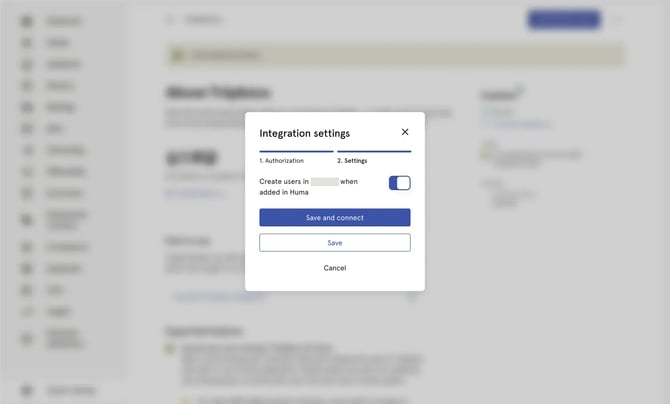
Hvis dere har en integrasjon som kan opprette brukere når de legges til i Huma, blir brukerne også opprettet i den integrasjonen når de legges til i Huma via Higher.