
Innholdsfortegnelse
Roller og tilgang
| Tilgang | Rolle |
|---|---|
| Sette opp, redigere og publisere håndboken | Systemrolle: Håndbok → Håndbokadministrasjon |
💡 Håndbokadministrasjon gir deg også tilgang til alle håndbokinnstillinger, inkludert maler, samleredigering, eksport og import. Ansatte trenger ingen rolle for å lese publiserte emner delt med dem.
Sett opp håndboken
Når du åpner Håndbok-modulen for første gang, blir du guidet gjennom et raskt oppsett. Du kan velge å starte fra en av Humas maler eller bygge håndboken fra bunnen av.
-
Gå til Håndbok-modulen
-
Klikk «Sett opp håndboken»
-
Velg én eller flere maler å starte med, eller klikk «Start uten mal»
-
Velg hvilke emner som skal inkluderes, og hvem som skal ha tilgang
-
Klikk «Legg til» for å importere det valgte innholdet
-
Gå gjennom innholdet, oppdater alt som er merket i gult, og legg til dine egne kategorier og emner
-
Når du er klar, publiser håndboken
💡 Du kan alltid legge til flere maler eller opprette innhold fra bunnen av etter det innledende oppsettet.
Legg til innhold fra en mal
Huma tilbyr en rekke maler utviklet i samarbeid med HR-fagfolk. Du kan legge til maler når som helst, ikke bare under det innledende oppsettet.
-
Gå til Håndbok-modulen
-
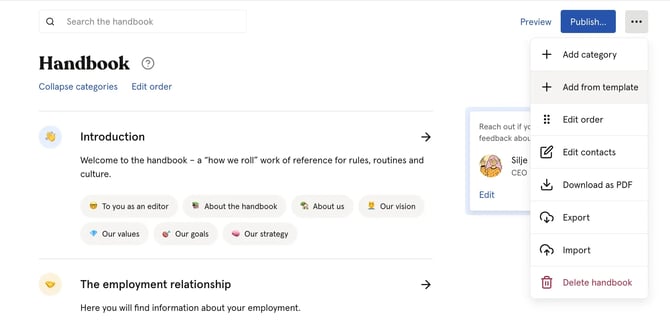
Klikk på de tre prikkene øverst til høyre
-
Klikk «Legg til fra mal»
-
Velg malen og emnene du vil inkludere
-
Velg hvem som skal ha tilgang, og klikk «Legg til»
Hold malene oppdatert
Når det kommer en oppdatering får administratorer for Håndboken en pop-up i deres Humakonto. Man kan i tilegg sjekke etter oppdateringer ved å:
-
Åpne emnet som ble importert fra en mal
-
Bla ned til «Tilkoblet mal»
-
Klikk «Velg hva som skal erstattes» og velg hva som skal oppdateres
💡 Hvis du har tilpasset et emne og vil beholde endringene dine, kopier versjonen din før du oppdaterer, og lim den deretter inn igjen for en manuell sammenslåing.
Legg til og administrer kategorier
Kategorier grupperer relaterte emner sammen. En kategori er kun synlig for ansatte hvis den inneholder minst ett publisert emne. Slik legger du til en kategori:
-
Gå til Håndbok-modulen
-
Klikk «Legg til kategori» eller «Legg til håndbokkategori fra mal»
-
Fyll inn kategorinavnet og et valgfritt sammendrag
-
Klikk «Lagre»
💡 Kategorisammendrag er ikke søkbare, så hold dem korte og bruk dem som en kort introduksjon til emnene i den kategorien.
⚠️ En kategori kan kun slettes hvis den ikke inneholder noen emner. Flytt eller slett alle emner før du sletter en kategori.
Legg til og administrer emner
Emner er de enkelte sidene med innhold i håndboken din. Hvert emne kan settes til Utkast eller Publisert, deles med spesifikke grupper, og tagges for enklere søk. Slik legger du til et emne:
-
Åpne kategorien der du vil legge til emnet
-
Klikk «Legg til emne»
-
Skriv innholdet ditt ved hjelp av editoren
-
Sett status, tilgang, språk og tagger
-
Klikk «Lagre»
Tips til editoren:
-
Nevn en person, et team eller en lokasjon ved å skrive @ etterfulgt av navnet — f.eks. Kontakt @Karen hvis du har spørsmål om ferie
-
Legg til videoer ved å lime inn en YouTube- eller Vimeo-URL direkte i editoren — videoen vises automatisk
-
Bruk emojier ved å legge dem til som vanlig. Hvis dette ikke fungerer, prøv å skrive : etterfulgt av emojikoden — f.eks. :soap: → 🧼
-
Lenk til et dokument i Huma ved å kopiere dokumentlenken fra Dokumenter-modulen og sette den inn som en lenke i emnet
Rediger emner i en kategori samlet
Du kan endre status, tilgang, tagger eller språk for alle emner i en kategori på én gang.
-
Gå til kategorien du vil redigere
-
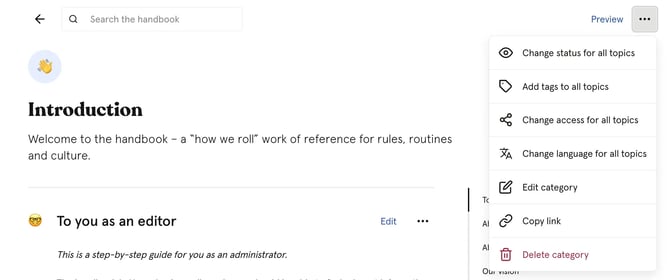
Klikk på de tre prikkene ··· øverst til høyre i kategorien
-
Velg ett av følgende:
-
Endre tilgang for alle emner
-
Endre status for alle emner
-
Legg til tagger på alle emner
-
Endre språk for alle emner
-
-
Gjør endringene dine og klikk «Lagre»
Publiser håndboken
Å publisere håndboken gjør den synlig for ansatte. Frem til den er publisert, kan kun håndbokadministratorer se innholdet.
-
Gå til Håndbok-modulen
-
Klikk «Publiser håndbok» øverst til høyre
-
Gjennomgå oversikten over publiserte emner og hvem som har tilgang
-
Legg eventuelt til en varslingsmelding til ansatte
-
Klikk «Publiser»
💡 Du kan også avpublisere håndboken når som helst ved å klikke på de tre prikkene øverst til høyre og velge «Avpubliser håndbok». Ansatte vil umiddelbart miste tilgangen til alt innhold.
⚠️ Å publisere et emne (sette statusen til «Publisert») er ikke det samme som å publisere håndboken. Et publisert emne er kun synlig for ansatte når selve håndboken også er publisert.
Forhåndsvis håndboken
Før du publiserer, kan du forhåndsvise håndboken for å se nøyaktig hva ansatte vil se.
-
Gå til Håndbok-modulen
-
Klikk på de tre prikkene øverst til høyre
-
Klikk «Forhåndsvis håndbok»
-
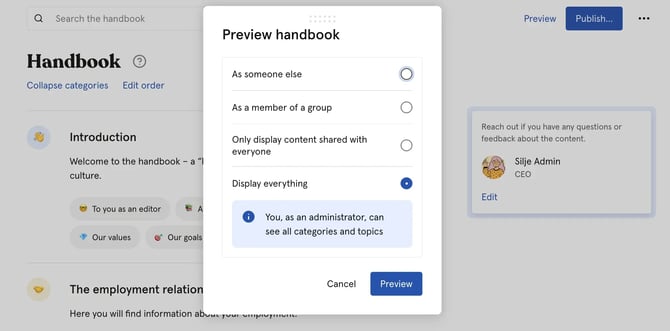
Velg hvordan du vil forhåndsvise:
-
Vis alt — se alt innhold som en administrator
-
Kun innhold delt med alle — se hva ansatte uten gruppespesifikk tilgang ser
-
Som medlem av en gruppe — se hva medlemmer av et spesifikt team eller en lokasjon ser
-
Som noen andre — se håndboken gjennom øynene til en spesifikk ansatt
-
Send varsler
Du kan varsle ansatte når håndboken publiseres, når en kategori oppdateres, eller når et spesifikt emne oppdateres.
-
Når du publiserer håndboken — legg til en varslingsmelding i publiseringsflyten
-
Når du publiserer en kategori — åpne kategorien og slå på «Send varsel»
-
Når du publiserer et emne — åpne emnet og slå på «Send varsel»
💡 Kun ansatte som har tilgang til det relevante innholdet, vil motta varselet.