
Innholdsfortegnelse
Roller og tilgang
| Tilgang | Rolle |
|---|---|
| Opprette, redigere og slette egendefinerte profilfelt | Systemrolle: Brukere → Egendefinerte profilfelt |
| Se eller redigere et egendefinert felt på en ansatts profil | Brukerrolle: Kun se eller Se og redigere → Egendefinerte profilfelt |
Hva er et egendefinert profilfelt?
Et egendefinert profilfelt er et felt du oppretter selv for å fange opp informasjon om ansatte som ikke dekkes av standardfeltene i Huma. Du kan plassere egendefinerte felt i seksjonen Intro, Ansettelse eller Personlig informasjon på ansattprofilen.
Noen eksempler på hva egendefinerte felt kan brukes til:
-
t-skjortestørrelse,
-
kostholdspreferanser
-
sertifiseringer, eller annen informasjon som er relevant for organisasjonen din.
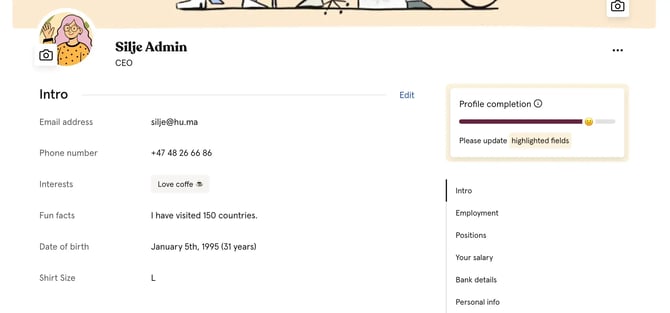
*Eksempel «T-skjortestørrelse»
Opprett et egendefinert profilfelt
-
Gå til «Systeminnstillinger»
-
Klikk «Egendefinerte profilfelt»
-
Klikk «Legg til egendefinert felt» under seksjonen du ønsker — Intro, Ansettelse, eller Personlig informasjon. Valget ditt avgjør hvor feltet vises på ansattprofilen
-
Velg en felttype og fyll inn nødvendig informasjon
-
Sett opp tilgang for feltet Klikk «Ferdig»
💡 Egendefinerte profilfelt sorteres alfabetisk. Den innledende sorteringen er basert på etiketten, med navn som sekundær sortering.
⚠️ Etiketten kan ikke starte med et tall.
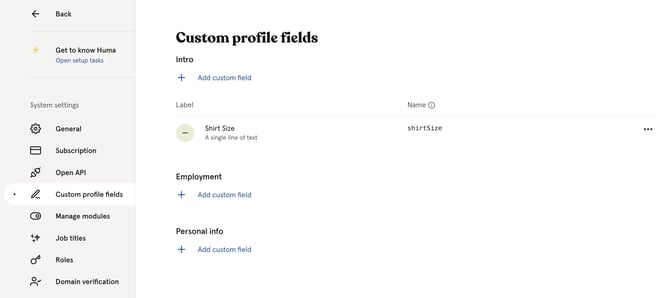
Feltinformasjon
-
Profilseksjon — hvilken seksjon på ansattprofilen feltet vil vises i: Intro, Ansettelse eller Personlig informasjon.
-
Etikett — navnet på feltet slik det vises på profilen. Hvis feltet for eksempel gjelder t-skjortestørrelse, vil etiketten være «T-skjortestørrelse». Etiketten må være unik — du kan ikke opprette to felt med samme etikett.
-
Navn — en unik identifikator generert automatisk fra etiketten. Den brukes i webhooks og eksporter for å identifisere feltet. Navnet kan ikke redigeres manuelt.
-
Plassholdertekst — grå hjelpetekst som vises inne i feltet for å veilede ansatte om hva de skal skrive inn.
-
Forhåndsvisning — en live forhåndsvisning av hvordan feltet vil se ut på en ansatts profil.
Felttyper
Velg felttypen som best matcher hvilken type informasjon du ønsker å fange opp:
| Felttype | Beskrivelse | Bruk når (eksempler) |
|---|---|---|
| Tekst | Én linje med tekst | Svaret er kort |
| Tekstområde | Flere linjer med tekst | Svaret er lengre |
| Tall | Et helt tall uten desimaler | Svaret er et helt tall |
| Desimaltall | Et tall med desimaler | Svaret kan inkludere desimaler |
| Ja / Nei | Et boolsk felt | Svaret er enten ja eller nei |
| Dato | En kalenderdato | Svaret er en dato |
| Lenke | En klikkbar URL | Den ansatte skal legge til en lenke, f.eks. en LinkedIn-profil |
| Nedtrekksmeny | To eller flere alternativer, velg ett | Du vil at ansatte skal velge fra en forhåndsdefinert liste, f.eks. t-skjortestørrelser |
| Enkeltvalg | Ett alternativ fra en liste, vist som radioknapper | Du vil ha en renere opplevelse med ett valg |
| Flervalg | Ett eller flere alternativer, vist som avkrysningsbokser | Den ansatte kan velge flere svar |
| Vurdering | En visuell vurderingsskala fra 1 til X | Du vil ha en visuell skala med et definert maksimum |
| Skala | En numerisk skala fra 0 til X | Du vil ha en numerisk skala med et definert maksimum |
Sett opp tilgang til feltet
Når du oppretter et egendefinert profilfelt, er det siste steget å sette opp hvilke brukerroller som skal ha tilgang til det. Uten tilgang vil feltet forbli usynlig for alle, inkludert deg selv.
💡 Hvis du hopper over tilgangsoppsettet under opprettelsen, vil feltet forbli utilgjengelig frem til en rolleadministrator konfigurerer tillatelser for det.
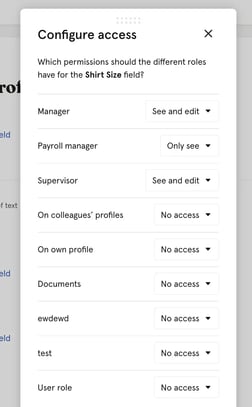
Slik setter du opp eller oppdaterer tilgang senere:
-
Gå til «Systeminnstillinger»
-
Klikk «Roller» og naviger til «Brukerroller»
-
Klikk på den aktuelle brukerrollen og velg «Rediger tilganger»
-
Naviger til det egendefinerte profilfeltet og sett tilgangsnivået Klikk «Lagre»
💡De egendefinerte profilfeltene vil også vises under «Brukerroller», hvor du kan justere tillatelser for hvert enkelt felt.
Flytt et egendefinert felt til en annen seksjon
Du kan flytte et egendefinert felt til en annen profilseksjon når som helst.
-
Gå til «Systeminnstillinger» og klikk «Egendefinerte profilfelt»
-
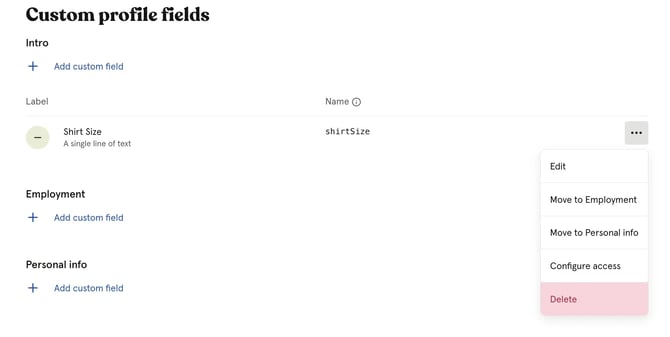
Klikk på de tre prikkene ved siden av feltet du vil flytte
-
Klikk «Flytt til [seksjonsnavn]»
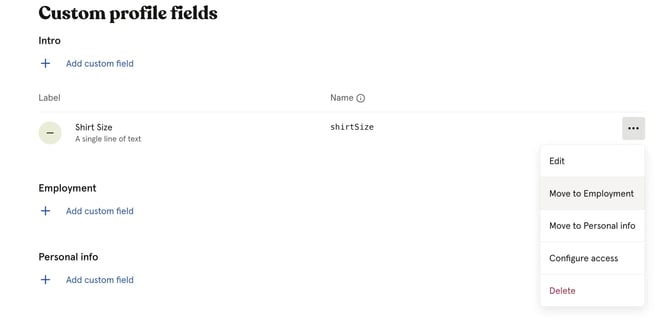
Rediger eller slett et egendefinert felt
Rediger et egendefinert felt
-
Gå til «Systeminnstillinger» og klikk «Egendefinerte profilfelt»
-
Klikk på de tre prikkene ved siden av feltet du vil redigere
-
Klikk «Rediger»
-
Gjør endringene dine og klikk «Ferdig»
Slett et egendefinert felt
-
Gå til «Systeminnstillinger» og klikk «Egendefinerte profilfelt»
-
Klikk på de tre prikkene ved siden av feltet du vil slette
-
Klikk «Slett» og bekreft
⚠️ Å slette et egendefinert felt er permanent. Alle verdier lagret i feltet på tvers av alle ansattprofiler vil gå tapt, og alle tilgangstillatelser for feltet vil bli fjernet fra brukerroller. Dette kan ikke angres.
Eksport og webhooks
Eksport
Når du eksporterer brukerdata fra Folk-modulen, inkluderes alle egendefinerte profilfelt automatisk i eksportfilen.
🔗 Les mer om brukereksport.
Webhooks
Egendefinerte profilfelt inkluderes i webhooks ved å bruke den unike «Navn»-verdien tildelt feltet. Navnet genereres automatisk fra etiketten når feltet opprettes, og kan ikke endres.
🔗 Les mer om webhooks i Huma.