
Innholdsfortegnelse
Lokasjoner
I Huma er «Lokasjoner» funksjonen som lar deg organisere selskapet ditt etter ulike fysiske steder, kontorer eller avdelinger. Dette er nyttig fordi
-
Du får en tydelig oversikt over hvor de ansatte hører til, og kan enkelt administrere hvem som jobber hvor.
-
Lokasjoner kan tilpasses med egne tilgangstillatelser, slik at kun relevante personer kan se eller redigere dataene knyttet til hvert sted.
-
Det gjør organisasjonsstrukturen synlig for alle ansatte, og hjelper dem med å forstå sin plass i selskapet.
-
Det blir enklere å administrere fravær, oppgaver, kompetanse, dokumenter eller andre HR-oppgaver sortert etter lokasjon.
-
Lokasjoner er også nyttige hvis selskapet bruker ulike lønnssystemer, timeregistrering eller HR-regler på ulike steder.
-
En ansatt kan tilhøre flere lokasjoner samtidig.
-
Alle brukere kan se listen over lokasjoner, men tilgang til dokumenter, nyheter og annet innhold er begrenset til de med riktige tillatelser.
Lokasjoner i Huma gjør HR-administrasjon, informasjonsdeling og daglig drift mye enklere, spesielt hvis du har ansatte på flere steder eller avdelinger.
Roller
For å opprette, redigere og slette lokasjoner, samt administrere medlemmene deres, trenger du en «Systemrolle med tilgang til Administrasjon av grupper». For å gi utvidede tillatelser over selskapets medlemmer til andre brukere, trenger du også tilgang til Grupperettigheter .
| Tilgang | Rolle |
|---|---|
| Legge til, oppdatere og slette lokasjoner, legge til og fjerne medlemmer | Systemrolle: Grupper: Administrasjon av grupper |
| Gi utvidede tillatelser over medlemmer | Systemrolle: Grupper: Grupperettigheter |
Opprette lokasjoner
-
Gå til «Personer-modulen»
-
Naviger til fanen «Lokasjoner»
-
Klikk «Legg til lokasjon»
-
Fyll inn lokasjonsdetaljene og tildel medlemmer til lokasjonen
-
Klikk «Fortsett»
Når en lokasjon er opprettet kan du
-
Legge til flere detaljer og URL-er spesifisert for lokasjonen
-
Endre eller oppdatere medlemmer når som helst.
-
Justere tilgangstillatelser for å styre hvem som kan se eller redigere informasjon for hver lokasjon, og sikre at sensitive data kun er tilgjengelige for autoriserte brukere.
-
Få en oversikt over lokasjonens medlemmer, innsikt, dokumenter og nyheter som deles med teamet osv.
Slette, redigere eller konvertere en lokasjon
Slette
Når en lokasjon er slettet, kan den ikke gjenopprettes.
-
Gå til «Folk-modulen»
-
Naviger til lokasjonen og klikk på den
-
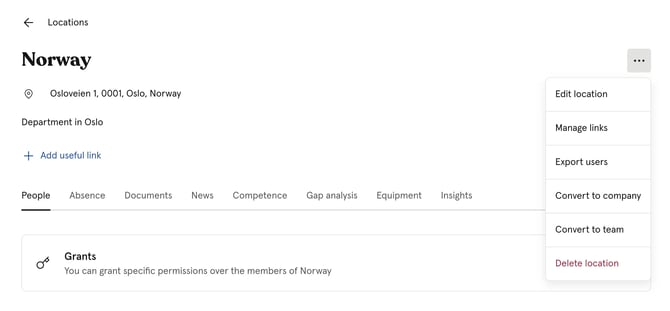
Klikk på de tre prikkene øverst til høyre «Slett»
Redigere
For å redigere detaljer for lokasjonen må du
-
Gå til «Folk-modulen»
-
Naviger til fanen «Lokasjoner»
-
Naviger til lokasjonen og klikk på den
-
Klikk på de tre prikkene øverst til høyre Velg «Rediger lokasjon»
Konvertere
Du kan konvertere lokasjonen din til å bli et «Selskap» eller et «Team»
-
Gå til «Folk-modulen»
-
Naviger til fanen «Lokasjoner»
-
Naviger til lokasjonen og klikk på den
-
Klikk på de tre prikkene øverst til høyre Velg «Konverter til selskap eller team»
Legge til og fjerne medlemmer
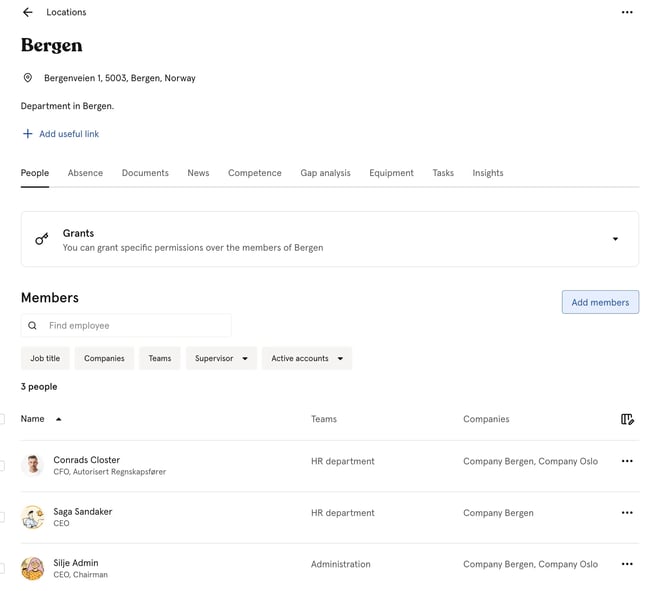
Legge til medlemmer i en lokasjon
-
Gå til Folk-modulen
-
Naviger til fanen «Lokasjoner»
-
Klikk på lokasjonen du vil administrere
-
Klikk «Legg til medlemmer» S
-
øk etter og velg de ansatte du vil legge til Klikk «Legg til [antall] personer»
Fjerne et medlem fra en lokasjon
-
Gå til Folk-modulen
-
Naviger til fanen «Lokasjoner»
-
Klikk på lokasjonen du vil administrere
-
Finn medlemmet du vil fjerne
-
Klikk på de tre prikkene ved siden av navnet
-
Klikk «Fjern [navn] fra [lokasjonsnavn]» og bekreft
💡 Ansatte kan tilhøre flere lokasjoner samtidig. Å fjerne noen fra en lokasjon påvirker ikke deres andre gruppemedlemskap eller kontoen deres i Huma.
Introduksjonsvideo
Se denne informative videoen for å lære om hvordan Team og Lokasjon fungerer, og hvordan du kan gi spesiell tilgang til medlemmer. (Spol frem til 01:55 min for lokasjoner.)