Innholdsfortegnelse
Introduksjon til roller
Huma bruker roller til å styre hva hver bruker kan se og gjøre. Før du begynner å legge til personer og sette opp organisasjonen din, er det verdt å forstå hvordan roller fungerer, siden dette påvirker hvem som har tilgang til hva fra dag én.
🔗 Les vår fullstendige guide til roller i Huma.
🔗 Les en detaljert artikkel om å administrere roller.
Ulike roller
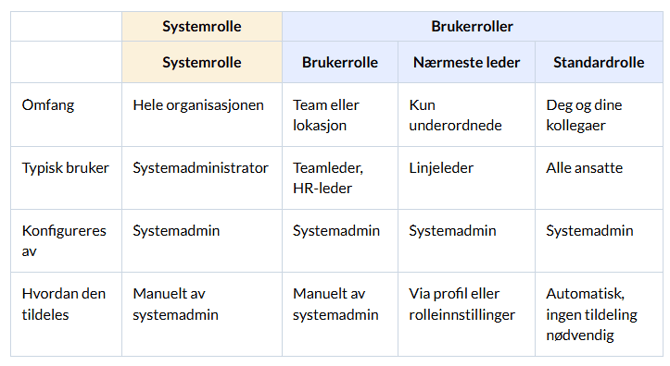
Systemrolle — 💡 Minst én bruker må til enhver tid ha en systemrolle.
Gir tilgang til organisasjonsomfattende innstillinger og adminfunksjoner. For dem som administrerer selve Huma-systemet.
Eksempel: «System Admin» lar deg legge til moduler, administrere integrasjoner og konfigurere innstillinger for hele selskapet. Å ha en systemrolle gir deg ikke automatisk tilgang til ansattprofiler eller dokumenter — det krever en egen brukerrolle eller eksplisitt dokumenttilgang.
Brukerrolle — tildeles innenfor spesifikke team eller lokasjoner. Styrer hva en person kan se og gjøre på profilene til medlemmene i sin gruppe. Eksempel: Rollen «Manager» lar deg se og redigere profiler, fravær og oppgaver, men kun for ansatte i ditt team eller din lokasjon.
Nærmeste leder (brukerrolle) — gir en linjeleder tilgang til profilene til sine underordnede spesifikt. Nærmeste leder har vanligvis tilgang til fravær, onboarding og offboarding, prosesser, kompetanse og oppgaver for sine underordnede.
Standardrolle (brukerrolle) — gjelder automatisk for alle. Setter grunnlinjen for hva alle brukere kan se på sin egen og sine kollegers profiler.
💡 Dokumenttilgang – tilgang til dokumenter i Huma fungerer uavhengig av roller. En dokumenteier styrer hvem som kan se eller redigere hvert enkelt dokument, uavhengig av hvilke roller personen har. Dette betyr at selv en systemadmin ikke vil ha tilgang til et dokument med mindre de har fått eksplisitt tilgang til det. 🔗 Les mer om tilgang til dokumenter her.
Hvor du administrerer roller
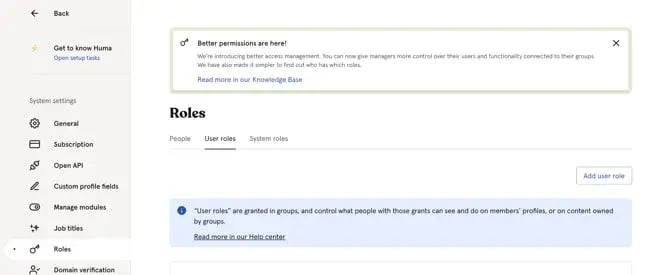
Du kan administrere alle de ulike rollene i Systeminnstillinger i Huma.
-
Gå til «Systeminnstillinger»
-
Naviger til «Roller»
-
Klikk enten på «Brukerroller» eller «Systemroller», avhengig av hvilken type rolle du vil administrere. Fanen «Personer» viser hvilke brukere i kontoen din som har én eller flere roller.
💡 Du kan også sette rollen «Nærmeste leder» eller definere underordnede direkte på en brukers profil.
🔗 Les mer om å administrere roller i Huma.
Sette opp nærmeste leder
Når du legger til en ny person i Huma, kan du tildele nærmeste leder direkte i skjemaet for å legge til person, slik at du slipper å sette det opp separat i etterkant.
-
Gå til «Personer-modulen»
-
Klikk «Legg til personer» : «Legg til én person»
-
Fyll ut opplysninger om den ansatte Velg nærmeste leder og/eller grupper (lokasjon/team)
-
Klikk «Lagre». Den ansatte blir nå automatisk lagt til i gruppen og satt som underordnet til nærmeste leder
Organisasjonskart
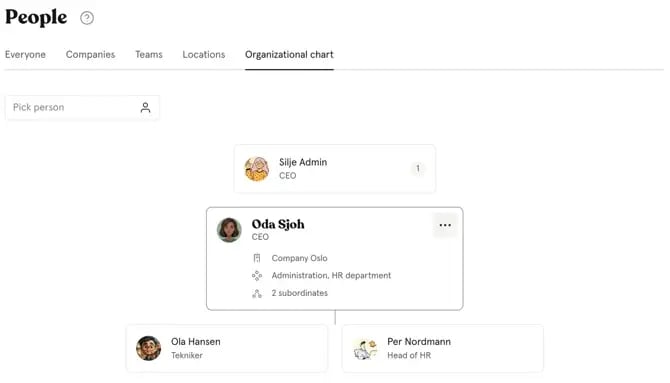
Etter hvert som organisasjonen din vokser, kan du få full oversikt over rapporteringsstrukturen i organisasjonskartet, hvor du også kan gjøre endringer på nærmeste leder og underordnede direkte.
Finn ut hvem som er overordnet hvem.
-
Gå til «Personer-modulen»
-
Naviger til «Organisasjonskart»
-
Klikk på de ulike ansatte for å se deres plassering i kartet
💡 Så snart du fyller ut «Nærmeste leder»-rollen, vil organisasjonskartet oppdatere seg automatisk.