
Innholdsfortegnelse
Roller og tilgang
| Tilgang | Rolle |
|---|---|
| Se lønn på en ansatts profil | Brukerrolle: Kun se → Ansettelse: Lønn |
| Legge til, redigere og slette lønn på en ansatts profil | Brukerrolle: Se og redigere → Ansettelse: Lønn |
| Se sin egen lønn | Tilgjengelig for alle ansatte under «Din lønn» i Lønn-modulen |
💡 Brukerrollen må tildeles over gruppen den ansatte tilhører for at den skal tre i kraft. En systemrolle gir ikke tilgang til lønn på ansattprofiler.
🔗 Les mer om brukerroller og tilgang til profilfelt.
Se lønn på en ansatts profil
-
Gå til Folk-modulen og åpne den ansattes profil
-
Bla ned til «Ansettelse» og naviger til «Lønn», eller
-
Naviger til fanen «Lønn» for å se lønnshistorikk
Du vil se den ansattes nåværende lønn, inkludert beløp, intervall, valuta og virkningsperiode. Hvis den ansatte har kommende lønnsendringer, vil disse også være synlige.
⚠️ Når en lønn justeres gjennom lønnsrevisjoner eller «Oversikt», vil dette automatisk oppdatere lønnsfeltet på den ansattes profil og sende ut en varsel.
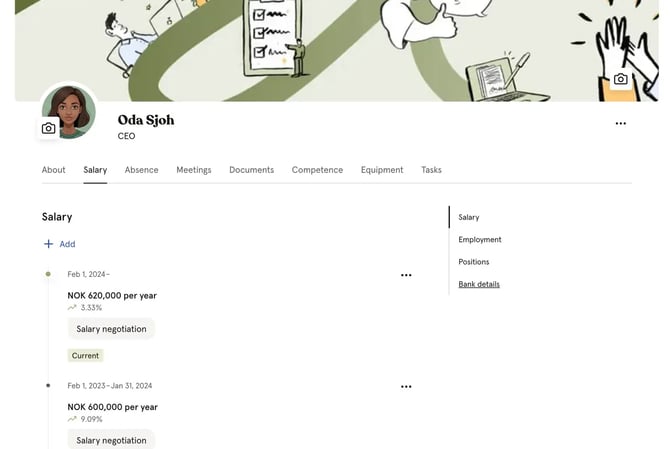
Lønnshistorikk
Du kan se hele lønnshistorikken for en ansatt direkte på profilen deres.
-
Gå til Folk-modulen og åpne den ansattes profil
-
Bla ned til «Ansettelse» og klikk «Lønn»
-
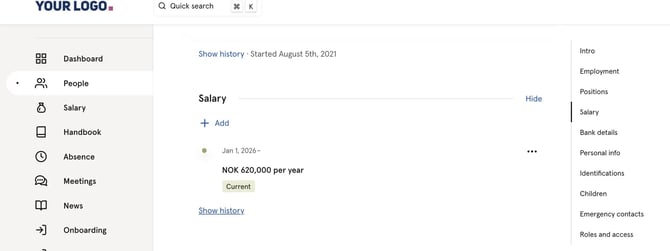
Klikk «Vis historikk» for å se alle tidligere lønnsregistreringer, inkludert beløp, intervaller, valutaer og virkningsperioder
Legg til lønn
-
Gå til Folk-modulen og åpne den ansattes profil
-
Bla ned til «Ansettelse» og klikk «Lønn»
-
Klikk «Legg til lønn»
-
Fyll ut følgende felt Klikk «Lagre»
| Felt | Beskrivelse |
|---|---|
| Lønn | Bruttolønnsbeløpet |
| Intervall | Årlig, månedlig, ukentlig eller timebasert |
| Valuta | Valutaen for lønnen |
| Virkningsdato | Datoen lønnsperioden starter |
| Sluttdato | Valgfritt. Sett en sluttdato hvis lønnen kun gjelder for en begrenset periode |
| Notater | Valgfritt. Eventuell tilleggsinformasjon om lønnsendringen |
⚠️ Obs!
-
Å legge til en lønn vil automatisk varsle den ansatte. Sørg for å informere den ansatte før du lagrer endringen i Huma — når den er lagret, sendes varselet umiddelbart og kan ikke trekkes tilbake.
-
Hvis du legger til en lønn med en virkningsdato som overlapper med en eksisterende lønnsregistrering, vil Huma automatisk avslutte den eksisterende registreringen dagen før den nye starter.
Rediger en lønnsregistrering
-
Gå til Folk-modulen og åpne den ansattes profil
-
Bla ned til «Ansettelse» og klikk «Lønn»
-
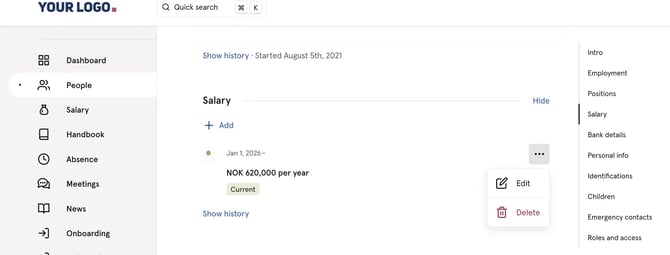
Klikk på de tre prikkene ved siden av lønnsregistreringen du vil redigere
-
Klikk «Rediger» Gjør endringene dine og klikk «Lagre»
⚠️ Å redigere en nåværende lønnsregistrering vil varsle den ansatte umiddelbart.
Slett en lønnsregistrering
-
Gå til Folk-modulen og åpne den ansattes profil
-
Bla ned til «Ansettelse» og klikk «Lønn»
-
Klikk på de tre prikkene ved siden av lønnsregistreringen du vil slette
-
Klikk «Slett» og bekreft
⚠️ Å slette en lønnsregistrering kan ikke angres. Hvis du sletter den nåværende lønnsregistreringen, vil den ansatte ikke ha noen aktiv lønn i Huma før en ny legges til.
Viktige ting å huske på
Deltidsansatte
Oppgi alltid den faktiske avtalte lønnen, ikke heltidsekvivalenten. For eksempel skal en 50 %-stilling med en lønn på 300 000 kr registreres som 300 000 kr, ikke 600 000 kr.
Notater er synlige for den ansatte
Eventuelle notater lagt til på en lønnsregistrering er synlige for alle som har tilgang til å se den ansattes lønn, inkludert den ansatte selv. Vær bevisst på hva du skriver i notatfeltet.
Varsler kan ikke slås av
Når en lønn legges til eller redigeres, blir den ansatte varslet umiddelbart og automatisk. Det finnes ingen måte å utsette eller slå av dette varselet. Hvis du vil informere den ansatte selv først, sørg for å ha den samtalen før du lagrer endringen i Huma.
Overlappende lønnsperioder
Hvis to lønnsregistreringer overlapper i tid, vil Huma flagge dette som en konflikt. Sørg for at alle lønnsregistreringer har ikke-overlappende virkningsperioder.
🔗 Les mer om lønnsrevisjon i Huma.