
Innholdsfortegnelse
Roller og tilgang
| Tilgang | Rolle |
|---|---|
| Få tilgang til Lønnsoversikten | Systemrolle: Lønn → Lønnsadministrasjon |
💡 Lønnsoversikten er kun tilgjengelig for brukere med en systemrolle med tilgang til Lønnsadministrasjon. Dette er atskilt fra brukerrollen som styrer tilgang til lønn på individuelle ansattprofiler.
Hva er Lønnsoversikten?
Lønnsoversikten gir deg en fullstendig liste over alle aktive ansatte i organisasjonen din og deres nåværende lønn — alt på ett sted. Det er den raskeste måten å få et fullstendig bilde av organisasjonens lønnsdata, legge til lønn for første gang, eller gjøre justeringer utenfor en formell revisjonsprosess.
Du finner Lønnsoversikten ved å gå til Lønn-modulen og klikke «Oversikt».
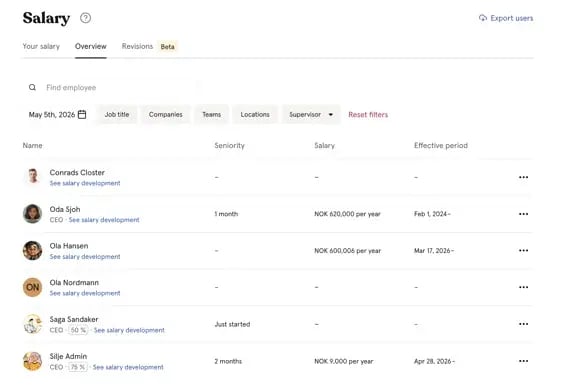
Naviger i oversikten
Oversikten viser en liste over alle aktive ansatte med følgende informasjon:
-
Navn og stillingstittel
-
Stillingsprosent og en lenke til «Se lønnsutvikling»
-
Ansiennitet
-
Nåværende lønn (beløp og valuta)
-
Virkningsperiode (fra- og til-dato)
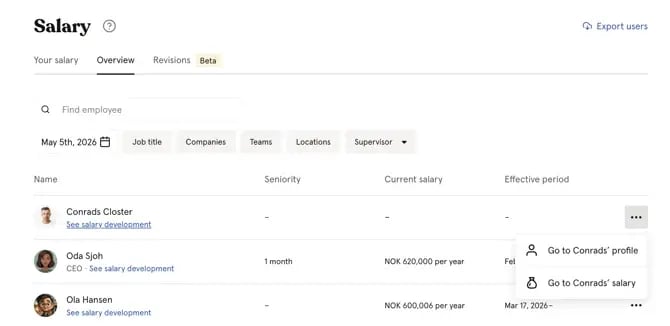
Klikk på de tre prikkene ved siden av en ansatt for å:
-
Gå til [navn]s profil — åpner den ansattes fullstendige profil
-
Gå til [navn]s lønn — åpner den ansattes lønnsside hvor du kan legge til, redigere og se lønnshistorikk
⚠️ Oversikten viser én lønn per ansatt, den lønnen som er aktiv på den valgte datoen. Hvis en ansatt ikke har noen lønn registrert, vil lønnsfeltet deres være tomt.
Filtrer lønnslisten
Du kan filtrere lønnslisten for å begrense hvilke ansatte som vises.
-
Gå til Lønn-modulen og klikk «Oversikt»
-
Bruk filtrene øverst i listen for å filtrere etter:
| Filter | Beskrivelse |
|---|---|
| Team | Vis ansatte i et spesifikt team |
| Lokasjoner | Vis ansatte på en spesifikk lokasjon |
| Selskaper | Vis ansatte i et spesifikt selskap |
| Stillingstittel | Vis ansatte med en spesifikk stillingstittel |
| Nærmeste leder | Vis ansatte med en spesifikk nærmeste leder, ansatte uten nærmeste leder, eller dine egne underordnede |
Se lønn på en spesifikk dato
Som standard viser oversikten lønnen som er aktiv i dag. Du kan endre datoen for å se hvilken lønn som var aktiv på en annen dato, for eksempel for å se lønninger før en nylig revisjon.
-
Gå til Lønn-modulen og klikk «Oversikt»
-
Klikk på datofeltet øverst til høyre
-
Velg datoen du vil se lønninger for
💡 Dette er nyttig når du trenger å sammenligne lønninger før og etter en revisjon, eller når du forbereder lønnskjøring for en spesifikk periode.
Legg til lønn for første gang
Hvis du setter opp Huma for første gang, er Lønnsoversikten den raskeste måten å navigere til hver ansatts lønnsside og legge til lønnen deres, hvis du ikke bruker lønnsrevisjon.
-
Gå til Lønn-modulen og klikk «Oversikt»
-
Klikk på «Se lønnsutvikling»
-
Naviger til «Legg til» og fyll ut lønnsdetaljer, eller
-
Klikk på de tre prikkene ved siden av den ansatte du vil legge til en lønn for
-
Klikk «Gå til [navn]s lønn» Legg til lønn direkte på lønnssiden deres
💡 For deltidsansatte, oppgi alltid den faktiske avtalte lønnen, og ikke heltidsekvivalenten. Les mer om dette i Lønn i Huma.
🔗 Les mer om lønn på ansattprofiler.
Eksporter brukere og lønn
Du kan eksportere lønnsdata for alle ansatte direkte fra oversikten.
-
Gå til Lønn-modulen og klikk «Oversikt»
-
Klikk «Eksporter brukere» øverst til høyre
-
Følg samme eksportflyt som i Folk-modulen
🔗 Les mer om hvordan du eksporterer personopplysninger.