
Innholdsfortegnelse
Hva er en lønnsrevisjon?
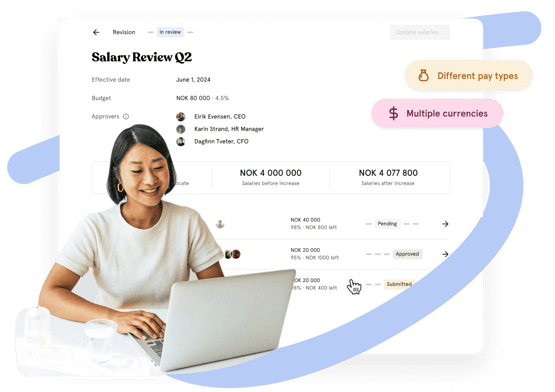
En lønnsrevisjon er en strukturert prosess for å gjennomgå og justere lønninger på tvers av organisasjonen din. Den gir HR og ledere et tydelig rammeverk for å gjøre lønnsendringer innenfor et definert budsjett, med full åpenhet og en innebygd godkjenningsflyt.
En revisjon består av én eller flere revisjonsgrupper. Hver gruppe inneholder et sett med ansatte hvis lønn skal gjennomgås, og kan tildeles én eller flere gjennomgangsansvarlige som foreslår justeringer. Godkjennere gjennomgår og godkjenner de foreslåtte endringene før lønningene oppdateres.
💡 Hvis du kun trenger å gjøre en rask justering for én eller noen få ansatte, kan du gjøre dette direkte på profilen deres uten å opprette en revisjon.
🔗 Les mer om lønn på ansattprofiler.
Roller og tilgang
| Tilgang | Rolle |
|---|---|
| Opprette, administrere og godkjenne revisjoner | Systemrolle: Lønn → Lønnsadministrasjon (Lønnsadmin) |
| Gjennomgå og foreslå lønnsjusteringer i tildelte grupper | Tildelt som gjennomgangsansvarlig i en revisjonsgruppe — ingen systemrolle nødvendig |
💡 Gjennomgangsansvarlige har kun tilgang til sin tildelte revisjonsgruppe mens den har status «Venter». Når den er sendt inn, mister de tilgangen. Godkjennere har alltid tilgang til alle grupper og kan sende inn grupper for godkjenning på vegne av gjennomgangsansvarlige.
Slik fungerer en revisjon — steg for steg
Steg 1: Opprett en revisjon
-
Gå til Lønn-modulen og klikk «Revisjoner»
-
Klikk «Ny lønnsrevisjon»
-
Fyll inn:
-
Navn
-
Virkningsdato — datoen de nye lønningene trer i kraft
-
Valuta — valutaen som brukes for budsjettberegninger i revisjonen
-
Budsjett — det totale budsjettet tilgjengelig for lønnsjusteringer
-
Valutakurser — hvis ansatte har lønn i ulike valutaer, sett valutakurser for budsjettberegninger
-
Timer per uke — brukes til å beregne timelønnsstatistikk
-
-
Klikk «Opprett utkast». Revisjonen har nå status Utkast.
Steg 2: Opprett revisjonsgrupper
Revisjonsgrupper bestemmer hvilke ansatte som inkluderes, og hvem som gjennomgår lønningene deres.
-
Åpne revisjonen og klikk «Legg til gruppe»
-
Velg hvordan du vil gruppere ansatte:
-
Etter organisasjon — velg ansatte på tvers av organisasjonen
-
Etter brukere — velg spesifikke ansatte
-
Etter nærmeste leder — velg nærmeste ledere, som automatisk legges til som gjennomgangsansvarlige for sine underordnede
-
Tom gruppe — opprett en gruppe og legg til ansatte manuelt
-
-
Legg til én eller flere gjennomgangsansvarlige i gruppen om nødvendig
-
Sett en forfallsdato for gruppen om nødvendig
💡 Gjennomgangsansvarlige kan se gruppens budsjett for å gi informerte anbefalinger. De kan foreslå justeringer og sende dem inn for godkjenning.
Steg 3: Start revisjonen
Når revisjonen er klar, start den for å gi gjennomgangsansvarlige tilgang til gruppene sine.
-
Åpne revisjonen og klikk «Start revisjon»
-
Legg eventuelt til et notat og en forfallsdato for alle grupper
-
Klikk «Start» Revisjonen får status Under gjennomgang.
-
Alle revisjonsgrupper får status Ventende, og tildelte gjennomgangsansvarlige varsles.
Steg 4: Gjennomgå og send inn
Gjennomgangsansvarlige foreslår lønnsjusteringer for de ansatte i gruppen sin og sender dem inn for godkjenning.
-
For å justere alle lønninger med samme prosentsats eller beløp, klikk «Juster alle» i gruppen
-
For å justere individuelle lønninger, rediger hver ansatts lønn direkte i gruppen
-
Når du er ferdig, klikk «Send inn for godkjenning»
Revisjonsgruppen får status Sendt inn. Gjennomgangsansvarlige mister tilgangen til gruppen når den er sendt inn. Godkjennere varsles. ¨
💡 Hvis ansattdata har endret seg siden revisjonsgruppen ble opprettet, for eksempel en ny stilling eller oppdatert lønn, oppdateres ikke dataen automatisk i gruppen. For å oppdatere dataen, klikk på de tre prikkene ··· øverst til høyre i gruppen og velg «Oppdater data».
💡 Hvis to gjennomgangsansvarlige redigerer samme gruppe samtidig, vil den sist lagrede endringen bli brukt. Gjennomgangsansvarlige anbefales å koordinere seg før innsending.
Steg 5: Godkjenn revisjonsgruppene
Godkjennere gjennomgår de foreslåtte endringene og godkjenner eller sender grupper tilbake for revisjon.
-
Åpne revisjonsgruppen og gjennomgå de foreslåtte endringene
-
Klikk «Godkjenn» for å godkjenne gruppen Revisjonsgruppen får status Godkjent. Ingen ytterligere endringer kan gjøres i en godkjent gruppe.
💡 Godkjennere kan endre en gruppes status frem og tilbake mellom statuser frem til revisjonen er fullført.
Steg 6: Fullfør revisjonen og oppdater lønninger
Når alle revisjonsgrupper er godkjent, kan revisjonen fullføres og lønningene oppdateres.
-
Åpne revisjonen og klikk «Oppdater lønninger»
-
Gjennomgå sammendraget og klikk «Bekreft»
Lønningene oppdateres på hver ansatts profil med virkningsdatoen satt i revisjonen. Ansatte varsles automatisk om lønnsjusteringen sin. ⚠️ Ingen endringer kan gjøres i lønninger innenfor revisjonen når den er fullført.
Revisjonsstatuser
Revisjonsstatuser:
| Status | Beskrivelse |
|---|---|
| Utkast | Revisjonen er opprettet, men ikke startet. Kun godkjennere har tilgang. |
| Under gjennomgang | Revisjonen er startet. Gjennomgangsansvarlige kan foreslå justeringer i gruppene sine. |
| Fullført | Alle grupper er godkjent, og lønningene er oppdatert. Ingen ytterligere endringer kan gjøres. |
Revisjonsgruppestatuser:
| Status | Beskrivelse |
|---|---|
| Utkast | Revisjonsgruppen følger revisjonen — kun godkjennere har tilgang. |
| Venter | Revisjonen er startet. Gjennomgangsansvarlige kan foreslå og sende inn lønnsjusteringer. |
| Sendt inn | Gjennomgangsansvarlig har sendt inn gruppen for godkjenning. Gjennomgangsansvarlige har ikke lenger tilgang. |
| Godkjent | Godkjenner har godkjent gruppen. Ingen endringer kan gjøres. |
Administrer godkjennere
Lønnsgodkjennere er brukere med systemrollen Lønnsadmin. De kan opprette revisjoner, administrere budsjetter og godkjenne lønnsendringer.
Det finnes to måter å administrere godkjennere på:
Fra Systeminnstillinger:
-
Gå til «Systeminnstillinger»
-
Klikk «Roller» og naviger til «Lønnsadmin»
-
Klikk «Legg til tildeling», velg brukeren og klikk «Gi tilgang»
Fra innsiden av en revisjon:
-
Åpne en revisjon som ikke er fullført
-
Klikk på de tre prikkene øverst til høyre
-
Klikk «Administrer godkjennere»
-
Klikk «Legg til personer», velg brukerne og klikk «Legg til»
💡 Å legge til en godkjenner fra innsiden av en revisjon gir dem systemrollen Lønnsadmin. For å fjerne en godkjenner, rediger systemrollen i Systeminnstillinger.
Ofte stilte spørsmål
Kan gjennomgangsansvarlige få tilgang til budsjettinformasjon?
Ja. Gjennomgangsansvarlige kan se gruppens budsjett for å gi informerte anbefalinger når de foreslår lønnsjusteringer.
Kan jeg ekskludere ansatte som nylig har begynt?
Ja. I revisjonsoppsettet kan du sette en dato — ansatte som begynte etter denne datoen vil ikke inkluderes i revisjonen.
Kan jeg legge til ansatte uten nærmeste leder i en revisjonsgruppe?
Ja. Opprett en ny gruppe og filtrer på «Ingen nærmeste leder» i personvelgeren.
Hva skjer hvis en ansatt allerede har en kommende lønn?
Hvis den ansatte har en kommende lønn etter revisjonens virkningsdato, vil den nye lønnen fra revisjonen overstyre den og etterlate den uten en sluttdato.
Kan jeg redusere lønninger i en revisjon?
Ja. Du kan redusere lønninger med enten prosentsats eller fast beløp innenfor en revisjonsgruppe.
Kan ansatte ha ulike valutaer i samme revisjon?
Ja. Lønninger oppdateres i samme valuta og frekvens som den ansatte allerede har. Statistikk i revisjonen beregnes basert på revisjonens valuta- og visningsinnstillinger, men selve lønnsoppdateringen bruker hver ansatts egen valuta og frekvens.
Hva skjer hvis to gjennomgangsansvarlige redigerer samme gruppe samtidig?
Den sist lagrede endringen vil bli brukt. Kun de redigerte lønnsendringene lagres, så hvis to gjennomgangsansvarlige oppdaterer ulike ansatte, oppstår det ingen konflikt. Hvis de oppdaterer samme ansatt, vinner den siste lagringen.
Hvordan får jeg de oppdaterte lønningene inn i lønnssystemet vårt?
Du kan eksportere lønnsdata fra Folk-modulen ved å velge en spesifikk dato. Hvis lønningene for eksempel trer i kraft 1. juni, velg den datoen når du eksporterer. Du kan også bruke Humas Webhooks-integrasjon for å overføre lønnsdata automatisk. 🔗 Les mer om hvordan du eksporterer personopplysninger.
🔗 Les mer om Webhooks i Huma.
Vi har ikke lønninger i Huma ennå — hvordan legger vi dem til raskt?
I Lønnsoversikten er alle ansatte listet opp, og du kan legge til lønn for hver enkelt individuelt. Det er også mulig å legge til lønn innenfor en revisjon — merk at revisjonens virkningsdato vil brukes som lønnens startdato.
🔗 Les mer om Lønnsoversikt.
Hvordan kan jeg dokumentere notater fra våre lønnssamtaler én-til-én?
Bruk Møter-modulen i Huma. Funksjonen for 1-til-1-møter er et godt sted å dokumentere viktige temaer diskutert under lønnssamtaler.
🔗 Les mer om møter i Huma