
Innholdsfortegnelse
Sette opp integrasjonen
- Steg 1: Aktiver Teamtailor-integrasjonen i Huma
- Steg 2: Aktiver Huma-appen i Teamtailor
- Steg 3: Sett opp arbeidsflyten
- Sende en kandidat manuelt
- Andre integrasjoner
- Profilinformasjon
Teamtailor
Med Teamtailor-integrasjonen i Huma kan du importere nyansatte automatisk fra rekrutteringsplattformen Teamtailor direkte til Huma.
Det gjør onboardingen enklere, fordi kandidatdataene overføres uten manuell registrering.
Steg 1: Aktiver Teamtailor-integrasjonen i Huma
For å sette opp en integrasjon i Huma må du ha en «Systemrolle med full tilgang til Organisasjon».
Hvis du er usikker på hvilke roller som kreves i Teamtailor for å fullføre oppsettet, kan du kontakte Teamtailor support for veiledning.
- Logg inn i Huma
- Gå til «Integrasjoner» i hovedmenyen og velg «Teamtailor»
- Les all informasjonen om Teamtailor-integrasjonen før du går videre
- Klikk «Koble til» øverst til høyre
- Godta vilkårene og klikk «Koble til»
- Kopier eller skriv ned «Client ID» og «Client secret», og klikk «Ferdig»
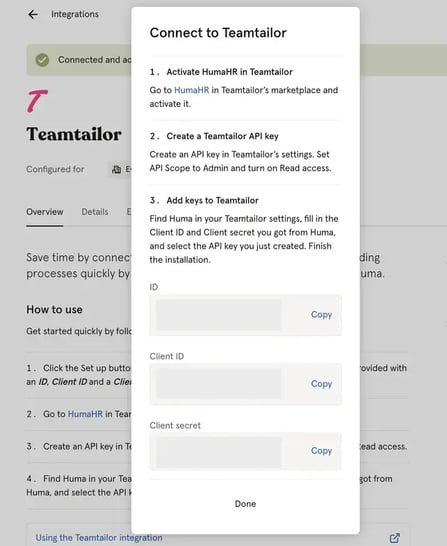
Steg 2: Aktiver Huma-appen i Teamtailor
- Logg inn i Teamtailor
- Gå til Huma-appen i Teamtailor Marketplace og klikk «Activate»
- Gå til «Settings» > «API keys» og klikk «New API key»
- Gi nøkkelen et navn, for eksempel «Huma»
- Velg API Scope «Admin» og «Read»
- Klikk «Create»
- I «Settings» blar du ned til «Integrations» i menyen til venstre og klikker «Marketplace activations»
- Finn Huma og klikk «View settings»
- Fyll inn «Client ID» og «Client secret» som du fikk fra Huma
- Under «Teamtailor API key» velger du API-nøkkelen du nettopp lagde, og klikker «Finish installation»
- Nå er dere koblet sammen!
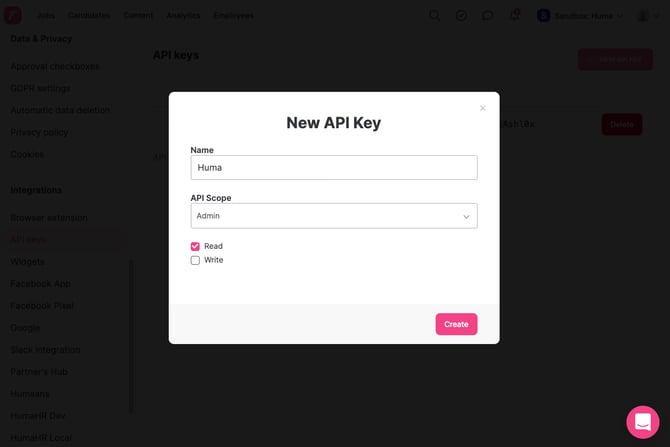
Steg 3: Sett opp arbeidsflyten
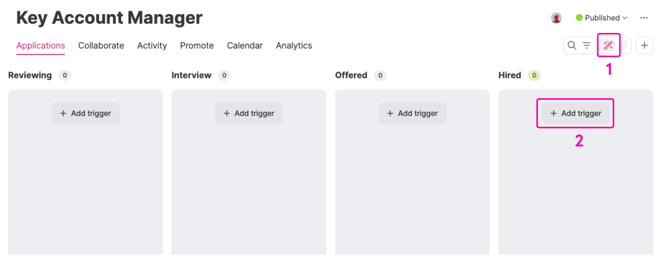
Kandidaten sendes automatisk til Huma via en trigger som du legger til på et steg i rekrutteringsprosessen.
For å legge til triggeren går du til steget der hendelsen skal skje.
-
Klikk på tryllestaven til høyre
-
Velg «Triggers» (1)
-
Legg den til på steget ved å klikke «Add trigger» (2).
💡 Når du har valgt Huma-triggeren, kan du velge hvilke team og lokasjoner personen skal legges til i, og hvem som skal være nærmeste leder. Dette er valgfritt.
Sende en kandidat manuelt
Du kan også sende en kandidat manuelt til Huma. Gå til siden for kandidaten, klikk på de tre prikkene øverst, klikk «Integrations» og velg «Send to Huma».
Andre integrasjoner
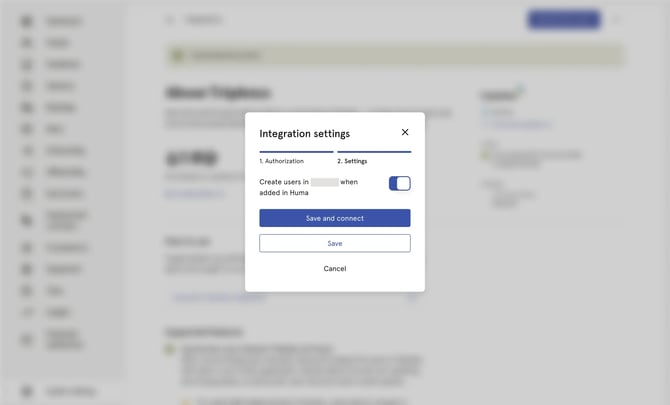
Hvis dere har en integrasjon som kan opprette brukere når de legges til i Huma, blir brukerne også opprettet i den integrasjonen når de legges til i Huma via Teamtailor.
Profilinformasjon
Når du sender en kandidat fra Teamtailor til Huma, sendes denne profilinformasjonen:
- Fornavn
- Etternavn
- E-postadresse
- Telefonnummer
- Profilbilde
- Team og lokasjoner (hvis de er lagt inn i triggeren)
- Nærmeste leder (hvis det er lagt inn i triggeren)
💡 Hvis det oppstår feil når profilinformasjonen (støttede felt) synkroniseres, får du en e-post. Du kan også når som helst åpne «Feillogg» på integrasjonssiden for Teamtailor i Huma for å se mer detaljert informasjon.