
Innholdsfortegnelse
Roller
| Tilgang | Rolle |
|---|---|
| Inviter alle ansatte | Systemrolle: Brukere → Administrasjon av brukere |
| Inviter ansatte i din gruppe | Brukerrolle: Se og redigere → Brukere |
Inviter ansatte
Når ansatte er lagt til i Huma, manuelt, gjennom import, eller via en integrasjon, kan du sende dem en invitasjon slik at de kan logge inn og få tilgang til sin egen profil.
Du kan velge språket på invitasjonen (engelsk, norsk, svensk eller finsk), legge til en personlig velkomstmelding, og forhåndsvise hvordan invitasjonen vil se ut før du sender den.
Det finnes to måter å sende invitasjoner på:
-
Via import — Når du importerer flere ansatte, kan du velge å sende invitasjoner med det samme som en del av importprosessen.
-
Via Folk-modulen
-
Gå til Folkmodulen
-
Klikk «Se brukere og send invitasjoner» i toppfeltet for å sende invitasjoner til flere ansatte samtidig, eller
-
Klikk på en spesifikk ansatt og velg «Ikke invitert ennå: Send invitasjon» for å invitere dem individuelt
-
Legg til en egendefinert velkomstmelding
Du kan legge til en personlig velkomstmelding i hver invitasjon for å gjøre introduksjonen til Huma mer engasjerende for de ansatte.
-
Når du sender en invitasjon, enten under import eller via Personer-modulen, klikk «Se og rediger invitasjon»
-
Slå på «Legg til en egendefinert melding»
-
Skriv meldingen din og forhåndsvis invitasjonen før du sender
Invitasjonen ble ikke levert
Hvis en ansatt ikke mottok invitasjonen sin, kan du sende den på nytt 14 dager etter at den opprinnelige invitasjonen ble sendt.
Du kan også dele URL-en til Huma-kontoen din direkte med den ansatte, slik at de kan logge inn uten å trenge invitasjons-e-posten. URL-en din finner du i adressefeltet øverst i nettleseren din.
Slik sender du en invitasjon på nytt eller kopierer URL-en:
-
Gå til Folk-modulen
-
Klikk «Se brukere og send invitasjoner» i toppfeltet
💡 Be den ansatte sjekke søppelpostmappen sin hvis de ikke finner invitasjons-e-posten.
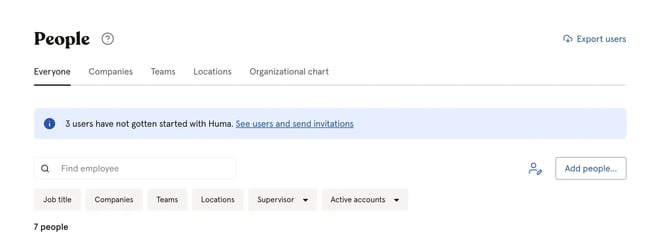
Se hvem som ikke har logget inn eller blitt invitert
For å se hvilke ansatte som ennå ikke er invitert, eller som er invitert men ikke har logget inn:
-
Gå til Folk-modulen
-
Klikk «Se brukere og send invitasjoner» i toppfeltet
Denne informasjonen er også tilgjengelig direkte på hver ansatts profil.
Velg innloggingsmetode for organisasjonen din
Du kan velge hvilken innloggingsmetode de ansatte skal bruke for å få tilgang til Huma. Tilgjengelige alternativer inkluderer e-post, Google og Microsoft, avhengig av organisasjonens oppsett.
🔗 Les mer om innloggingsmetoder og SSO i Huma.
Logg inn med e-postadresse
Ansatte kan logge inn i Huma med e-postadressen sin uten å måtte huske en organisasjonsspesifikk URL.
-
Gå til my.humahr.com
-
Skriv inn e-postadressen din og klikk «Fortsett»
-
Hvis e-posten din er knyttet til flere organisasjoner, velg riktig organisasjon fra listen
-
Velg foretrukket innloggingsmetode for å få tilgang til Huma-kontoen din
💡Merk
-
Hvis e-posten din er knyttet til kun én organisasjon, vil den kontoen velges automatisk.
- Det er e-posten som ligger i feltet "Intro : E-postadresse" på profilen som tas i bruk ved innlogging.
Ansatt får ikke logget inn
Hvis en ansatt ikke får logget inn, sjekk følgende:
-
Sørg for at den ansatte bruker e-postadressen som står under «E-postadresse» på profilen sin i Huma
-
Hvis den ansatte nylig har fått en ny jobb-e-postadresse, bekreft med IT-avdelingen at kontoen er aktiv Be den ansatte sjekke søppelpostmappen sin for innloggingskoden
-
Noen ganger kan det ta noen minutter før innloggingskoden kommer frem — be den ansatte vente og prøve igjen
-
Sørg for at den ansatte ikke er deaktivert i deres Huma konto
⛓️💥 Les mer om feilsøking her.