
Sisällysluettelo
Integraation määrittäminen
Aktiivinen integraatio
- Tuetut ominaisuudet
- Kirjautumisen käyttöönotto
- Käyttöoikeuksien hallinta Auth0:n kautta
- Useiden tunnistuspalvelujen tuki
- 🔐 Tietoturva ja vaatimustenmukaisuus
Näin määrität integraation
Vaihe 1: Luo Auth0-sovellus
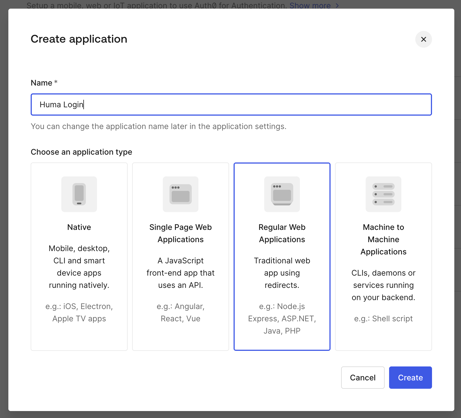
Aloita rekisteröimällä uusi sovellus Auth0:ssa:
-
Kirjaudu Auth0 admin dashboard -hallintanäkymään.
-
Siirry kohtaan Applications.
-
Valitse “Create Application”.
-
Anna sovellukselle nimi (esim. “Huma Login”).
-
Valitse “Regular Web Applications”.
-
Valitse Create.
Vaihe 2: Määritä sovelluksen asetukset
-
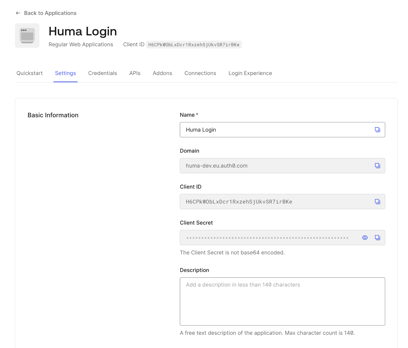
Avaa sovellus ja siirry kohtaan Settings.
-
Aseta Application Login URI -kentän arvoksi
https://auth.humahr.com/ -
Kun olet tallentanut, etsi ja kopioi Auth0-sovelluksen asetuksista seuraavat tiedot:
-
-
Client ID
-
Client Secret
-
Domain (esim.
your-tenant.auth0.com)
-
Vaihe 3: Määritä integraatio Humassa
🔐 Integraatioiden hallinta edellyttää järjestelmätason käyttöoikeuksia Humassa.
-
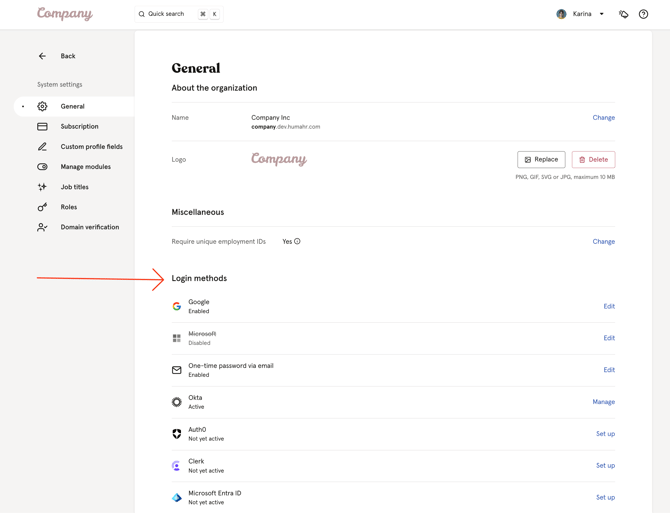
Kirjaudu organisaatiosi Huma-tilille.
-
Siirry kohtaan Järjestelmäasetukset > Kirjautumismenetelmät.
-
Valitse Auth0 ja Määritä.
-
Syötä seuraavat tiedot:
-
Client ID (Auth0:sta)
-
Client Secret (Auth0:sta)
-
Domain (esim.
https://your-tenant.auth0.com)
-
-
Valitse Tallenna.
Kun yhteys on muodostettu, Auth0 näkyy organisaatiosi kirjautumistapana Humassa. 🎉
Auth0-integraation käyttäminen
Tuetut ominaisuudet
-
Kirjautumisen käyttöönotto
Työntekijät voivat kirjautua Humaan Auth0-tunnuksillaan.👉 Huom: Käyttäjän sähköpostiosoitteen Auth0:ssa on vastattava olemassa olevaa sähköpostiosoitetta Humassa.
-
Käyttöoikeuksien hallinta Auth0:n kautta
Jos käyttäjä poistetaan käytöstä tai poistetaan Auth0:ssa, hänen pääsynsä Humaan peruutetaan automaattisesti. -
Useiden tunnistuspalvelujen tuki
Auth0:aa voi käyttää muiden tunnistuspalvelujen, kuten Google Workspacen ja Microsoft Entra ID:n, rinnalla.