Innholdsfortegnelse
Det grunnleggende
I Huma er vi opptatt av alles personvern, og derfor har vi en fleksibel tilnærming til rettigheter og tilgangsroller.
For å forstå hvordan tilgang fungerer i Huma, kan du tenke på det i to nivåer:
-
Brukerrolle
En brukerrolle kan du tenke på som en leder for et team eller en avdeling. Den styrer hva du kan gjøre med personer eller dokumenter i gruppen din (for eksempel et team eller en lokasjon).
Eksempel: En «Manager»-brukerrolle lar deg se og administrere profiler og oppgaver for ansatte kun i ditt team eller din lokasjon. Du kan redigere fravær, hjelpe til med onboarding eller se lønnsinformasjon dersom rollen din gir tilgang til dette.
Når du trenger den: Når du bare skal administrere eller ha tilgang til personer eller informasjon i ditt team, kontor eller avdeling.
-
Systemrolle
En systemrolle er som å være administrator for hele organisasjonen. Den gir deg tilgang til å konfigurere overordnede innstillinger, administrere moduler og integrasjoner, og håndtere andre admin-funksjoner for hele selskapet.
Eksempel: «System admin» lar deg legge til moduler, endre selskapsinnstillinger, administrere sikkerhet og integrasjoner – kort sagt drifte hele HR-systemet for hele organisasjonen.
Når du trenger den: Når jobben din er å administrere Huma for hele organisasjonen, inkludert oppsett av funksjoner, tilgangsstyring og integrasjoner.
Hva er forskjellen på brukerroller og systemroller?
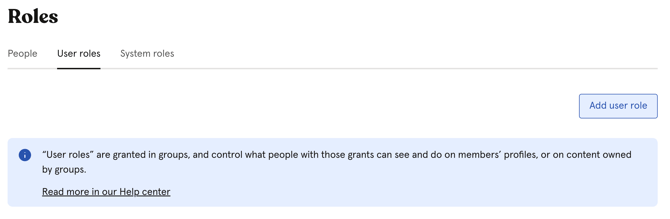
«Brukerroller» er laget for ledere i Teams og Lokasjoner, og definerer hvilken tilgang og hvilke rettigheter de har til å administrere medlemmenes profiler og innhold knyttet til disse gruppene.
«Systemroller» tildeles direkte til brukere på tvers av hele organisasjonen, og gir rettigheter til systemomfattende konfigurasjon og administrative funksjoner.
Oversikt over de ulike rollene i Huma
Brukerroller
Under «Brukerroller» finner du forhåndsdefinerte alternativer som «Manager», «Payroll manager», «Supervisor» og standardroller.
-
Leder – Standardrolle for å administrere medlemmer i Teams og Lokasjoner.
-
Lønnsansvarlig – Standardrolle for å administrere lønnsinformasjon for medlemmer i Teams og Lokasjoner.
-
Nærmest leder – Definerer hva nærmeste ledere kan se og gjøre på profilene til sine underordnede.
-
Standardroller – Roller alle har. Bruk disse til å sette grunnleggende rettighetsnivå for hva alle kan se og gjøre på sin egen og andres profiler.
-
«På sin egen profil» – Hva alle kan se og administrere på sin egen profil.
-
«På kollegaers profil…» – Hva alle kan se og administrere på sine kollegers profiler.
-
Systemroller
Under «Systemroller» finner du forhåndsdefinerte – og noen låste – roller, som «System admin», «Avvikshåndterer» og «Varslingshåndterer».
-
System administrator – Låst rolle som kan administrere alle systemfunksjoner og -tilganger.
-
Avvikshåndterer – Låst rolle som følger opp rapporter fra avviksrapportører.
-
Varslingshåndterer – Låst rolle som følger opp rapporter fra varslere.
-
Minst én bruker i Huma-kontoen din må til enhver tid ha en «Systemrolle». Du kan derfor ikke fjerne en systemrolle fra en bruker dersom vedkommende er den siste som har rollen.
-
Å være System admin gir deg ikke automatisk tilgang til alt.
-
F.eks. hvis du skal kunne administrere ansattdata på profiler, trenger du en brukerrolle med «se og rediger»-tilgang.
-
F.eks. for å få tilgang til dokumenter, må dokumenteier gi deg nødvendige rettigheter i dokumentinnstillingene.
-
Nærmeste leder
Denne rollen styrer hva nærmeste ledere kan se og gjøre på profilene til sine underordnede.
Rollen «Nærmeste leder» tildeles ved å velge enten «Supervisor» eller «Subordinates» i en brukers profilinnstillinger.
Som nærmeste leder får du tilgang til følgende på underordnedes profilkort:
-
Fravær for sine underordnede
-
Onboarding og offboarding
-
Prosesser
-
Kompetanse
-
Jubileer
🔗 Les mer om rollen «Nærmeste leder» her.
Tilordne roller
Kun System administratorer kan tilordne roller.
-
Gå til «Systeminnstillinger»
-
Klikk på «Roller»
-
Gå til «Brukerroller» eller «Systemroller» og klikk på rollen du vil tilordne en bruker
-
Klikk på «Legg til tilordning»
-
Velg hvilke brukere som skal få rollen, og hvem de skal ha denne tilgangen over
-
Klikk på «Gi tilgang»
-
En bruker kan ha flere roller samtidig. Merk: En bruker med flere roller får summen av alle tillatelsene i rollene.
-
Hvis en bruker får en rolle over en gruppe, trenger ikke personen som får rollen i et team eller en lokasjon å være medlem der.
-
Når en bruker får en ny rolle, blir de varslet på e‑post.

Redigere roller
Noen roller i Huma er forhåndsdefinerte og låste, men for alle andre roller har du fleksibilitet til å redigere rettigheter etter behov. For å redigere roller må du ha en systemrolle.
-
Gå til «Systeminnstillinger»
-
Klikk på «Roller»
-
Gå til «Brukerroller» eller «Systemroller» og klikk på rollen du vil redigere
-
Klikk på «Rediger rettigheter»
-
Sett rettigheter som «Se og rediger», «Kun se» eller «Full tilgang»

Opprette rolle
Kun systemadministratorer kan opprette roller.
-
Gå til «Systeminnstillinger»
-
Gå til «Roller»
-
Velg enten «Brukerroller» eller «Systemroller», avhengig av hvilken type rolle du vil opprette
-
Klikk på «Legg til brukerrolle» eller «Legg til systemrolle»
-
Gi den nye rollen et navn og en beskrivelse, og klikk «Fortsett»
-
Rediger «Rettigheter» og «Tilganger» etter behov
Merk
Du kan tildele rettigheter til en rolle etter at den er opprettet, og gi rollen til flere brukere ved behov.
Slette rolle
Du kan når som helst slette roller i kontoen din, med unntak av «låste 🔒 og enkelte forhåndsdefinerte roller».
-
Gå til «Systeminnstillinger»
-
Gå til «Roller» og velg «Brukerroller» eller «Systemroller», og klikk på rollen du vil slette
-
Klikk på «Rediger rettigheter»
-
Klikk på de tre prikkene oppe til høyre
-
Velg «Slett rolle»
Merk
Når en rolle er slettet, kan den ikke gjenopprettes. Bare brukere med en systemrolle kan slette roller.

Se tildelte roller per bruker
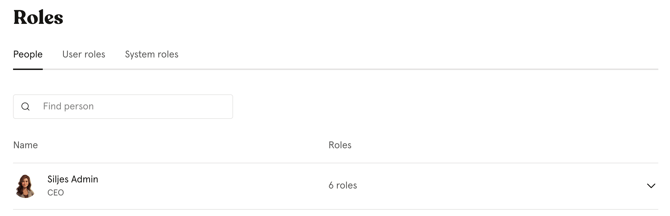
Du kan når som helst se en fullstendig oversikt over brukere og rollene som er tilordnet dem i Huma-kontoen din.
-
Gå til «Systeminnstillinger»
-
Klikk på «Roller»
-
Gå til «Personer»-fanen
-
Her får du en komplett oversikt over alle brukere og hvilke roller de har, ved å klikke på hver enkelt bruker.