Innholdsfortegnelse
Inviter dine ansatte til Huma
Å invitere brukere i Huma er prosessen der HR- eller systemadministratorer aktiverer brukertilgang for registrerte ansatte. Når ansatte er lagt til i Huma, enten manuelt, via import eller gjennom en integrasjon, kan du velge å sende invitasjoner slik at de får sine individuelle brukerkontoer og kan logge inn på plattformen.
Du kan velge språk på invitasjonen (engelsk, norsk, svensk eller finsk), legge til en personlig velkomstmelding og forhåndsvise hvordan invitasjonen vil se ut før den sendes til mottakeren.
Ulike måter å invitere dine ansatte på
-
Via import
-
Se denne videoen for å lære hvordan du sender invitasjoner samtidig som du importerer ansatte.
-
Via Folk modulen
-
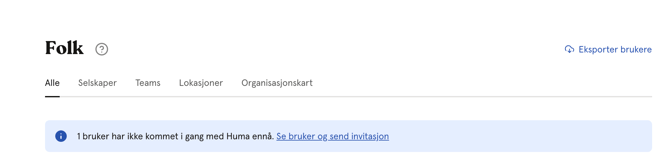
Gå til «Folk» modulen og klikk «Se brukere og send invitasjoner» i den blå toppmenyen.
-
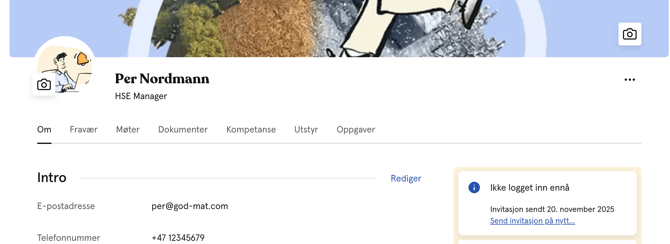
Gå til «Folk» modulen, klikk på den ansatte du vil invitere og «Ikke invitert ennå: Send invitasjon…»
Den første invitasjonen ble ikke levert til min ansatt
Du kan sende en ny invitasjon 14 dager etter at den første invitasjonen ble sendt.
-
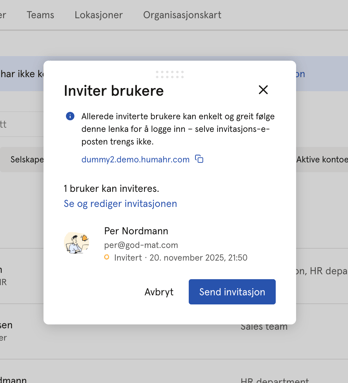
Du kan også dele URL-en til Huma-kontoen din med den ansatte, slik at vedkommende kan logge inn i Huma direkte via lenken.
-
URL-en din finner du i adressefeltet øverst i nettleseren, der nettadressen til siden du er på vises.
-
For å sende invitasjonen på nytt eller kopiere URL, gå til «Folk»-modulen og klikk «Se brukere og send invitasjoner» i den blå toppmenyen.
Hvem har ikke logget inn eller blitt invitert
For å se hvilke ansatte som ikke er invitert, eller som er invitert men ikke har logget inn, følger du stegene beskrevet her. 🔗
Denne informasjonen er også tilgjengelig direkte fra hver ansattes profil.
Kan jeg velge innloggingsmetode for våre ansatte?
Du kan nå velge hvilken innloggingsmetode du vil at kollegene dine skal bruke.
Smartere innlogging
Innlogging har nå blitt mye enklere. Du trenger ikke lenger å huske organisasjonsdomenet ditt.
Brukere kan nå logge inn med e-postadressen sin, og hvis de tilhører flere organisasjoner, viser vi bare en liste du kan velge fra. Det gir færre avbrutte innlogginger, færre henvendelser til support og gjør det mye enklere å komme i gang med våre native apper.
-
Gå til my.humahr.com
-
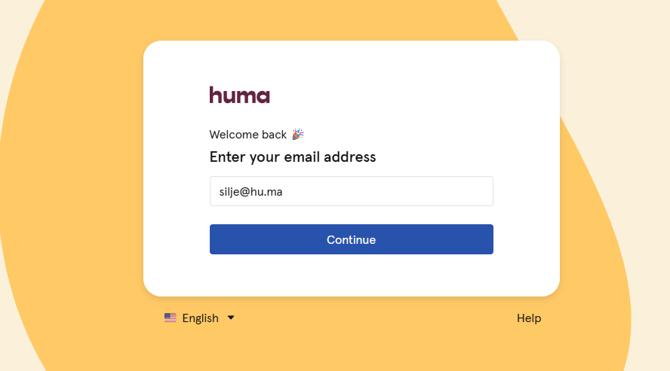
Skriv inn e-postadressen din
-
Klikk «Fortsett»
-
En liste med alle organisasjoner som er knyttet til e-posten din vises. Velg organisasjonen du vil logge inn i
-
Hvis e-posten din kun er knyttet til én organisasjon, blir denne valgt automatisk for deg.
-
Velg deretter ønsket innloggingsmetode for å få tilgang til Huma-kontoen din.