
Innholdsfortegnelse
- Roller og tilgang
- Forberede et dokument for signering
- Sende et dokument til signering
- Legge til underskrivere
- Legge til eksterne underskrivere
- Følge signeringsprosessen
- Sende en påminnelse
- Handlinger på et dokument som er sendt til signering
- Legge til logoen din som brevhode
- Ofte stilte spørsmål
Roller og tilgang
| Tilgang | Rolle |
|---|---|
| Sende dokumenter til digital signering | Systemrolle: Dokumenter → Digital signering, og «Se og rediger»-tilgang til dokumentet |
| Signere et dokument | Ingen rolle kreves. Underskrivere får en lenke på e-post |
Forberede et dokument for signering
Før du sender et dokument til signering, må dette være på plass:
- Dokumentet er en PDF-fil eller et smartdokument. Andre filtyper støttes ikke
- Du har «Se og rediger»-tilgang til dokumentet
- Du har systemrollen «Digital signering»
- Hvis dokumentet skal vises på profilen til en ansatt etter signering, er feltet «Gjelder» satt til denne ansatte
💡 Hvis du bruker et smartdokument, må du fylle ut alle smartfeltene og lagre dokumentet før du sender det til signering. Når dokumentet er sendt, er det låst og kan ikke redigeres.
.webp?width=670&height=456&name=Overview%20of%20contracts%20(1).webp)
Sende et dokument til signering
Fra et eksisterende dokument:
- Gå til Dokumenter-modulen og åpne dokumentet
- Klikk «Send for signering» i panelet til høyre
- Fyll inn signeringsdetaljene (se under)
- Klikk «Send for signering»
Når du laster opp et nytt dokument:
- Gå til Dokumenter-modulen og klikk «Legg til dokument»
- Last opp en PDF-fil
- Slå på «Send for signering» og klikk «Konfigurer signering»
- Fyll inn signeringsdetaljene (se under)
- Klikk «Send for signering»
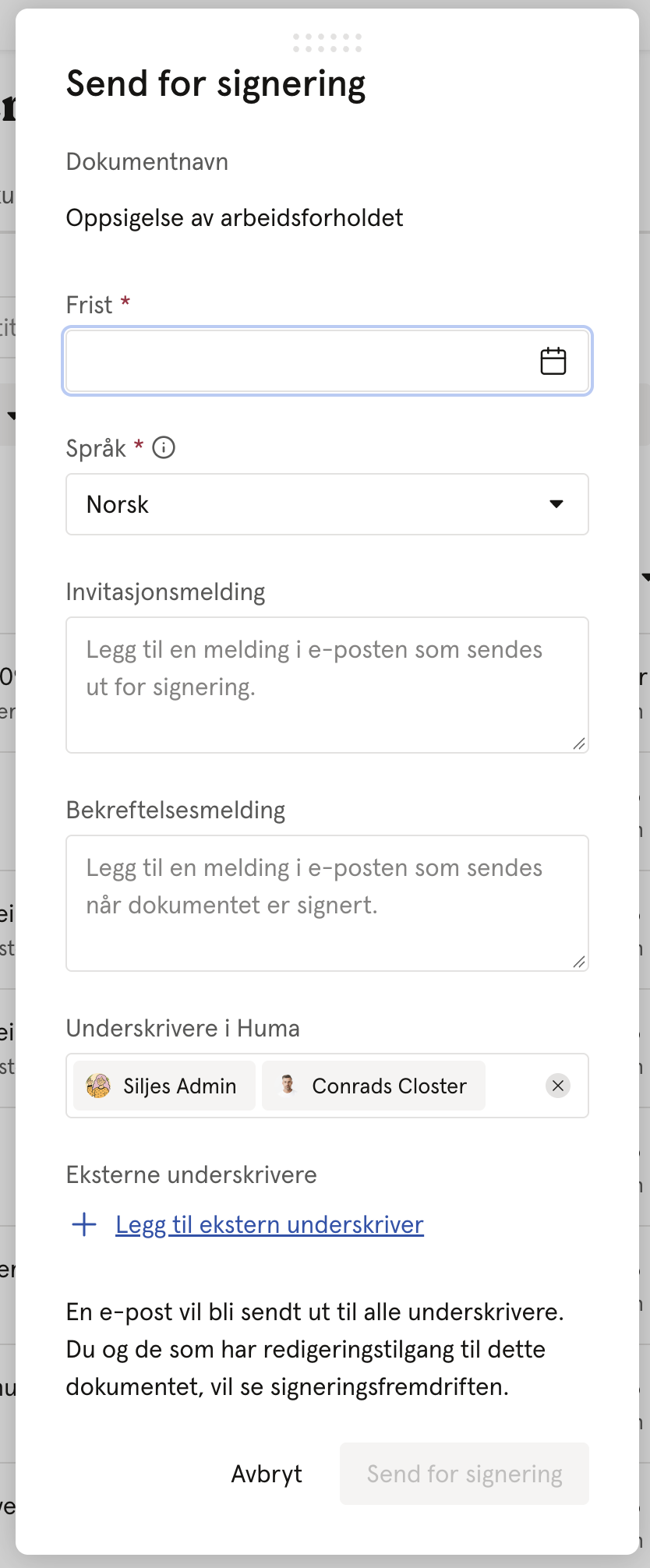
Når du konfigurerer signeringen, fyller du inn dette:
| Felt | Beskrivelse |
|---|---|
| Dokumentnavn | Navnet underskriverne ser i e-posten om signering |
| Frist | Datoen alle underskriverne må signere innen |
| Språk | Bestemmer språket i e-postene til underskriverne og i verifikasjonen som legges til den signerte PDF-en |
| Invitasjonsmelding | Valgfritt. En personlig melding som legges til i e-posten med invitasjon til signering |
| Bekreftelsesmelding | Valgfritt. En melding som legges til i bekreftelsen som sendes på e-post etter signering |
Legge til underskrivere
Du kan legge til både interne brukere i Huma og eksterne underskrivere som ikke finnes i Huma-kontoen deres.
Personer som allerede har «Se og rediger»- eller «Kun se»-tilgang til dokumentet, legges automatisk til som underskrivere. Du kan fjerne dem hvis de ikke skal signere.
Slik legger du til flere interne underskrivere:
- Søk etter personen under «Underskrivere i Huma»
- Velg personen fra listen
- Personen får en invitasjon til signering på e-post
💡 Du kan legge til deg selv som underskriver hvis du også skal signere dokumentet.
⚠️ Du kan ikke endre listen over underskrivere etter at dokumentet er sendt til signering. Hvis du må legge til eller fjerne noen, må du trekke tilbake signeringsprosessen og starte den på nytt.
Legge til eksterne underskrivere
Du kan legge til underskrivere som ikke er registrert i Huma-kontoen deres, for eksempel en kunde, en kandidat eller en ekstern samarbeidspartner.
- Følg stegene over for å konfigurere signeringen
- Klikk «Legg til ekstern underskriver»
- Fyll inn fornavn, etternavn og e-postadresse
- Klikk «Legg til»
💡 Eksterne underskrivere får den samme invitasjonen på e-post som interne, og kan signere dokumentet uten en Huma-konto.
Følge signeringsprosessen
Når dokumentet er sendt, kan du følge signeringen direkte i dokumentet.
- Åpne dokumentet i Dokumenter-modulen
- Signeringspanelet til høyre viser gjeldende status, signeringsfristen og hvilke underskrivere som har signert
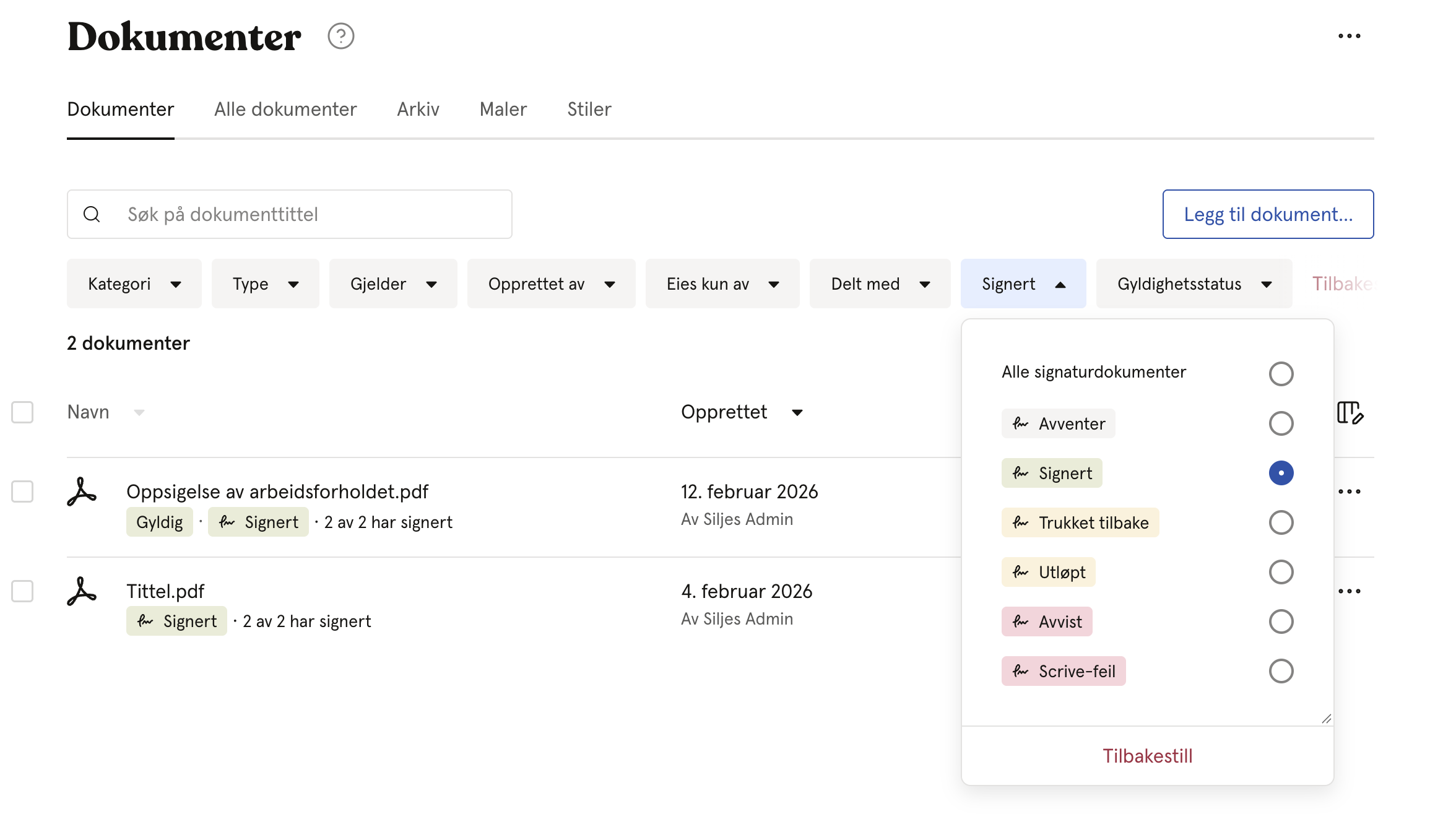
💡 Du kan også filtrere Dokumenter-modulen på «Signeringsstatus». Da får du oversikt over alle dokumenter der signeringsprosessen avventer, er signert, er avvist eller har utløpt.
🔗 Les mer om signeringsstatuser i Digital signering i Huma.
Sende en påminnelse
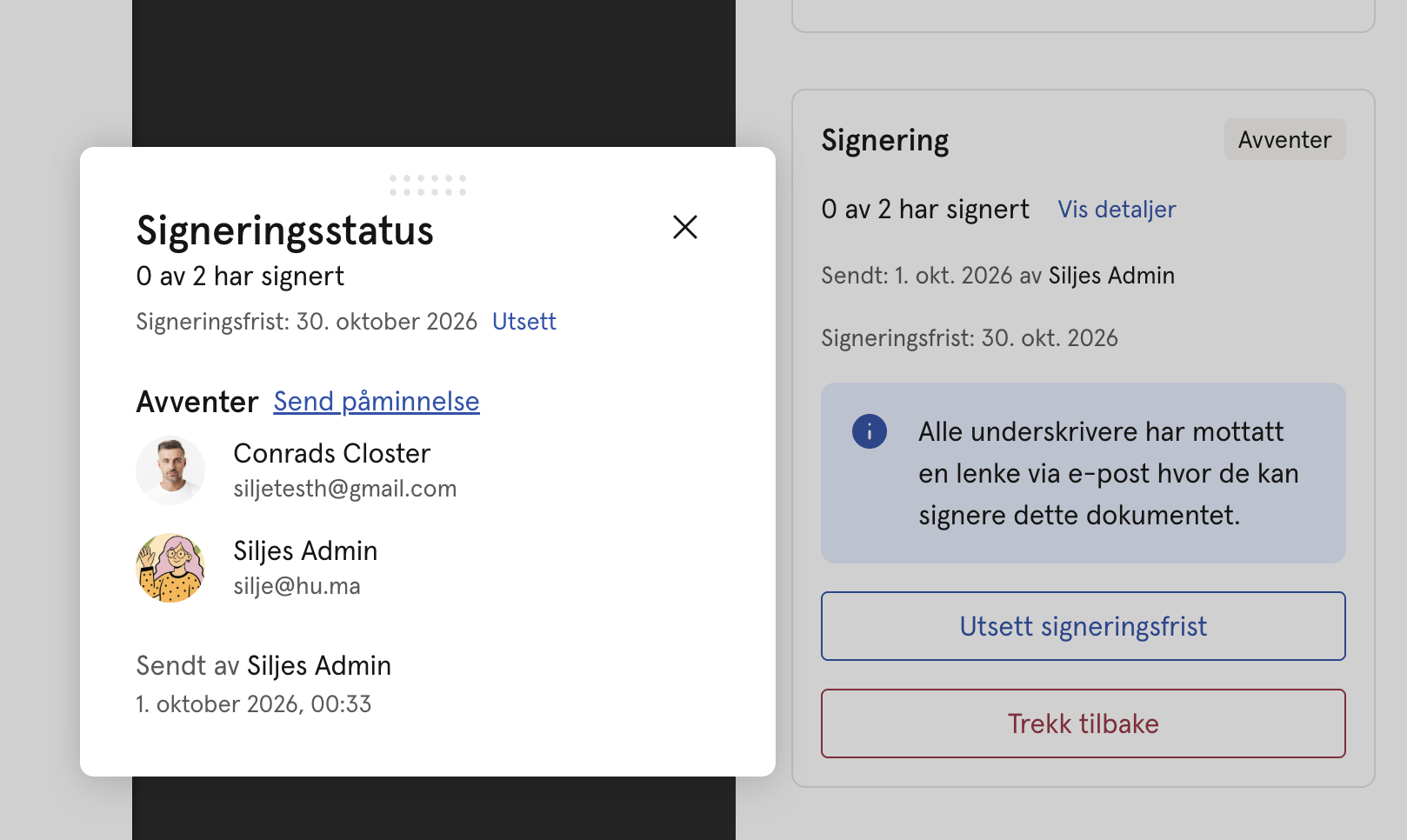
Hvis en underskriver ikke har signert ennå, kan du sende personen en påminnelse manuelt.
- Åpne dokumentet og klikk «Vis detaljer» i signeringspanelet
- Finn underskriveren som ikke har signert ennå
- Klikk «Send påminnelse» ved siden av navnet
💡 Du ser når forrige påminnelse ble sendt. Da unngår du å sende for mange.
Handlinger på et dokument som er sendt til signering
Hvilke handlinger du kan velge, avhenger av signeringsstatusen:
| Handling | Når den er tilgjengelig | Hva den gjør |
|---|---|---|
| Utsett signeringsfrist | Avventer | Forlenger signeringsfristen. Underskrivere som ikke har signert ennå, får en ny invitasjon. Signaturer som allerede er samlet inn, er fortsatt gyldige. |
| Trekk tilbake | Avventer | Avbryter signeringsprosessen. Signeringslenken slutter å virke for alle underskrivere. |
| Start signering på nytt | Avvist, Utløpt eller Trukket tilbake | Starter en ny signeringsprosess for dokumentet. |
| Fjern signering | Avvist, Utløpt eller Trukket tilbake | Fjerner signeringsprosessen helt, slik at det blir et vanlig dokument igjen. |
⚠️ Du kan ikke angre når du har trukket tilbake en signeringsprosess. Alle underskrivere mister tilgangen til signeringslenken, og prosessen må startes helt på nytt.
Legge til logoen din som brevhode
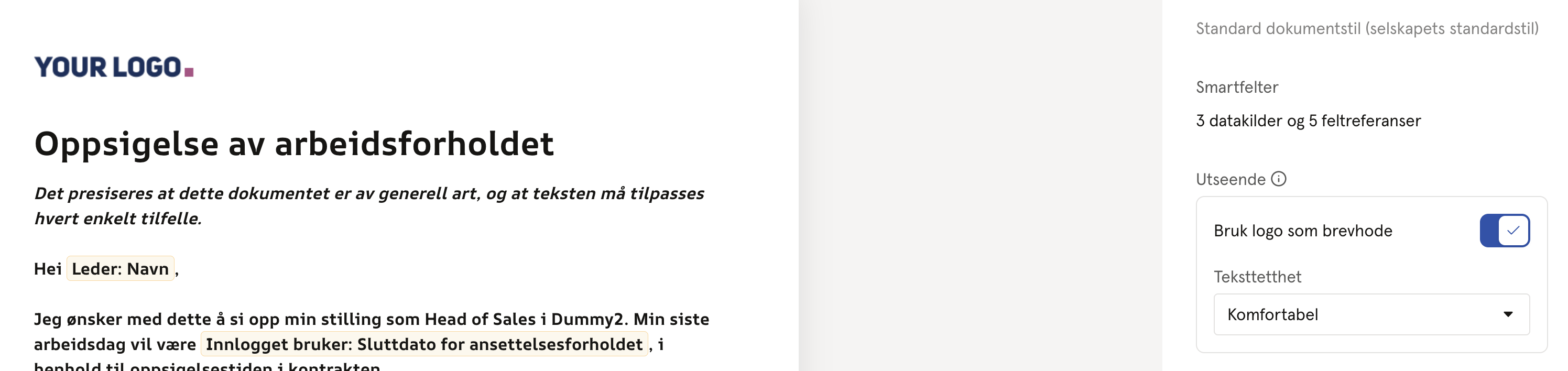
Med et Premium-abonnement kan du legge til firmalogoen som brevhode på dokumenter som sendes til signering.
- Åpne dokumentet i Dokumenter-modulen
- Slå på «Bruk logo som brevhode» i panelet til høyre
- Send dokumentet til signering som vanlig
💡 Logoen må være lastet opp i Huma før du kan bruke den som brevhode. Du laster den opp under Systeminnstillinger → innstillingene for organisasjonen.
🔗 Les mer om logo i systeminnstillinger i Huma.
Ofte stilte spørsmål
Kan jeg sende samme dokument til flere underskrivere samtidig?
Ja. Du kan legge til så mange underskrivere du trenger, både interne og eksterne. Alle får invitasjonen til signering samtidig.
Trenger underskrivere en Huma-konto for å signere?
Nei. Eksterne underskrivere trenger bare tilgang til invitasjonen på e-post. De kan signere dokumentet fra hvilken som helst enhet uten å logge inn i Huma.
Kan jeg redigere dokumentet etter at det er sendt til signering?
Nei. Når dokumentet er sendt til signering, er det låst og kan ikke redigeres. Trekk tilbake signeringsprosessen først, gjør endringene og start signeringen på nytt.
Hva skjer hvis signeringsfristen går ut?
Signeringsstatusen endres til «Utløpt». Du kan enten utsette fristen eller trekke tilbake prosessen og starte på nytt. Hvis du utsetter fristen, trenger ikke de som allerede har signert, å signere igjen.
Kan jeg laste ned det signerte dokumentet?
Ja. Når alle underskriverne har signert, kan du laste ned dokumentet direkte fra Dokumenter-modulen. Den signerte PDF-en inneholder et verifikasjonssertifikat fra Scrive.
Støttes BankID eller annen sterk autentisering ved signering?
Nei. Digital signering i Huma bruker vanlige elektroniske signaturer levert av Scrive. BankID og andre metoder for sterk autentisering støttes ikke foreløpig.
Vises et signert dokument automatisk på profilen til underskriveren?
Nei. Et dokument som sendes til signering, blir liggende i Dokumenter-modulen der det ble opprettet. Det flyttes ikke og vises ikke automatisk på profilen til underskriveren i Huma. Hvis det signerte dokumentet skal være tilgjengelig fra profilen til en bestemt ansatt, må du selv sette den ansatte i feltet «Gjelder».