
Sisällysluettelo
- Roolit ja käyttöoikeudet
- Valmistele asiakirja allekirjoitettavaksi
- Lähetä asiakirja allekirjoitettavaksi
- Lisää allekirjoittajia
- Lisää ulkopuolisia allekirjoittajia
- Seuraa allekirjoitusprosessia
- Lähetä muistutus
- Toiminnot allekirjoitettavaksi lähetetylle asiakirjalle
- Lisää logo kirjeen yläreunaan
- Usein kysyttyä
Roolit ja käyttöoikeudet
| Käyttöoikeus | Rooli |
|---|---|
| Lähetä asiakirjoja sähköisesti allekirjoitettavaksi | Järjestelmärooli: Asiakirjat → Sähköinen allekirjoitus sekä "Katselu ja muokkaus" -käyttöoikeus asiakirjaan |
| Allekirjoita asiakirja | Roolia ei tarvita – allekirjoittajat saavat linkin sähköpostitse |
Valmistele asiakirja allekirjoitettavaksi
Varmista seuraavat asiat ennen kuin lähetät asiakirjan allekirjoitettavaksi:
- Asiakirja on PDF-tiedosto tai smart-asiakirja – muita tiedostotyyppejä ei tueta
- Sinulla on asiakirjaan "Katselu ja muokkaus" -käyttöoikeus
- Sinulla on "Sähköinen allekirjoitus" -järjestelmärooli
- Jos asiakirjan pitää näkyä työntekijän profiilissa allekirjoituksen jälkeen, "Koskee"-kenttään on valittu kyseinen työntekijä
💡 Jos käytät smart-asiakirjaa, varmista, että kaikki smart-kentät on täytetty ja asiakirja on tallennettu ennen kuin lähetät sen allekirjoitettavaksi. Lähettämisen jälkeen asiakirja lukitaan, eikä sitä voi enää muokata.
Lähetä asiakirja allekirjoitettavaksi
Olemassa olevasta asiakirjasta:
- Siirry Asiakirjat-moduuliin ja avaa asiakirja
- Napsauta oikean reunan paneelissa "Lähetä allekirjoitettavaksi"
- Täytä allekirjoituksen tiedot (katso alla)
- Napsauta "Lähetä allekirjoitettavaksi"
Kun lataat uuden asiakirjan:
- Siirry Asiakirjat-moduuliin ja napsauta "Lisää asiakirja"
- Lataa PDF-tiedosto
- Ota käyttöön "Lähetä allekirjoitettavaksi" ja napsauta "Määritä allekirjoitettavaksi"
- Täytä allekirjoituksen tiedot (katso alla)
- Napsauta "Lähetä allekirjoitettavaksi"
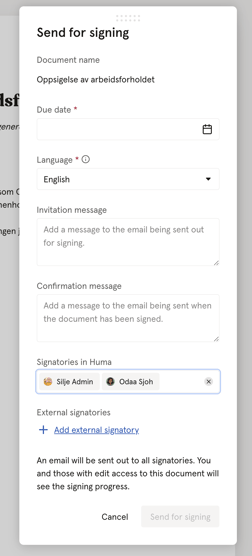
Täytä seuraavat tiedot, kun määrität allekirjoituksen:
| Kenttä | Kuvaus |
|---|---|
| Asiakirjan nimi | Nimi, joka näytetään allekirjoittajille allekirjoitussähköpostissa |
| Määräaika | Päivä, johon mennessä kaikkien allekirjoittajien on allekirjoitettava |
| Kieli | Määrittää allekirjoittajille lähetettävien sähköpostien kielen sekä allekirjoitettuun PDF-tiedostoon lisättävän vahvistustodistuksen kielen |
| Kutsuviesti | Valinnainen. Henkilökohtainen viesti, joka lisätään allekirjoituskutsun sähköpostiin |
| Vahvistusviesti | Valinnainen. Viesti, joka lisätään allekirjoituksen jälkeen lähetettävään vahvistussähköpostiin |
Lisää allekirjoittajia
Voit lisätä sekä Humassa olevia sisäisiä käyttäjiä että ulkopuolisia allekirjoittajia, jotka eivät ole Huma-tililläsi.
Henkilöt, joilla on jo asiakirjaan "Katselu ja muokkaus"- tai "Vain katselu" -käyttöoikeus, lisätään automaattisesti allekirjoittajiksi. Voit poistaa heidät, jos heidän ei pidä allekirjoittaa.
Näin lisäät muita sisäisiä allekirjoittajia:
- Hae henkilöä kohdassa "Allekirjoittajat Humassa"
- Valitse henkilö luettelosta
- Henkilö saa allekirjoituskutsun sähköpostitse
💡 Voit lisätä itsesi allekirjoittajaksi, jos sinunkin pitää allekirjoittaa asiakirja.
⚠️ Et voi muuttaa allekirjoittajien luetteloa sen jälkeen, kun asiakirja on lähetetty allekirjoitettavaksi. Jos sinun pitää lisätä tai poistaa joku, sinun on peruttava allekirjoitusprosessi ja aloitettava se uudelleen.
Lisää ulkopuolisia allekirjoittajia
Voit lisätä allekirjoittajia, jotka eivät ole rekisteröityneet Huma-tilillesi, esimerkiksi asiakkaan, työnhakijan tai ulkoisen yhteistyökumppanin.
- Määritä allekirjoitus yllä olevien ohjeiden mukaan
- Napsauta "Lisää ulkopuolinen allekirjoittaja"
- Täytä henkilön etunimi, sukunimi ja sähköpostiosoite
- Napsauta "Lisää"
💡 Ulkopuoliset allekirjoittajat saavat saman sähköpostikutsun kuin sisäiset allekirjoittajat. He voivat allekirjoittaa asiakirjan ilman Huma-tiliä.
Seuraa allekirjoitusprosessia
Kun asiakirja on lähetetty, voit seurata allekirjoittamisen etenemistä suoraan asiakirjassa.
- Avaa asiakirja Asiakirjat-moduulissa
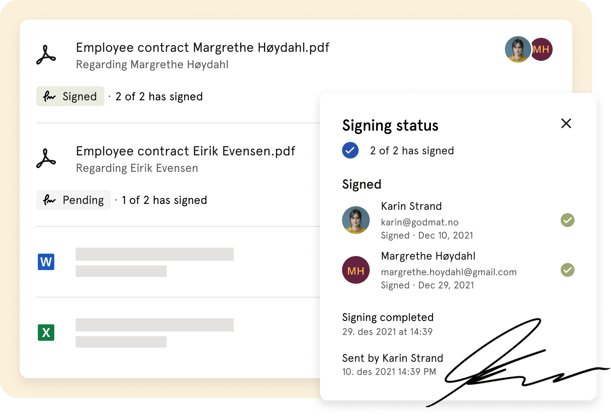
- Oikean reunan allekirjoituspaneelissa näet nykyisen tilan, allekirjoituksen määräajan ja sen, ketkä allekirjoittajista ovat allekirjoittaneet
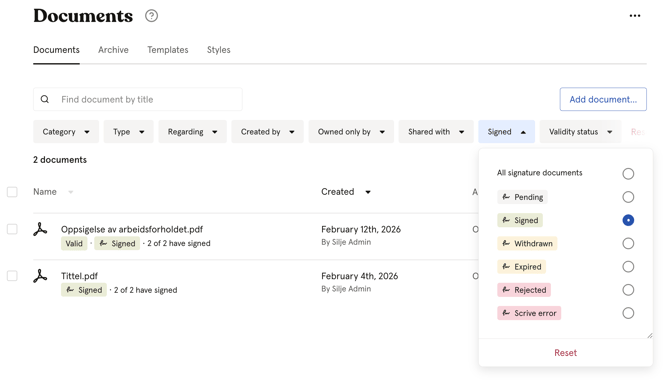
💡 Voit myös suodattaa Asiakirjat-moduulia "Allekirjoituksen tila" -suodattimella. Näin saat yleiskuvan kaikista asiakirjoista, joiden allekirjoitusprosessi odottaa, on allekirjoitettu, on hylätty tai on aikakatkaistu.
🔗 Lue lisää allekirjoituksen tiloista artikkelista Sähköinen allekirjoitus Humassa.
Lähetä muistutus
Jos allekirjoittaja ei ole vielä allekirjoittanut, voit lähettää hänelle muistutuksen manuaalisesti.
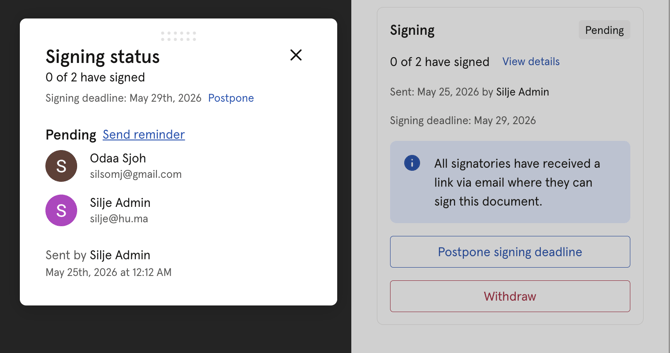
- Avaa asiakirja ja napsauta allekirjoituspaneelissa "Näytä tiedot"
- Etsi allekirjoittaja, joka ei ole vielä allekirjoittanut
- Napsauta hänen nimensä vieressä "Lähetä muistutus"
💡 Muistutuksen kohdalla näkyy päivä, jolloin edellinen muistutus lähetettiin. Näin vältät lähettämästä liian monta muistutusta.
Toiminnot allekirjoitettavaksi lähetetylle asiakirjalle
Allekirjoituksen nykyisestä tilasta riippuen käytettävissä ovat seuraavat toiminnot:
| Toiminto | Milloin käytettävissä | Mitä toiminto tekee |
|---|---|---|
| Lykkää allekirjoituksen määräaikaa | Odottaa | Pidentää allekirjoituksen määräaikaa. Allekirjoittajat, jotka eivät ole vielä allekirjoittaneet, saavat uuden kutsun. Jo kerätyt allekirjoitukset pysyvät voimassa. |
| Peru | Odottaa | Peruu allekirjoitusprosessin. Allekirjoituslinkki lakkaa toimimasta kaikilta allekirjoittajilta. |
| Aloita allekirjoittaminen uudelleen | Hylätty, Umpeutunut tai Peruttu | Aloittaa asiakirjalle uuden allekirjoitusprosessin. |
| Poista allekirjoitus | Hylätty, Umpeutunut tai Peruttu | Poistaa allekirjoitusprosessin kokonaan. Asiakirjasta tulee taas tavallinen asiakirja. |
⚠️ Allekirjoitusprosessin perumista ei voi kumota. Kaikki allekirjoittajat menettävät pääsyn allekirjoituslinkkiin, ja prosessi on aloitettava alusta.
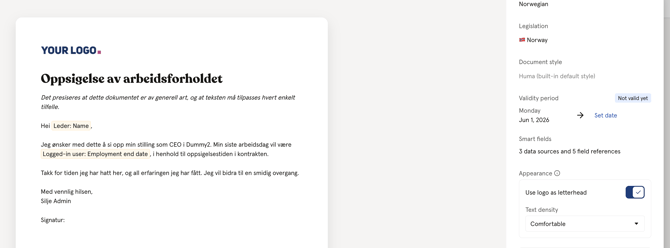
Lisää logo kirjeen yläreunaan
Premium-tilauksella voit lisätä yrityksesi logon kirjeen yläreunaan asiakirjoissa, jotka lähetetään allekirjoitettavaksi.
- Avaa asiakirja Asiakirjat-moduulissa
- Ota oikean reunan paneelissa käyttöön "Lisää logo yläreunaan"
- Lähetä asiakirja allekirjoitettavaksi tavalliseen tapaan
💡 Logon on oltava jo ladattuna Humaan, ennen kuin voit käyttää sitä kirjeen yläreunassa. Voit ladata logon kohdassa Järjestelmäasetukset → organisaatiosi asetukset.
🔗 Lue lisää Human järjestelmäasetuksista.
Usein kysyttyä
Voinko lähettää saman asiakirjan usealle allekirjoittajalle kerralla?
Kyllä. Voit lisätä niin monta allekirjoittajaa kuin tarvitset, sekä sisäisiä että ulkopuolisia. Kaikki allekirjoittajat saavat allekirjoituskutsun samaan aikaan.
Tarvitsevatko allekirjoittajat Huma-tilin allekirjoittaakseen?
Eivät. Ulkopuoliset allekirjoittajat tarvitsevat vain sähköpostikutsun. He voivat allekirjoittaa asiakirjan millä tahansa laitteella kirjautumatta Humaan.
Voinko muokata asiakirjaa sen jälkeen, kun se on lähetetty allekirjoitettavaksi?
Et. Kun asiakirja on lähetetty allekirjoitettavaksi, se lukitaan, eikä sitä voi muokata. Peru ensin allekirjoitusprosessi, tee muutokset ja aloita allekirjoittaminen uudelleen.
Mitä tapahtuu, jos allekirjoituksen määräaika umpeutuu?
Allekirjoituksen tilaksi muuttuu "Aikakatkaistu". Voit joko lykätä määräaikaa, jolloin jo allekirjoittaneiden ei tarvitse allekirjoittaa uudelleen, tai perua prosessin ja aloittaa sen uudelleen.
Voinko ladata allekirjoitetun asiakirjan?
Kyllä. Kun kaikki allekirjoittajat ovat allekirjoittaneet, voit ladata asiakirjan suoraan Asiakirjat-moduulista. Allekirjoitetussa PDF-tiedostossa on Scriven vahvistustodistus.
Tuetaanko allekirjoittamisessa BankID:tä tai muuta vahvaa tunnistautumista?
Ei. Human sähköinen allekirjoitus käyttää Scriven tarjoamia tavallisia sähköisiä allekirjoituksia. BankID:tä ja muita vahvan tunnistautumisen menetelmiä ei tällä hetkellä tueta.
Näkyykö allekirjoitettu asiakirja automaattisesti allekirjoittajan profiilissa?
Ei. Kun asiakirja lähetetään allekirjoitettavaksi, se pysyy Asiakirjat-moduulissa, jossa se luotiin. Se ei siirry automaattisesti allekirjoittajan profiiliin eikä näy siellä. Jos haluat, että allekirjoitettu asiakirja löytyy tietyn työntekijän profiilista, sinun on valittava työntekijä manuaalisesti "Koskee"-kenttään.