
Innholdsfortegnelse
Sette opp integrasjonen
- Flere tilkoblinger
- Steg 1: Registrer en ny app i Microsoft Azure
- Steg 2: Lag en client secret
- Steg 3: Legg til API-tillatelser for appen (bare ved autorisering med «Service to service»)
- Steg 4: Koble Huma til Entra ID
- Autoriseringstyper
- Steg 5: Aktiver integrasjonen
Aktiv integrasjon
- Integrasjonen er aktiv
- Synkronisere brukere
- Deaktiverte eller slettede brukere
- Støttede felt: ansattfelt
- Støttede felt: stillingsfelt
- Innlogging med Entra ID
Flere tilkoblinger
Hvis du trenger å sette opp flere integrasjonsinstanser, følger du veiledningen her.
Steg 1: Registrer en ny app i Microsoft Azure
💡 For å sette opp en integrasjon i Huma må du ha en «Systemrolle med full tilgang til Organisasjon». Hvis du er usikker på hvilke roller som kreves i Entra ID for å fullføre oppsettet, kan du kontakte Microsoft support for veiledning.
For å gi Huma tilgang til Entra ID må du lage en app i Azure-kontoen deres som Huma kan koble seg til, og gi appen tillatelse til å bruke Entra.
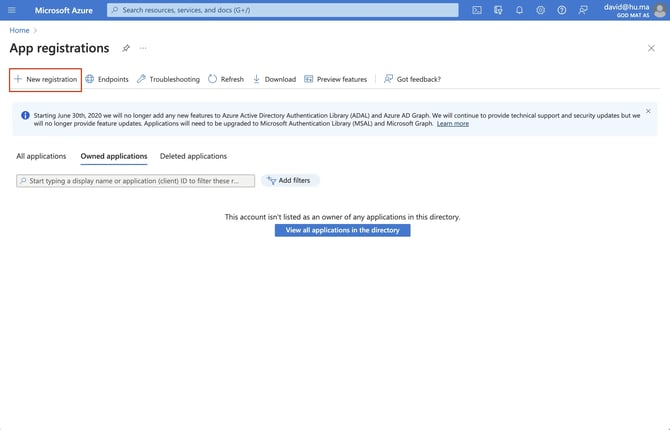
- Logg inn i Microsoft Azure
- Skriv «App registrations» i søkefeltet øverst og klikk på søkeresultatet
- Klikk «New registration»
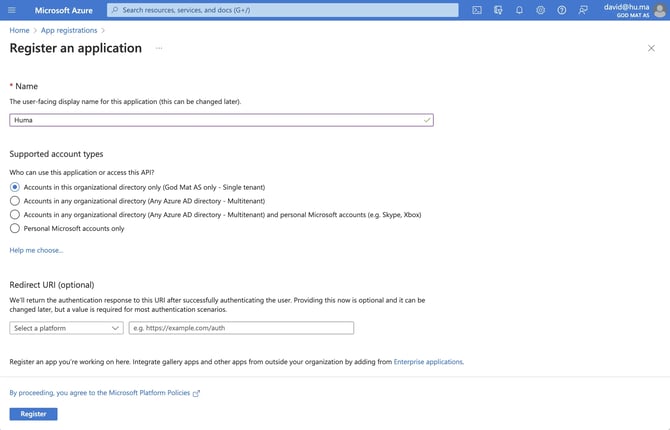
- Gi appen et navn, for eksempel «Huma»
- Under «Supported account types» velger du «Accounts in this organizational directory only»
- Under «Redirect URI»:
- Hvis du kobler til med «Service to service» (anbefalt): La feltet for redirect URI stå tomt.
- Hvis du kobler til med «With user account» i Huma: Velg «Web» som applikasjonstype, og sett redirect URI til
https://auth.humahr.com/oauth
- Klikk «Register»
💡 Les mer om «Service to service» og «With user account» under Koble Huma til Entra ID.
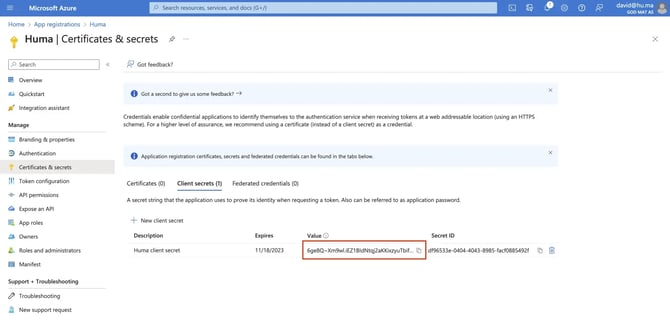
Steg 2: Lag en client secret
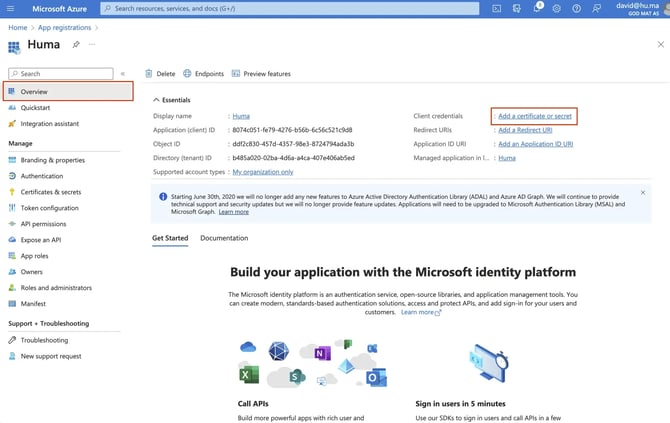
- Klikk «Add a certificate or secret» på siden «Overview»
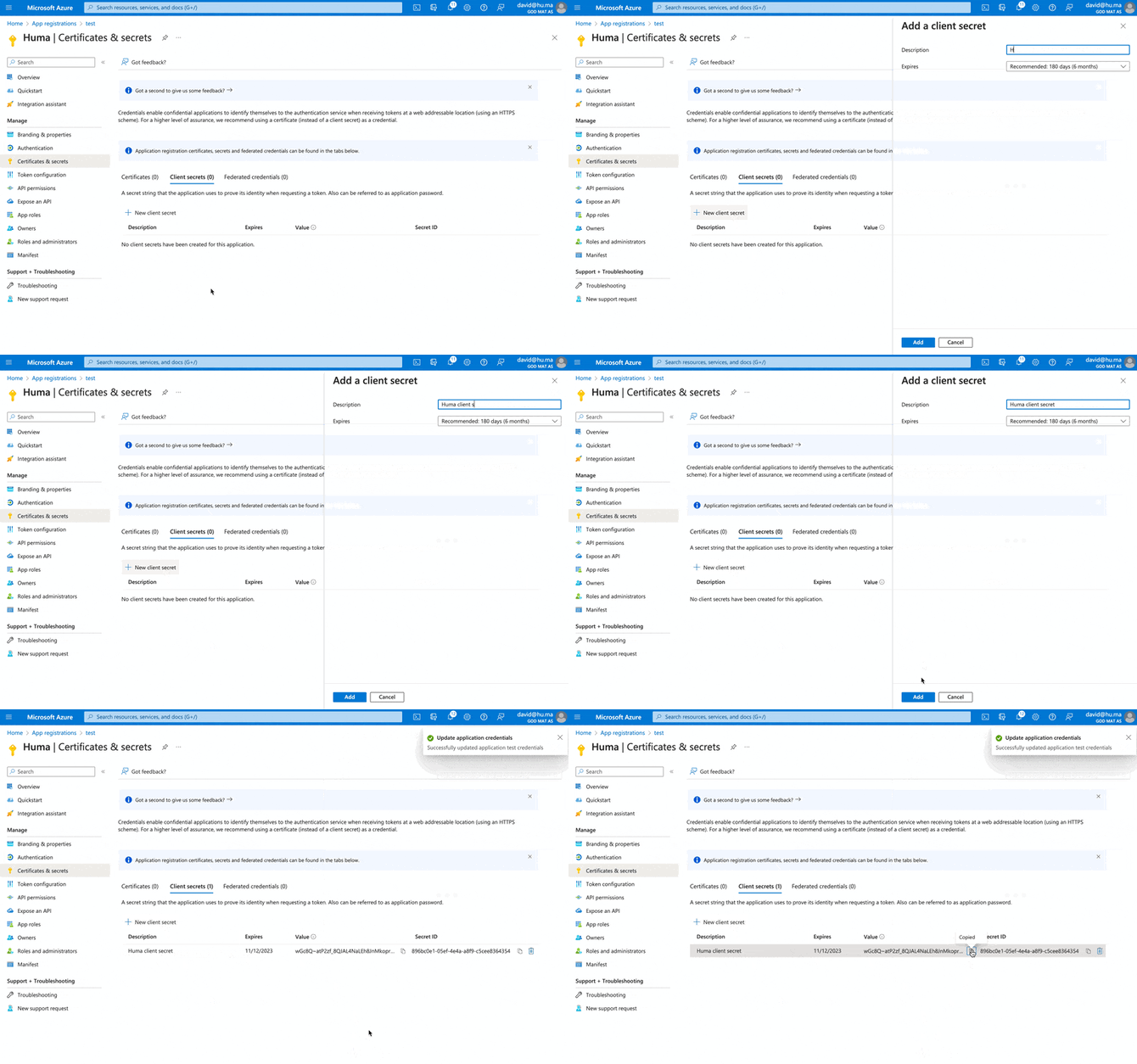
- Klikk «New client secret»
- Gi client secret et navn, for eksempel «Huma client secret»
- Velg hvor lenge den skal gjelde. Når perioden er ute, må du lage en ny client secret og koble til Huma på nytt
- Klikk «Add»
- Kopier verdien i «Value» og lagre den et trygt sted. Du får ikke se verdien igjen etter at du har gått fra siden
Steg 3: Legg til API-tillatelser for appen
Du trenger bare å legge til API-tillatelser hvis du bruker autoriseringstypen «Service to service».
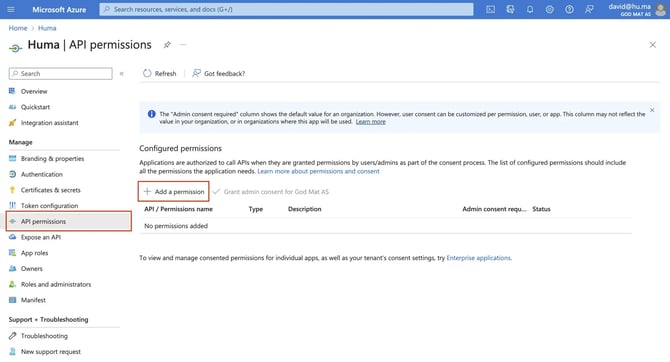
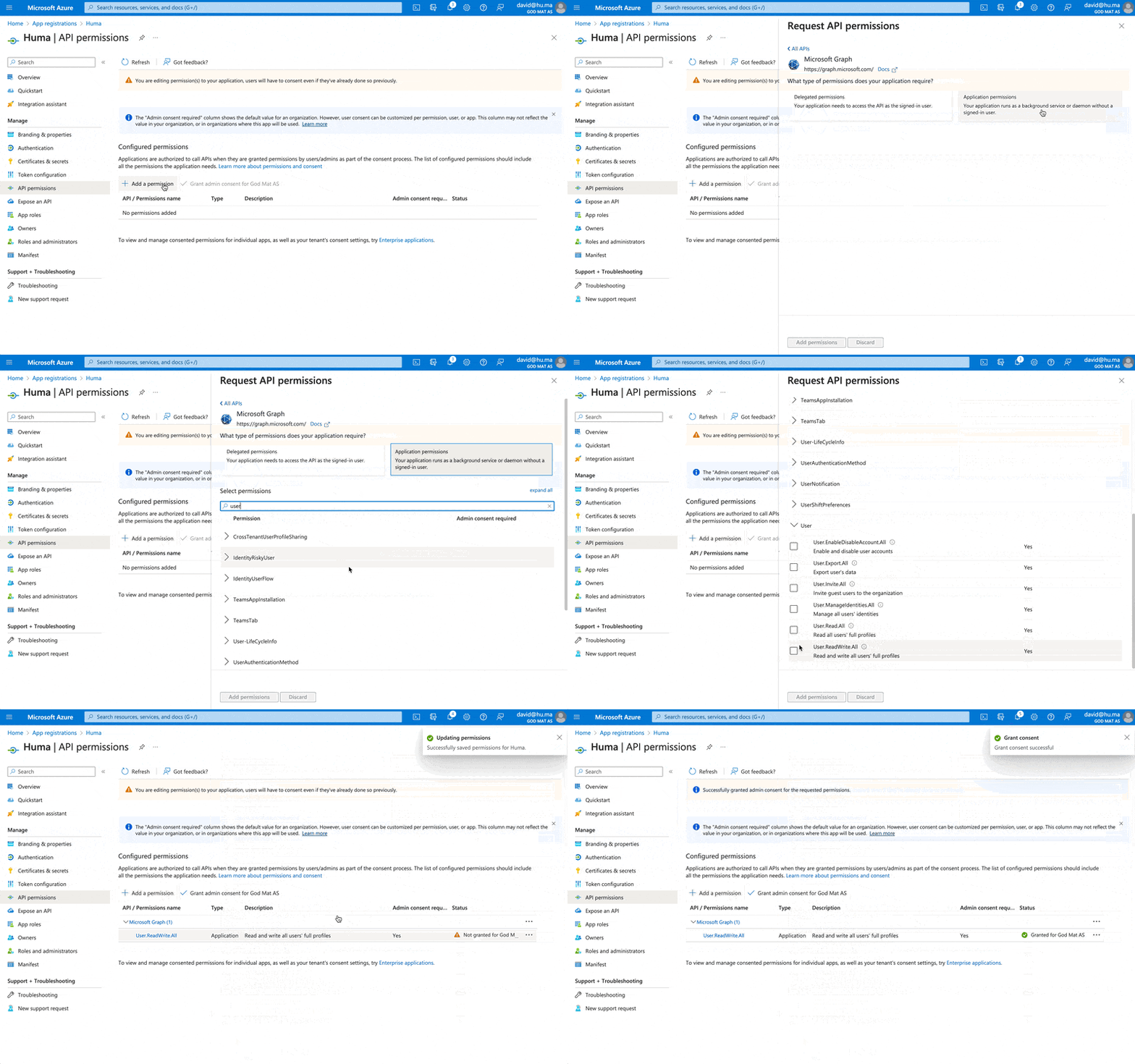
- Gå til «API permissions» og klikk «Add a permission»
- Velg «Microsoft Graph» og deretter «Application permissions»
- Søk etter «User» og åpne det
- Velg «User.ReadWrite.All» og klikk «Add permission»
- Klikk «Grant admin consent for [bedriften deres]»
Steg 4: Koble Huma til Entra ID
- Logg inn i Huma
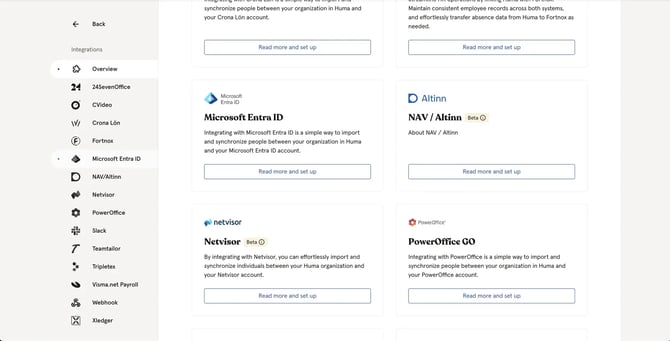
- Gå til «Integrasjoner» og velg «Microsoft Entra ID»
- Les all informasjonen om Entra ID-integrasjonen før du går videre:
- «Slik bruker du den»
- «Funksjoner som støttes»
- «Støttede felt»
- Klikk «Sett opp» øverst til høyre
Autoriseringstyper
Velg hvilken autoriseringstype du vil bruke:
| Autoriseringstype | Slik fungerer den |
|---|---|
| Service to service (anbefalt) | Autoriseringen er knyttet til organisasjonen deres i Huma. |
| With your user account | Autoriseringen er knyttet til brukeren som setter opp integrasjonen. Hvis brukeren mister rollen «User Administrator» i Microsoft Azure, slutter integrasjonen å virke. |
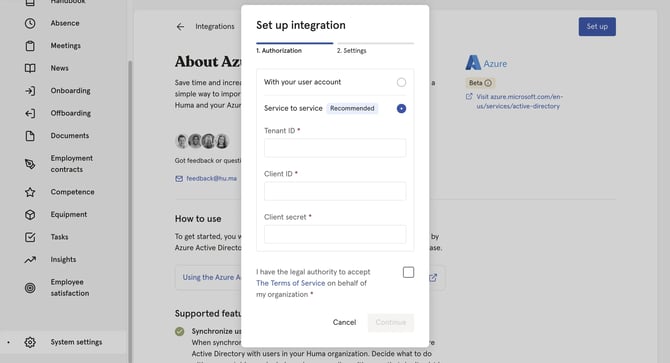
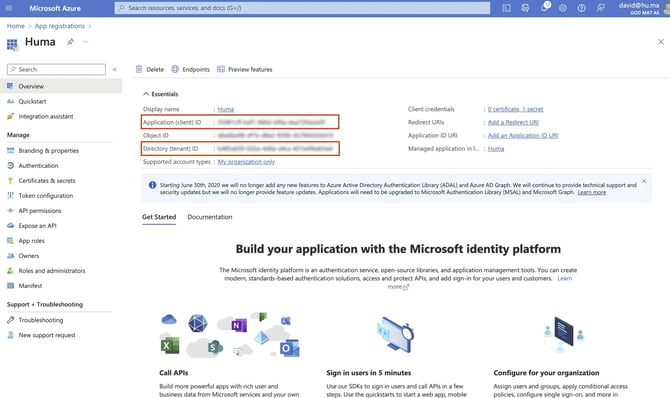
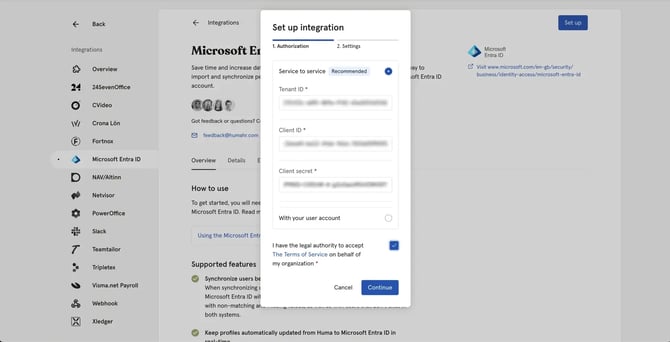
- Kopier «Directory (tenant) ID» fra Microsoft Azure og lim den inn i «Tenant ID» i Huma. Kopier «Application (client) ID» fra Azure og lim den inn i «Client ID» i Huma.
- Du finner verdiene på siden «Overview» for appen i Microsoft Azure
- Lim inn verdien for client secret som du lagret tidligere, og klikk «Fortsett». Hvis du ikke lagret verdien, må du slette client secret og lage en ny
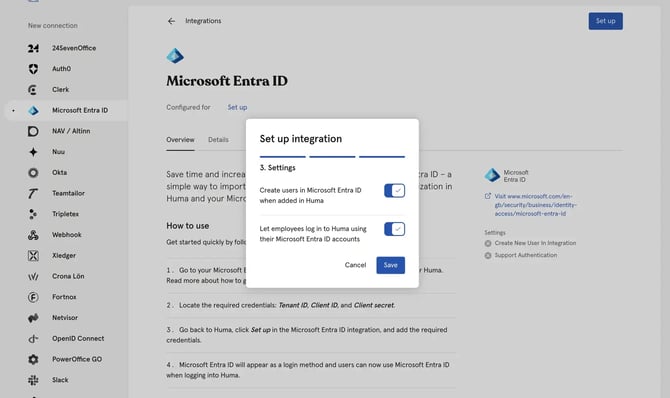
- Når du legger til brukere i Huma, kan du velge om de skal legges til automatisk i Entra ID. Hvis du lar dette være slått av, må du gjøre en manuell synkronisering for å legge til brukeren i Entra ID.
- Hvis du bruker Teamtailor-integrasjonen eller Nuu-integrasjonen, blir brukere som legges til i Huma via disse, også lagt til i Entra ID.
- «Opprett brukere» feiler hvis brukeren opprettes i Huma med en privat e-postadresse. Brukeren må derfor ha en jobb-e-postadresse klar på forhånd.
- For å la de ansatte logge inn med Microsoft Entra ID slår du på «Tillat innlogging med Entra ID» i oppsettet av integrasjonen. Innstillingen bestemmer om Entra ID vises som innloggingsvalg på innloggingssiden til organisasjonen.
⚠️ Viktig
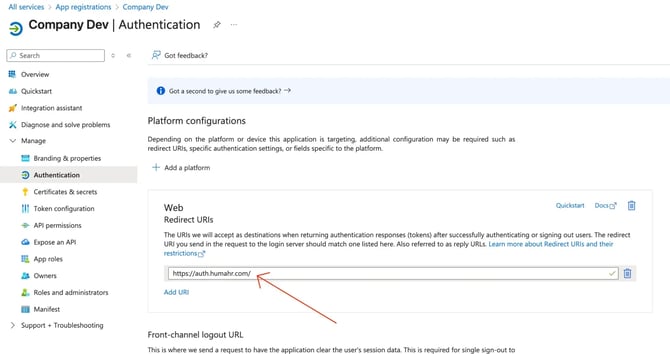
Legg inn denne redirect URI-en for web i innstillingene for Entra ID-appen, under App registrations > Authentication:
https://auth.humahr.com/
Klikk «Lagre». Nå er tilkoblingen mellom systemene opprettet, og du kan gå videre til neste steg.
Steg 5: Aktiver integrasjonen
Synkroniser brukere og velg hvordan konflikter eller manglende verdier skal håndteres
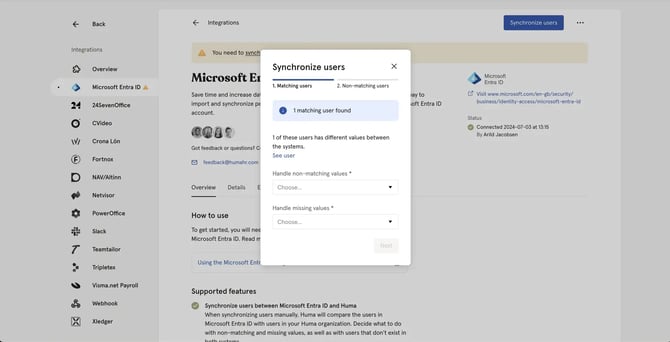
- Når du har klikket «Fortsett», kommer du til steget for å synkronisere brukere
- Huma viser deg eventuelle konflikter eller forskjeller mellom Huma og Entra ID. Du bestemmer hvordan konflikter og/eller manglende verdier skal håndteres. Du kan velge om Entra ID skal oppdateres med verdiene fra Huma, eller omvendt
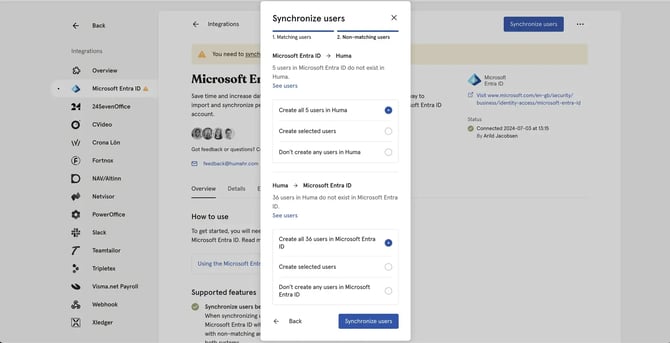
- Klikk «Neste» og velg hvilke brukere du vil opprette i Huma og Entra ID:
- Hvis brukere i Entra ID ikke finnes i Huma, kan du legge dem til i Huma
- Hvis brukere i Huma ikke finnes i Entra ID, kan du legge dem til i Entra ID
- Når du har valgt, klikker du «Synkroniser brukere»
- Huma begynner nå å synkronisere brukerne med Entra ID. Du får en e-post med resultatet
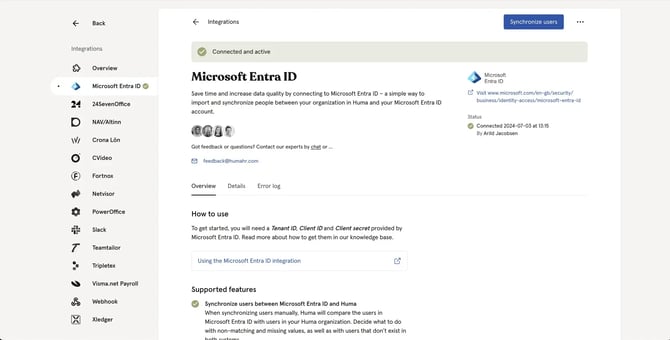
Tilkoblingen mellom Huma og Entra ID er aktiv
-
Endringer i støttede felt i Huma (se listen under) oppdateres automatisk i Entra ID i sanntid.
-
Du må synkronisere brukere for å hente inn de siste endringene fra Entra ID. Endringer i Entra ID blir ikke oppdatert automatisk i Huma.
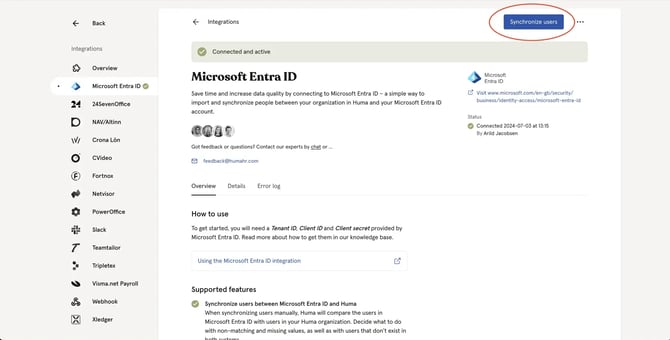
Slik synkroniserer du brukere manuelt
Bruk «Synkroniser brukere» når du har oppdatert et av de støttede feltene i Entra ID, eller når du vil opprette nye brukere. For at synkroniseringen skal fungere, må e-postadressen alltid være lik i begge systemene.
- Gå til Entra ID-integrasjonen i Huma
- Klikk «Synkroniser brukere»
- Følg stegene
💡Merk
- Hvis du har opprettet en bruker i Huma, må du gjøre en «Manuell synkronisering» for å opprette brukeren i Entra ID via integrasjonen (hvis «opprett brukere automatisk» ikke er slått på).
- Hvis det oppstår en feil under synkroniseringen, finner du detaljert informasjon i «Feillogg» på integrasjonssiden for Entra ID i Huma.
Deaktiverte eller slettede brukere
Når en bruker deaktiveres i Huma …
- blir brukeren ikke deaktivert i Entra
- blir brukeren låst for oppdateringer
Når en bruker slettes i Huma …
- blir brukeren ikke slettet i Entra
- ber den manuelle synkroniseringen deg om å opprette brukeren i Entra
- kan brukeren ikke synkroniseres hvis det er gjort endringer på brukeren i Entra
Hvis du deaktiverer eller sletter en bruker i Entra, kan brukeren ikke logge inn i Huma med Entra-integrasjonen. Brukeren blir ikke slettet i Huma.
Støttede felt: ansattfelt som synkroniseres
Endringer i støttede felt i Huma (se listen under) oppdateres automatisk i Entra ID i sanntid. Endringer som gjøres i Entra ID, må derimot synkroniseres manuelt til Huma.
| Huma-felt | Felt i Entra ID | Merknad |
|---|---|---|
| E-postadresse* (PÅKREVD) | Må være unik i Huma. | |
| Fornavn* (PÅKREVD) | givenName | |
| Etternavn* (PÅKREVD) | surname | |
| Telefonnummer | mobilePhone | Må være unikt i Huma. |
| Adresse |
streetAddress postalCode city country |
Landfeltet på brukeren i Entra ID må ha formatet ISO 3166-1 alpha-2 (NO, SE, FI). Ellers blir ikke adressen synkronisert til Huma. |
| Ansettelses-ID | employeeId | Integrasjonen kan ikke oppdatere feltet i Microsoft Entra ID med verdien fra Huma. Må være unik i Huma. |
Støttede felt: stillingsfelt som synkroniseres
📄 Les mer om hvordan synkronisering av ansattdata fungerer i integrasjoner generelt.
⚠️ Når du aktiverer integrasjonen, overføres ikke historiske stillingsdata til Entra ID. Bare stillinger som opprettes eller oppdateres i Huma etter at integrasjonen er aktivert, blir synkronisert.
Stillingsdata synkroniseres bare fra Huma til Entra ID, ikke fra Entra ID til Huma.
| Huma-felt | Felt i Entra ID | Merknad |
|---|---|---|
| Startdato for kontrakt | employeeHireDate | Bruker startdatoen for den tidligste stillingen til den ansatte i Huma. |
| Stillingstittel | jobTitle |
Oppdaterer integrasjonen stillingsdata?
Ja. Når støttede stillingsfelt endres i Huma, sendes oppdateringene automatisk til Entra ID.
I hvilken retning synkroniseres data?
Stillingsdata synkroniseres bare én vei:
Huma → Entra ID
Endringer som gjøres direkte i Entra ID, sendes ikke tilbake til Huma.
Når sendes stillingsdata til Entra ID?
Stillingsdata sendes til Entra ID når:
- en ny stilling opprettes i Huma
- en eksisterende stilling oppdateres i Huma
- en bruker med en stilling i Huma opprettes i Entra ID via manuell synkronisering
- endringen skjer etter at integrasjonen er aktivert
Kan historiske stillinger overføres?
Nei. Integrasjonen overfører ikke automatisk historiske stillingsdata som fantes før integrasjonen ble aktivert.
Hvorfor synkroniseres ikke alle stillingsfelt?
Ikke alle stillingsfelt kan synkroniseres mellom Huma og Entra ID, fordi de to systemene lagrer og strukturerer informasjon om arbeidsforhold på ulike måter. Noen felt finnes bare i det ene systemet, eller datastrukturene passer ikke direkte sammen. I andre tilfeller er det begrensninger i API-et til Entra ID eller i hvordan data håndteres i Huma, som gjør at det ikke er mulig med en full én-til-én-overføring mellom systemene.
Innlogging med Entra ID for ansatte
For å la de ansatte logge inn med Microsoft Entra ID slår du på «Tillat innlogging med Entra ID» i oppsettet av integrasjonen. Innstillingen bestemmer om Entra ID vises som innloggingsvalg på innloggingssiden til organisasjonen.
⚠️ Viktig
Legg inn denne redirect URI-en for web i innstillingene for Entra ID-appen, under App registrations > Authentication:
https://auth.humahr.com/