
Sisällysluettelo
Ota integraatio käyttöön- Useat yhteydet
- Vaihe 1: Rekisteröi uusi sovellus Microsoft Azuressa
- Vaihe 2: Luo Client secret -avain
- Vaihe 3: Lisää sovellukselle API-käyttöoikeus (vain todennustavalla «Palvelusta palveluun»)
- Vaihe 4: Yhdistä Huma Entra ID:hen
- Todennustavat
- Vaihe 5: Ota integraatio käyttöön
Aktiivinen integraatio
- Integraatio on aktiivinen
- Synkronoi käyttäjät
- Deaktivoidut tai poistetut käyttäjät
- Tuetut kentät – työntekijän kentät
- Tuetut kentät – tehtävän kentät
Yleiset kysymykset
Ota Entra-kirjautuminen käyttöön
Useat yhteydet
Jos sinun täytyy määrittää useita integraatioyhteyksiä, noudata näitä ohjeita.
1: Rekisteröi uusi sovellus Microsoft Azuressa
Integraation määrittäminen Humassa edellyttää järjestelmäroolia, jolla on täydet oikeudet organisaatioon.
Jos et ole varma, mitä rooleja tarvitset Entra ID:n puolella integraation määrittämiseen, pyydä ohjeita Entra ID:n tuesta.
- Jotta Huma pääsee Entra ID:hen, sinun on luotava Azure-tilillesi sovellus, johon Huma yhdistetään, ja annettava sille oikeus käyttää Entraa.
- Kirjaudu Microsoft Azure -tilillesi.
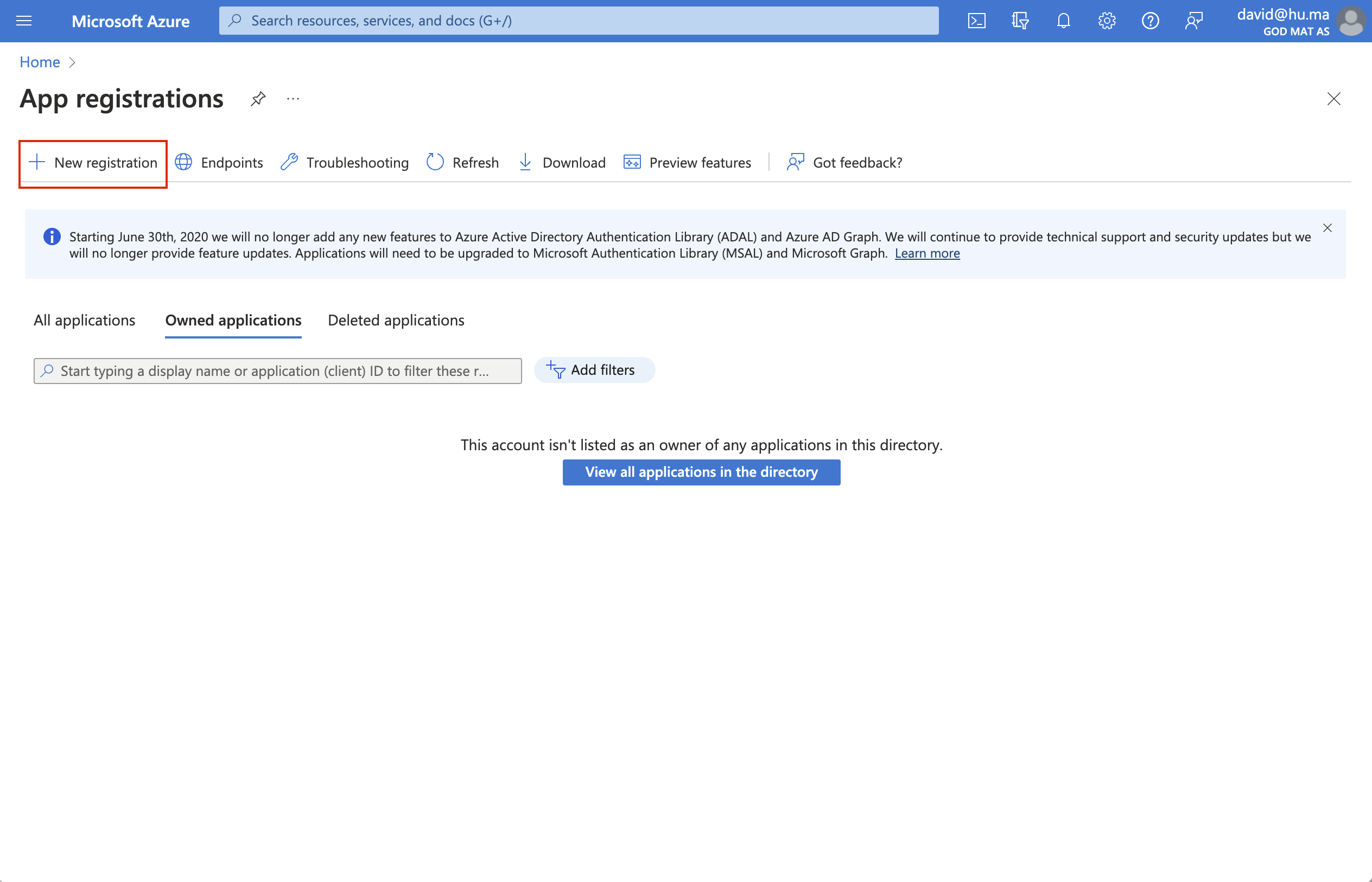
- Kirjoita yläreunan hakukenttään 'App registrations' ja napsauta hakutulosta.
-
Napsauta 'New registration' -painiketta.
-
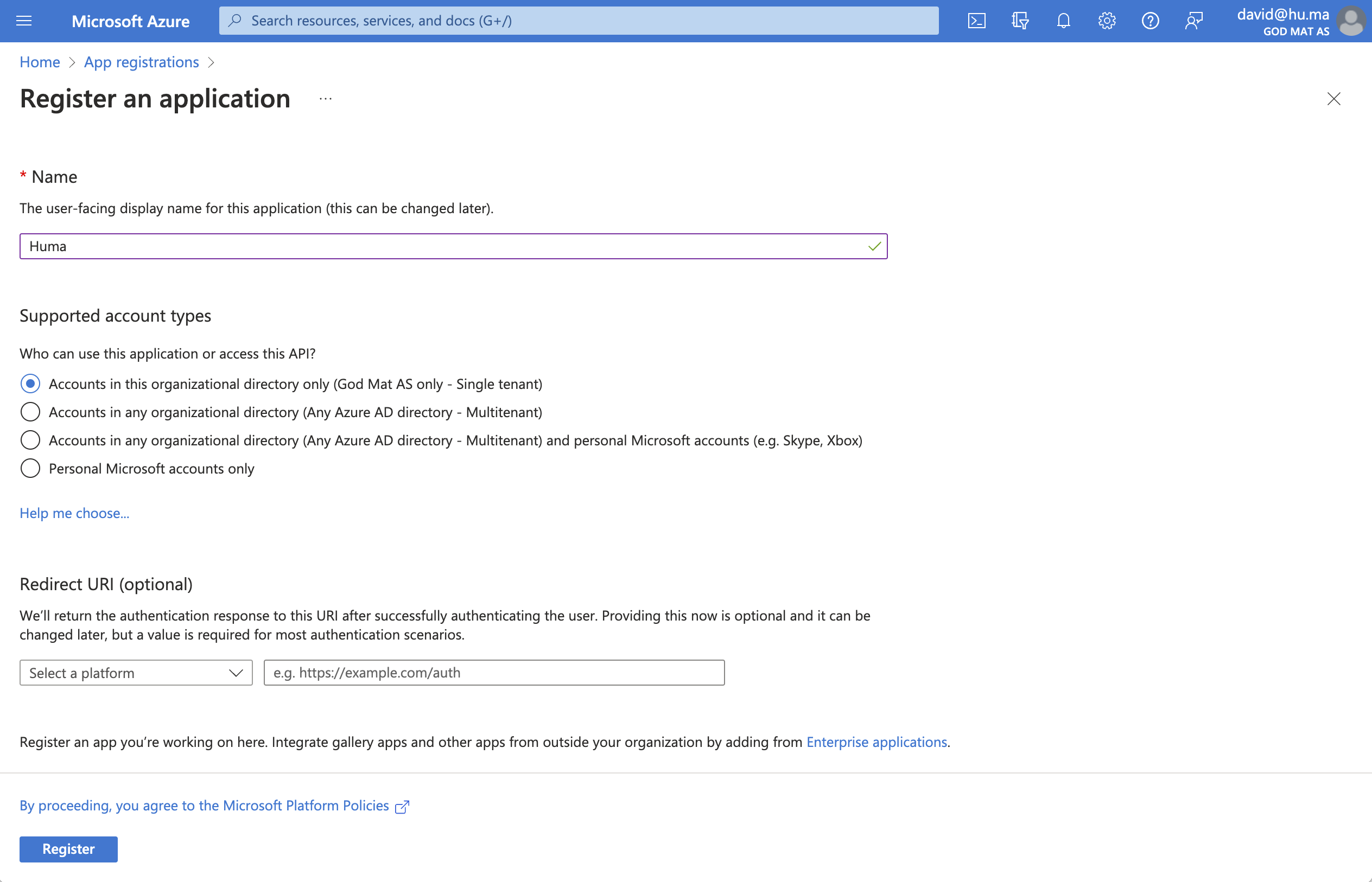
Anna sovellukselle nimi, esimerkiksi 'Huma'.
-
Valitse kohdassa 'Supported account types' vaihtoehto 'Accounts in this organizational directory only'.
-
'Redirect URI'
-
- Jos yhdistät tavalla «Palvelusta palveluun» (suositus):
- Jätä Redirect URI -kenttä tyhjäksi.
- Jätä Redirect URI -kenttä tyhjäksi.
- Jos yhdistät Humassa tavalla «Käyttäjätunnuksellasi»:
- Valitse sovelluksen tyypiksi 'Web'.
- Aseta Redirect URI -osoitteeksi
https://auth.humahr.com/oauth
- Jos yhdistät tavalla «Palvelusta palveluun» (suositus):
8. Napsauta lopuksi 'Register'-painiketta.
- Lue lisää todennustavoista «Palvelusta palveluun» ja «Käyttäjätunnuksellasi» kohdasta Yhdistä Huma Entra ID:hen.
2: Luo Client secret -avain
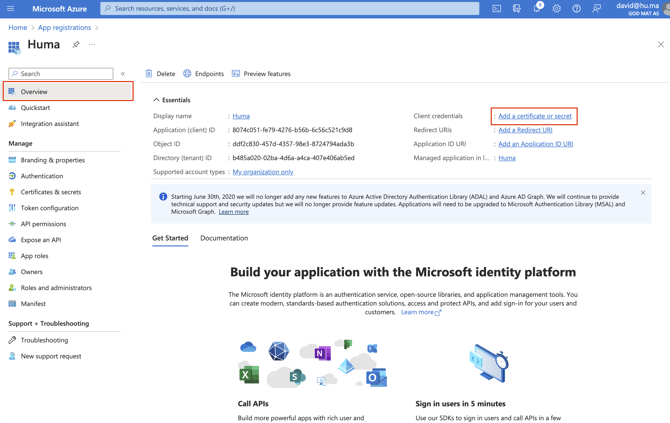
- Napsauta 'Overview'-sivulla 'Add a certificate or secret'.
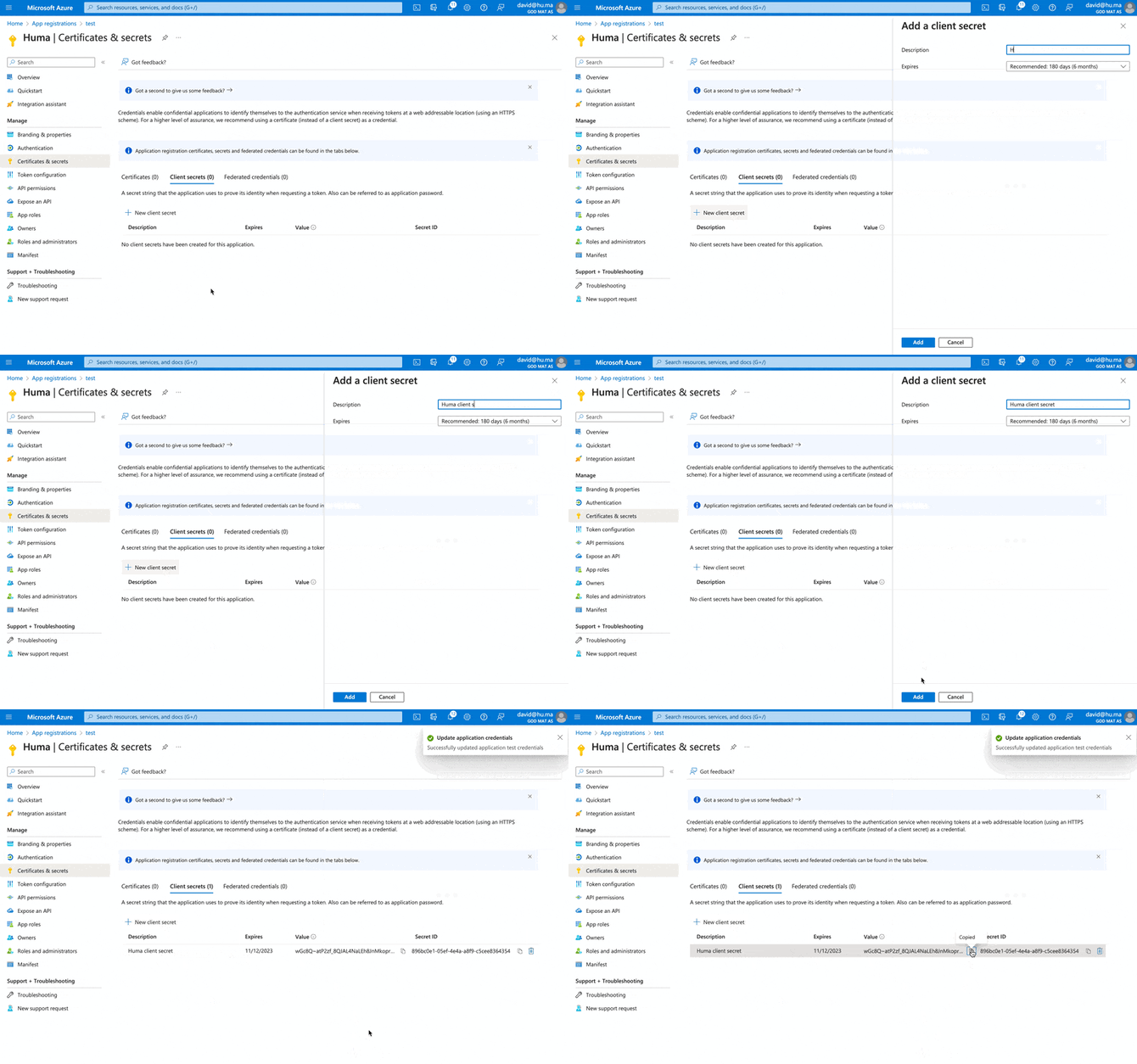
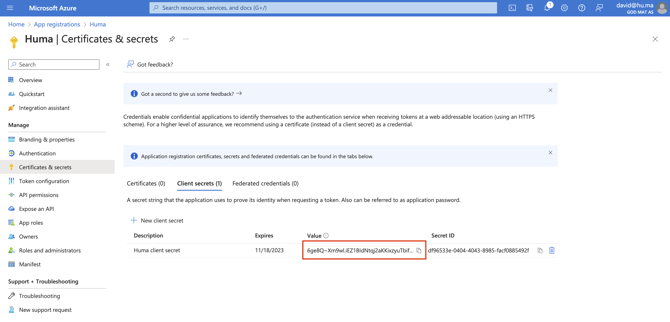
- Napsauta 'New client secret' -painiketta.
- Anna client secretille nimi, esimerkiksi 'Huma client secret'.
- Valitse voimassaoloaika. Kun aika päättyy, sinun on luotava uusi client secret ja yhdistettävä Huma uudelleen.
- Napsauta 'Add'-painiketta.
- Kopioi 'Value'-avain ja tallenna se turvalliseen paikkaan. Et näe avainta enää, kun poistut tältä sivulta.
3: Lisää sovellukselle API-käyttöoikeus
API-käyttöoikeudet tarvitaan vain, jos käytät todennustapaa «Palvelusta palveluun».
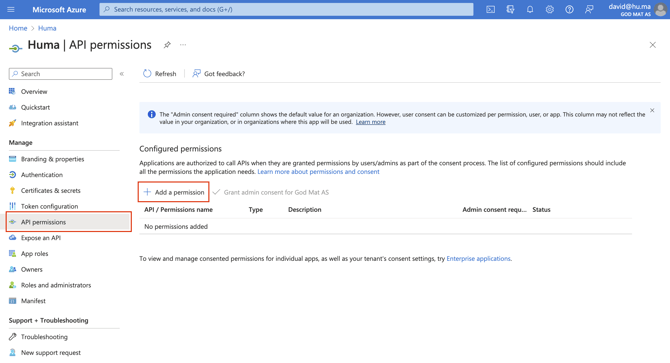
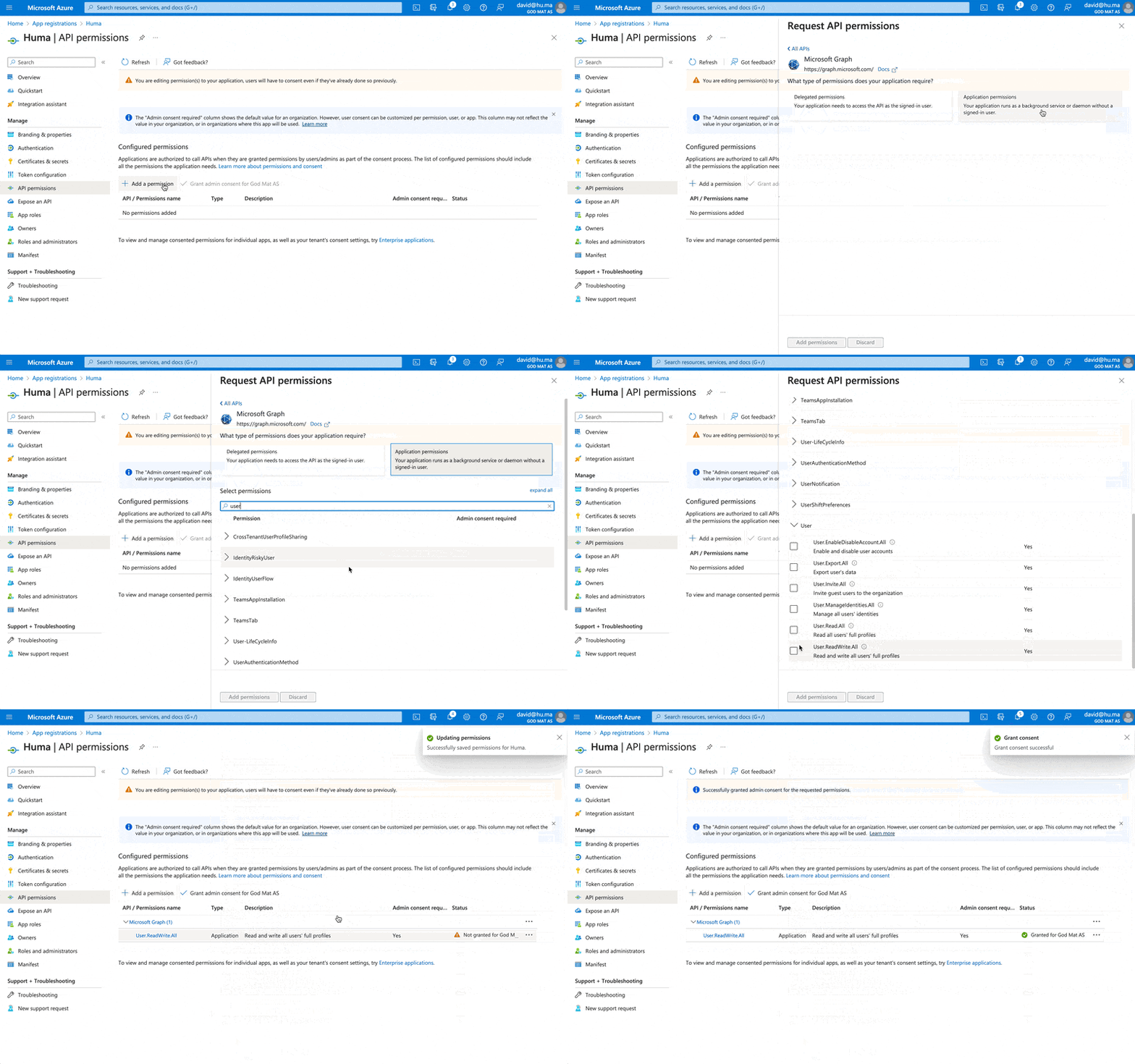
- Siirry kohtaan 'API permissions' ja napsauta 'Add a permission' -painiketta.
- Valitse 'Microsoft Graph' ja sitten 'Application permissions'.
- Hae 'User' ja avaa se.
- Valitse 'User.ReadWrite.All' ja napsauta 'Add permission' -painiketta.
- Napsauta 'Grant admin consent for [yrityksesi]' -painiketta.
Yhdistä Entra Humaan
- Kirjaudu Humassa olevaan organisaatioosi.
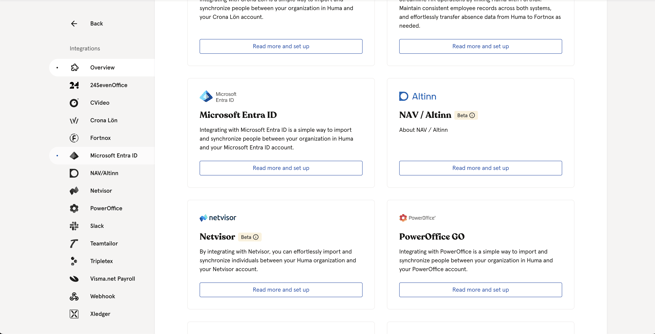
- Siirry kohtaan «Integraatiot» ja valitse «Microsoft Entra ID».
- Lue kaikki Entra ID -integraatiota koskevat tiedot ennen kuin siirryt seuraavaan vaiheeseen:
- «Käyttöohjeet»
- «Tuetut toiminnot»
- «Tuetut kentät»
- Napsauta oikeasta yläkulmasta «Määritä».
Todennustavat
Valitse, mitä todennustapaa haluat käyttää.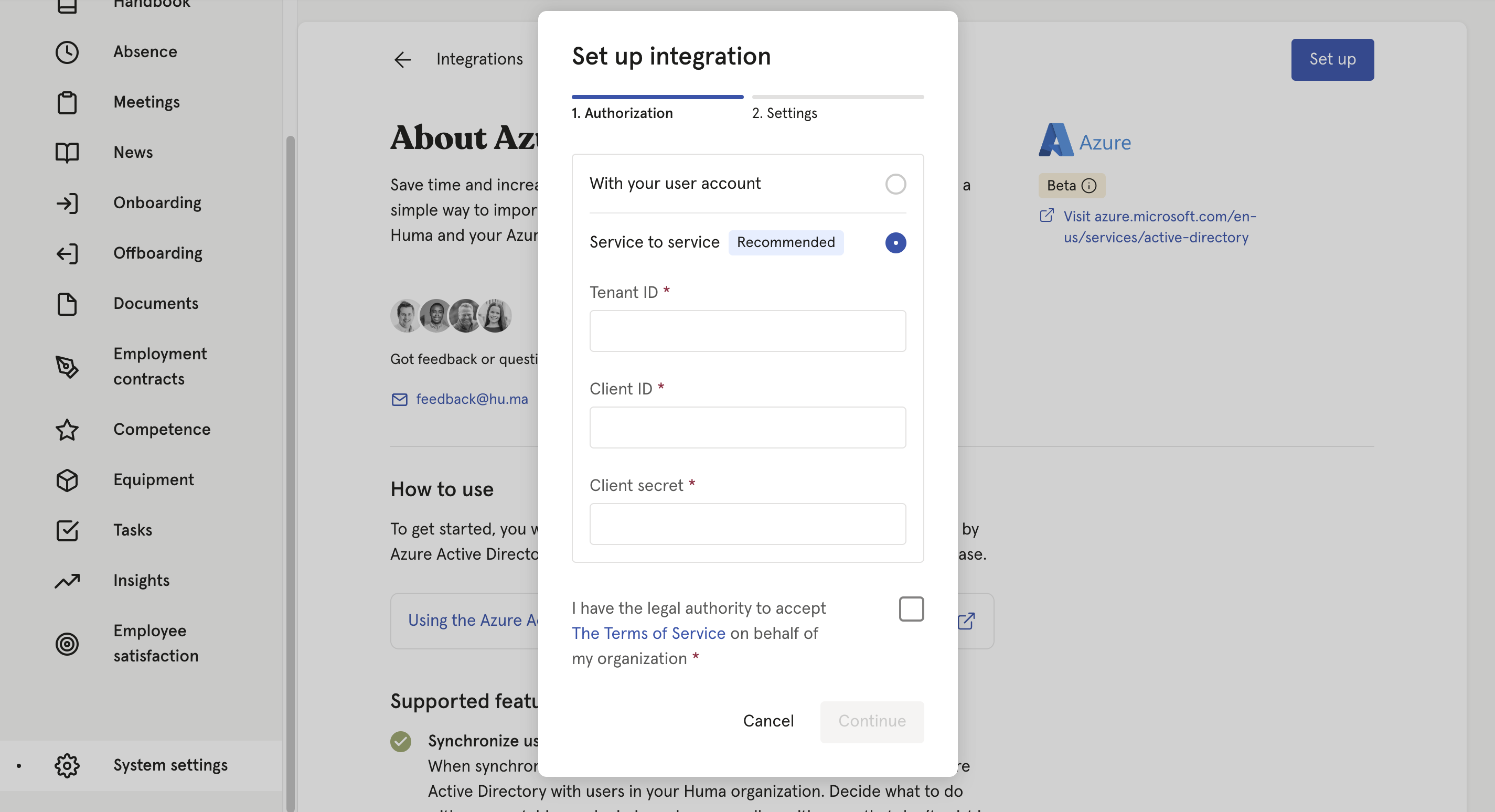
Todennustavat
- Palvelusta palveluun (suositus)
Todennus on sidottu Humassa olevaan organisaatioosi.
- Käyttäjätunnuksellasi
Todennus on sidottu käyttäjään, joka määrittää integraation. Jos käyttäjä menettää User Administration -roolin Microsoft Azuressa, integraatio lakkaa toimimasta.
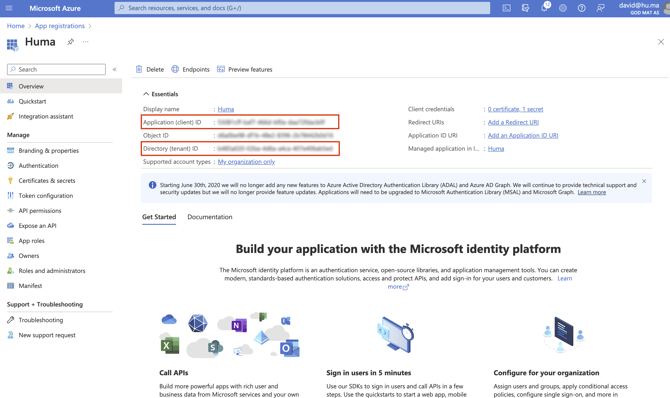
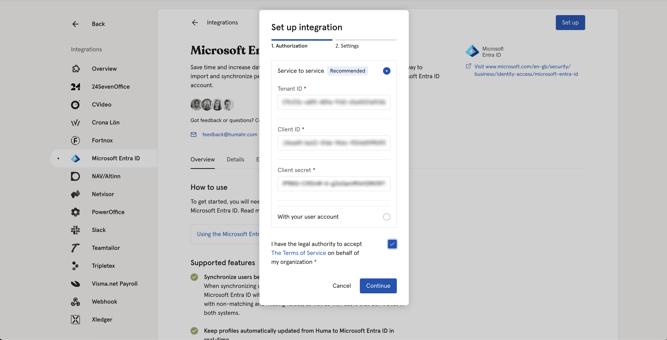
- Kopioi Microsoft Azuresta 'Directory (tenant) ID' ja liitä se Humassa kenttään «Tenant ID». Kopioi Azuresta 'Application (client) ID' ja liitä se Humassa kenttään «Client ID».
- Löydät nämä arvot Microsoft Azuressa sovelluksesi 'Overview'-sivulta.
- Liitä aiemmin tallentamasi Client secret -arvo. (Jos et tallentanut arvoa, poista client secret ja luo uusi.) Napsauta sitten «Jatka».
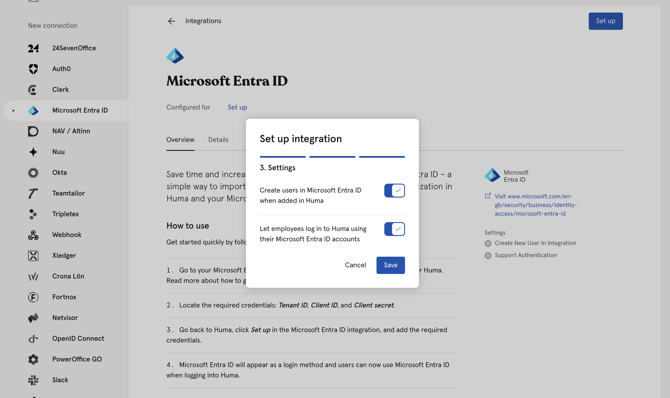
- Voit valita, lisätäänkö käyttäjät automaattisesti Entra ID:hen, kun lisäät heitä Humaan. Jos jätät asetuksen pois päältä, sinun on synkronoitava manuaalisesti, jotta käyttäjä lisätään Entra ID:hen.
- Jos käytät Teamtailor-integraatiota tai Nuu-integraatiota, niiden kautta Humaan lisätyt käyttäjät lisätään myös Entra ID:hen.
- Käyttäjien luonti epäonnistuu, jos käyttäjä on luotu Humaan yksityisellä sähköpostiosoitteella. Käyttäjällä on siksi oltava työsähköpostiosoite valmiina etukäteen.
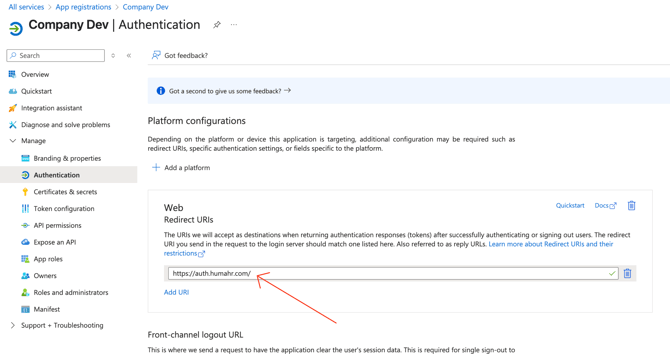
- Jos haluat, että työntekijät voivat kirjautua Microsoft Entra ID:llä, ota integraation asetuksissa käyttöön kirjautuminen Entra ID:llä ("Allow login with Entra ID"). Tämä valinta määrittää, näkyykö Entra ID kirjautumisvaihtoehtona organisaatiosi kirjautumissivulla.
TÄRKEÄÄ
Lisää Entra ID -sovelluksen asetuksissa tämä Web Redirect URI kohtaan App registrations > Authentication:
https://auth.humahr.com/
- Napsauta «Tallenna», niin järjestelmien välille muodostetaan yhteys. Siirry sitten seuraavaan vaiheeseen – siinä tapahtuu varsinainen taika.
- Ota integraatio käyttöön. Synkronoi käyttäjät ja valitse, miten ristiriidat tai puuttuvat arvot käsitellään.
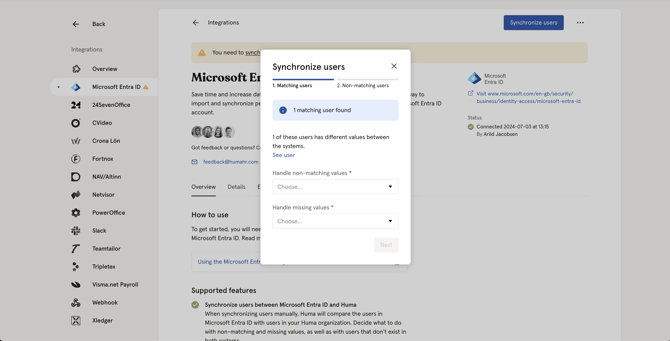
- Kun napsautat «Jatka», siirryt vaiheeseen «Synkronoi käyttäjät».
- Huma kertoo, jos Human ja Entra ID:n välillä on ristiriitoja tai epäjohdonmukaisuuksia, ja sinun on päätettävä, miten ristiriidat ja/tai puuttuvat arvot käsitellään. Voit valita, päivitetäänkö Entra ID Human arvojen perusteella vai päinvastoin.
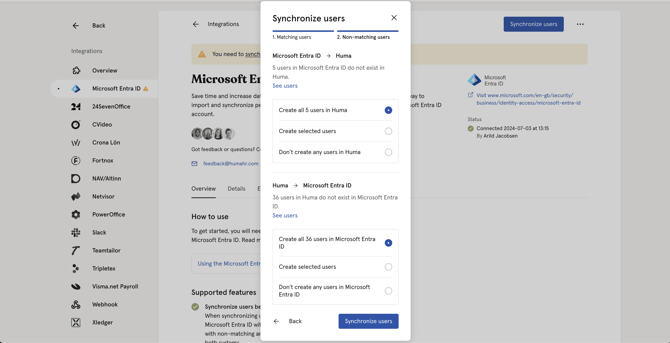
- Napsauta «Seuraava» ja valitse, mitkä käyttäjät luodaan Humaan ja Entra ID:hen.
- Jos Entra ID:ssä olevia käyttäjiä ei ole Humassa, voit lisätä heidät Humaan.
- Jos Humassa olevia käyttäjiä ei ole Entra ID:ssä, voit lisätä heidät Entra ID:hen.
- Kun olet tehnyt valinnat, napsauta «Synkronoi käyttäjät».
- Huma aloittaa käyttäjien synkronoinnin Entra ID:n kanssa. Saat tuloksesta vahvistuksen sähköpostiisi.
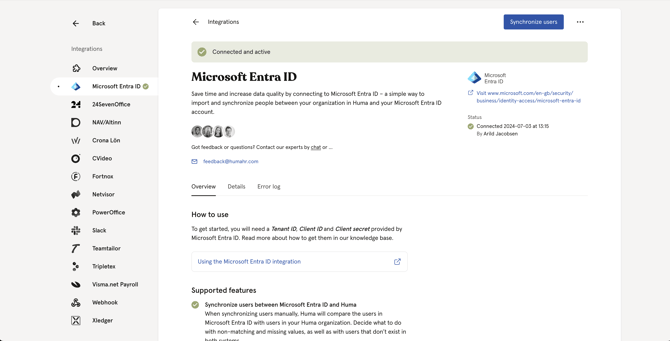
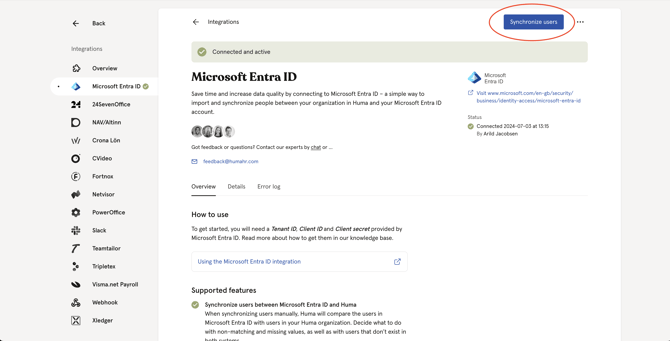
Human ja Entra ID:n välinen yhteys on aktiivinen
Kaikki muutokset Humassa oleviin tuettuihin kenttiin (lueteltu alla) päivittyvät automaattisesti Entra ID:hen reaaliajassa.
Huomaa, että sinun on synkronoitava käyttäjät saadaksesi uusimmat muutokset Entra ID:stä. Entra ID:ssä tehdyt muutokset eivät päivity Humaan automaattisesti.
Käyttäjien synkronointi manuaalisesti
Käytä toimintoa «Synkronoi käyttäjät» aina, kun olet päivittänyt jotakin tuetuista kentistä Entra ID:ssä tai kun haluat luoda uusia käyttäjiä. Jotta käyttäjien synkronointi toimii, sähköpostiosoitteen on aina oltava sama molemmissa järjestelmissä.
-
Siirry Humassa Entra ID -integraatioon.
-
Napsauta «Synkronoi käyttäjät».
-
Noudata ohjeita.
Huomaa
-
Jos olet luonut käyttäjän Humaan, sinun on synkronoitava manuaalisesti, jotta käyttäjä luodaan integraation kautta Entra ID:hen (jos käyttäjien automaattinen luonti ei ole käytössä).
-
Jos synkronoinnissa tapahtuu virhe, näet tarkemmat tiedot Human Entra ID -integraatiosivun kohdassa «Error log».
Deaktivoidut tai poistetut käyttäjät
Kun käyttäjä deaktivoidaan Humassa:- käyttäjää ei deaktivoida Entrassa.
- käyttäjän tietoja ei enää päivitetä.
Kun käyttäjä poistetaan Humasta:
- käyttäjää ei poisteta Entrasta.
- manuaalinen synkronointi pyytää sinua luomaan käyttäjän Entraan.
- käyttäjää ei voi synkronoida, jos hänen tietojaan on muutettu Entrassa.
Jos deaktivoit tai poistat käyttäjän Entrassa, käyttäjä ei voi kirjautua Humaan Entra-integraation kautta, eikä käyttäjää poisteta Humasta.
Tuetut kentät – synkronoitavat työntekijän kentät
Humassa tuettuihin kenttiin (lueteltu alla) tehdyt muutokset päivittyvät automaattisesti Entra ID:hen reaaliajassa. Entra ID:ssä tehdyt muutokset on sen sijaan synkronoitava Humaan manuaalisesti.
| Human kentät | Entra ID:n kentät |
| Sähköpostiosoite* (PAKOLLINEN) |
Huma edellyttää, että tämän kentän arvo on yksilöllinen.
|
| Etunimi* (PAKOLLINEN) |
givenName
|
| Sukunimi* (PAKOLLINEN) |
surname
|
| Puhelinnumero |
mobilePhone Huma edellyttää, että tämän kentän arvo on yksilöllinen. |
| Osoite |
streetAddress postalCode city country Entra ID:ssä käyttäjän maakentän on oltava ISO 3166-1 alpha-2 -muodossa (NO, SE, FI). Muuten Osoite-kenttää ei synkronoida Humaan. |
| Työntekijätunnus |
employeeId Integraatio ei voi päivittää tämän kentän arvoa Microsoft Entra ID:hen Human arvolla. Huma edellyttää, että tämän kentän arvo on yksilöllinen. |
Tuetut kentät – synkronoitavat tehtävän kentät
📄 Lue lisää siitä, miten työntekijätietojen synkronointi toimii integraatioissa yleisesti.
⚠️ Huomaa, että integraation käyttöönotto ei siirrä aiempia tehtävätietoja Entra ID:hen. Vain tehtävät, jotka luodaan tai päivitetään Humassa integraation käyttöönoton jälkeen, synkronoidaan.
Tehtävätiedot synkronoidaan vain Humasta Entra ID:hen, ei Entra ID:stä Humaan.
| Human kenttä | Entra ID:n kenttä |
| Sopimuksen alkamispäivä |
employeeHireDate Käyttää työntekijän Humassa olevan varhaisimman tehtävän sopimuksen alkamispäivää. |
| Tehtävänimike |
jobTitle
|
UKK: Humasta Entra ID:hen -tehtäväintegraatio
Päivittääkö integraatio tehtävätietoja?
Kyllä. Kun tuettuja tehtävän kenttiä muutetaan Humassa, päivitykset lähetetään automaattisesti Entra ID:hen.
Mihin suuntaan tiedot synkronoidaan?
Tehtävätiedot synkronoidaan vain yhteen suuntaan:
Huma → Entra ID
Suoraan Entra ID:ssä tehtyjä muutoksia ei lähetetä takaisin Humaan.
Milloin tehtävätiedot lähetetään Entra ID:hen?
Tehtävätiedot lähetetään Entra ID:hen, kun:
-
Humassa luodaan uusi tehtävä
-
Humassa päivitetään olemassa oleva tehtävä
-
käyttäjä, jolla on tehtävä Humassa, luodaan Entra ID:hen manuaalisella synkronoinnilla
-
muutos tapahtuu integraation käyttöönoton jälkeen
Voiko aiempia tehtäviä siirtää?
Ei. Integraatio ei siirrä automaattisesti aiempia tehtävätietoja, jotka olivat olemassa ennen integraation käyttöönottoa.
Miksi kaikkia tehtävän kenttiä ei synkronoida?
Kaikkia tehtävän kenttiä ei voi synkronoida Human ja Entra ID:n välillä, koska järjestelmät tallentavat ja jäsentävät työsuhdetietoja eri tavoin. Jotkin kentät ovat olemassa vain toisessa järjestelmässä, tai niiden tietorakenteet eivät vastaa suoraan toisiaan. Joissakin tapauksissa Entra ID:n API:n rajoitukset tai tapa, jolla tietoja käsitellään Humassa, estävät täyden yksi yhteen -vastaavuuden järjestelmien välillä.
Työntekijöiden kirjautuminen Entra ID:llä
Jos haluat, että työntekijät voivat kirjautua Microsoft Entra ID:llä, ota integraation asetuksissa käyttöön kirjautuminen Entra ID:llä ("Allow login with Entra ID"). Tämä valinta määrittää, näkyykö Entra ID kirjautumisvaihtoehtona organisaatiosi kirjautumissivulla.
TÄRKEÄÄ:
Lisää Entra ID -sovelluksen asetuksissa tämä Web Redirect URI kohtaan App registrations > Authentication:
https://auth.humahr.com/