
Innholdsfortegnelse
- Roller og tilgang
- Hva er en lønns- og regnskapsintegrasjon?
- Før du starter: sjekkliste
- Slik fungerer autorisering
- Steg 1: Koble Huma til systemet ditt
- Steg 2: Velg hva som skal synkroniseres
- Steg 3: Synkroniser brukere
- Integrasjonen er aktiv. Hva nå?
- Redigere tilkoblingsinnstillingene
- Integrasjoner
Kom i gang med lønns- og regnskapsintegrasjoner
Denne artikkelen tar for seg det som er felles for alle lønns- og regnskapsintegrasjoner. Se artikkelen for din integrasjon for detaljer som kan variere. Eksemplene i artikkelen bruker Tripletex.
⏱️ Sett av 15–30 minutter til førstegangsoppsettet
👤 Du trenger: å være administrator i Huma, og tilgang til lønns- eller regnskapssystemet
✅ Ingenting synkroniseres før du er klar. Du gjør en manuell synkronisering før integrasjonen blir aktiv.
Roller og tilgang
| Rolle i Huma | Systemrolle med full tilgang til Organisasjon |
| Rolle i lønnssystemet | Administratortilgang. Varierer fra system til system. Se artikkelen for din integrasjon for detaljer |
🔗 Hjelpsomme lenker
-
Introduksjon til synkronisering av stillinger til integrasjoner.
-
Introduksjon til synkronisering av lønn til integrasjoner.
-
Introduksjon til synkronisering av fravær til integrasjoner.
Hva er en lønns- og regnskapsintegrasjon?
En lønns- og regnskapsintegrasjon kobler Huma til lønns- eller regnskapssystemet ditt, slik at data flyter automatisk mellom dem. Da slipper du å registrere den samme informasjonen to steder.
Du velger selv nøyaktig hva som synkroniseres: brukere, stillinger, fravær og/eller lønn. Ingenting aktiveres før du slår det på.
💡 Merk
-
Data flyter hovedsakelig fra Huma til lønnssystemet. Endringer du gjør direkte i lønnssystemet, må synkroniseres tilbake til Huma manuelt.
-
Hver integrasjon fungerer litt forskjellig. Denne artikkelen tar for seg det som er felles for alle lønns- og regnskapsintegrasjoner. Se artikkelen for din integrasjon for detaljer som kan variere.
Før du starter: sjekkliste
- Du har en systemrolle med full tilgang til Organisasjon i Huma.
- Du har administratortilgang til lønns- eller regnskapssystemet, eller har noen med slik tilgang tilgjengelig under oppsettet.
- Ansatte som finnes i begge systemene, har samme e-postadresse i begge. Det er slik Huma kobler brukerne sammen mellom systemene.
- Du vet hvilke data du vil synkronisere: brukere, stillinger, fravær og/eller lønn.
🔗 Usikker på hvilke integrasjoner som støtter synkronisering av fravær eller lønn? Se artikkelen for din integrasjon.
🔗 Trenger du flere tilkoblinger, for eksempel én per selskap eller lokasjon? Les om flere integrasjoner.
Slik fungerer autorisering
For å koble Huma til lønnssystemet må du autorisere tilkoblingen. Hvordan dette fungerer, avhenger av hvilken integrasjon du setter opp.
API-nøkkel eller token
Noen integrasjoner, for eksempel Tripletex, bruker en API-nøkkel. Det er et langt passord som du lager i lønnssystemet, kopierer og limer inn i Huma. Huma bruker nøkkelen til å opprette en sikker tilkobling.
OAuth2
Andre integrasjoner, for eksempel Fortnox, Visma.net Payroll og Unimicro, bruker OAuth2. Da autoriserer du Huma ved å logge inn direkte i lønnssystemet. Du trenger ikke kopiere noen nøkkel manuelt.
🔗 Se artikkelen for din integrasjon for nøyaktig hva du må ha klart.
Steg 1: Koble Huma til systemet ditt
- Logg inn i Huma og gå til Integrasjoner
- Finn integrasjonen din i listen og klikk på den
- Les informasjonen under «Oversikt» og «Detaljer»
- Klikk «Sett opp» øverst til høyre
- Gi tilkoblingen et navn
- Velg hvem som skal være med i tilkoblingen: alle ansatte, eller et bestemt team, en lokasjon eller et selskap
- Klikk «Fortsett»
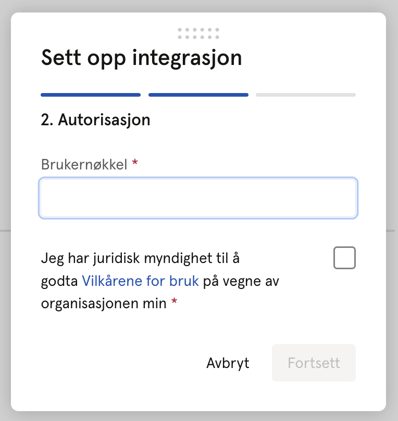
- Fullfør autoriseringen. Lim inn API-nøkkelen eller logg inn via OAuth2, avhengig av integrasjonen
- Klikk «Fortsett»
- Nå velger du hvilke typer data som skal flyte mellom Huma og lønnssystemet. Du kan endre dette når som helst
💡 Se videoen med stegene under i Steg 2.
Steg 2: Velg hva som skal synkroniseres
Nå velger du hvilke typer data som skal flyte mellom Huma og lønnssystemet. Du kan endre dette når som helst.
⚠️ Merk
- Ikke alle valg finnes i alle integrasjoner. Du ser bare det integrasjonen din støtter.
-
Etter dette steget er tilkoblingen opprettet, men ikke aktiv ennå.
| Hva som synkroniseres | Slik fungerer det | Viktig å vite |
|---|---|---|
| Brukere | Velg om ansatte som legges til i Huma, skal opprettes automatisk i lønnssystemet. | Hvis dette er slått av, må du synkronisere manuelt når nye ansatte legges til. Ansatte uten fødselsdato kan være inaktive til fødselsdatoen er lagt inn og synkronisert. |
| Stillinger | Endringer i stillinger i Huma sendes automatisk til lønnssystemet. | Bare stillinger som opprettes eller oppdateres etter aktivering, overføres. Historiske data overføres ikke. 💡 Slå av synkroniseringen når du legger inn historiske stillinger, og slå den på før du oppretter stillinger som gjelder fra i dag eller frem i tid. 🔗 Slik fungerer stillinger. |
| Fravær | Godkjent fravær sendes automatisk. Endringer og slettinger i Huma blir oppdatert i lønnssystemet. | Bare fravær med sluttdato og status godkjent overføres. Du må koble fraværstyper under oppsettet. 🔗 Slik fungerer fravær. |
| Lønn | Lønnsdata sendes når de opprettes eller oppdateres i Huma. | Bare lønn som opprettes eller oppdateres etter aktivering, overføres. Historiske data overføres ikke. 🔗 Slik fungerer lønn. |
Steg 3: Synkroniser brukere
Dette er det viktigste steget for å aktivere integrasjonen. Ingenting synkroniseres før du har fullført det.
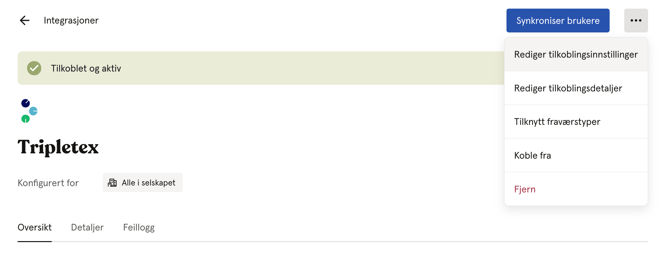
- Klikk «Synkroniser brukere» på siden for tilkoblingen
- 💡 Før du går videre: I dette steget viser Huma deg brukere med manglende eller motstridende verdier, og spør hvordan du vil håndtere dem. Du kan velge å overskrive data i begge retninger. Derfor er det viktig å vite hvilket system som har den mest oppdaterte informasjonen. Hvis du er usikker, bør du gå gjennom listen, fylle inn manglende data og bestemme hvor hoveddataene skal ligge før du fullfører synkroniseringen.
- Gå gjennom brukerne som matcher. Det er brukere som finnes i både Huma og lønnssystemet med samme e-postadresse
- Klikk «Vis brukere» for å se felt som ikke stemmer overens eller mangler
- ⚠️ Du kan se gule advarselsbokser for brukere som mangler påkrevde felt. Disse brukerne blir ikke synkronisert før informasjonen er lagt inn i Huma.
- Håndter eventuelle konflikter og klikk «Neste»
- Gå gjennom brukerne som ikke matcher. Det er brukere som bare finnes i ett av systemene
- Velg om de skal opprettes i det andre systemet, eller om du vil la dem være
- Velg retning: fra lønnssystemet til Huma, eller fra Huma til lønnssystemet
- ⚠️ Du kan se gule advarselsbokser for brukere som mangler påkrevde felt. Disse brukerne blir ikke synkronisert før informasjonen er lagt inn i Huma.
- Klikk «Synkroniser brukere»
- Du får en e-post med resultatet av synkroniseringen.
⚠️ Brukere som mangler påkrevde felt, blir ikke synkronisert. Se feilloggen på integrasjonssiden i Huma for detaljer.
💡 Huma bruker e-postadressen til å kjenne igjen og koble brukere mellom systemene. Sørg for at e-postadressen er helt lik i Huma og lønnssystemet før du synkroniserer.
Integrasjonen er aktiv. Hva nå?
-
Automatisk (i sanntid): Endringer i felt som støttes, sendes fra Huma til lønnssystemet med en gang.
-
Manuelt (ved behov): Endringer du gjør direkte i lønnssystemet, oppdateres ikke automatisk i Huma. Bruk «Synkroniser brukere» for å hente dem inn.
-
⚠️ Lønn og fravær sendes bare fra Huma til integrasjonen, ikke motsatt vei.
-
Når en ansatt slutter:
- Deaktivert i Huma: Den ansatte blir ikke deaktivert i lønnssystemet, men blir låst for videre synkronisering
- Slettet i Huma: Den ansatte blir ikke slettet i lønnssystemet, og en manuell synkronisering vil foreslå å opprette personen på nytt
💡 Se alltid feilloggen på integrasjonssiden i Huma hvis noe ikke synkroniseres som forventet.
🔗 Se hvilke felt som støttes for din integrasjon.
Redigere tilkoblingsinnstillingene
Du kan endre synkroniseringsinnstillingene når som helst etter oppsettet.
- Gå til integrasjonen din under Integrasjoner i Huma
- Klikk på ···-menyen øverst til høyre
- Velg «Rediger tilkoblingsinnstillinger»
- Gjør endringene og klikk «Lagre»
Integrasjoner
🔗 Tripletex · Visma.net Payroll · Fortnox · Unimicro · Crona Lön · Netvisor · Finago · Xledger