
Sisällysluettelo
- Roolit ja käyttöoikeudet
- Mikä on palkanlaskenta- ja kirjanpitointegraatio?
- Ennen kuin aloitat – tarkistuslista
- Näin valtuutus toimii
- Vaihe 1 – Yhdistä Huma järjestelmääsi
- Vaihe 2 – Valitse, mitä synkronoidaan
- Vaihe 3 – Synkronoi käyttäjät
- Integraatio on aktiivinen – mitä seuraavaksi?
- Yhteysasetusten muokkaaminen
- Integraatiot
Palkanlaskenta- ja kirjanpitointegraatioiden käyttöönotto
Tämä artikkeli kattaa sen, mikä on yhteistä kaikille palkanlaskenta- ja kirjanpitointegraatioille. Katso oman integraatiosi artikkelista tiedot, jotka voivat vaihdella. *Tämän artikkelin esimerkeissä käytetään Tripletexiä.
⏱️ Varaa käyttöönottoon 15–30 minuuttia
👤 Tarvitset: Human ylläpitäjän oikeudet sekä pääsyn palkanlaskenta- tai kirjanpitojärjestelmääsi.
✅ Mitään ei synkronoida ennen kuin olet valmis. Teet manuaalisen synkronointivaiheen ennen kuin integraatio otetaan käyttöön.
Roolit ja käyttöoikeudet
| Rooli Humassa | Järjestelmärooli, jolla on täydet oikeudet organisaatioon |
| Rooli palkanlaskentajärjestelmässä | Ylläpitäjän oikeudet – vaihtelevat järjestelmittäin. Katso tarkemmat tiedot oman integraatiosi artikkelista. |
🔗 Johdanto tehtävien synkronointiin integraatioissa.
🔗 Johdanto palkan synkronointiin integraatioissa.
🔗 Johdanto poissaolojen synkronointiin integraatioissa.
Mikä on palkanlaskenta- ja kirjanpitointegraatio?
Palkanlaskenta- ja kirjanpitointegraatio yhdistää Human palkanlaskenta- tai kirjanpitojärjestelmääsi, jolloin tiedot siirtyvät niiden välillä automaattisesti. Samoja tietoja ei tarvitse kirjata kahteen paikkaan.
Valitset itse tarkalleen, mitä synkronoidaan: käyttäjät, tehtävät, poissaolot ja/tai palkat. Mitään ei aktivoida ennen kuin otat sen käyttöön.
💡 Tiedot siirtyvät pääasiassa Humasta palkanlaskentajärjestelmään. Suoraan palkanlaskentajärjestelmässä tehdyt muutokset on synkronoitava Humaan manuaalisesti.
💡 Jokainen integraatio toimii hieman eri tavalla. Tämä artikkeli kattaa sen, mikä on yhteistä kaikille palkanlaskenta- ja kirjanpitointegraatioille. Katso oman integraatiosi artikkelista tiedot, jotka voivat vaihdella.
Ennen kuin aloitat – tarkistuslista
-
Sinulla on Humassa järjestelmärooli, jolla on täydet oikeudet organisaatioon.
-
Sinulla on ylläpitäjän oikeudet palkanlaskenta- tai kirjanpitojärjestelmään, tai joku, jolla on nämä oikeudet, on käytettävissä käyttöönoton aikana.
-
Työntekijöillä, jotka ovat molemmissa järjestelmissä, on sama sähköpostiosoite molemmissa, koska Huma yhdistää käyttäjät järjestelmien välillä sen perusteella.
-
Tiedät, mitä tietoja haluat synkronoida: käyttäjät, tehtävät, poissaolot ja/tai palkat.
Näin valtuutus toimii
Jotta voit yhdistää Human palkanlaskentajärjestelmääsi, sinun on valtuutettava yhteys. Tapa riippuu siitä, minkä integraation otat käyttöön.
-
API-avain tai tunniste (token)
Jotkin integraatiot (kuten Tripletex) käyttävät API-avainta. Se on pitkä salasana, jonka luot palkanlaskentajärjestelmässä, kopioit ja liität Humaan. Huma muodostaa sen avulla suojatun yhteyden.
-
OAuth2
Toiset integraatiot (kuten Fortnox, Visma.net Payroll ja Unimicro) käyttävät OAuth2:ta. Se on kirjautumistapa, jossa valtuutat Human kirjautumalla suoraan palkanlaskentajärjestelmääsi. Avainta ei tarvitse kopioida käsin.
🔗 Katso oman integraatiosi artikkelista, mitä sinun on valmisteltava.
Vaihe 1 – Yhdistä Huma järjestelmääsi
- Kirjaudu Humaan ja siirry kohtaan Integraatiot
- Etsi integraatiosi luettelosta ja napsauta sitä
- Lue kohtien «Yleiskatsaus» ja «Tiedot» tiedot
- Napsauta oikeassa yläkulmassa «Määritä»
- Anna yhteydelle nimi
- Valitse kohdassa «Kenen tulisi olla osa tätä yhteyttä?», ketkä kuuluvat yhteyteen: kaikki työntekijät tai tietty tiimi, toimipiste tai yritys
- Napsauta «Jatka»
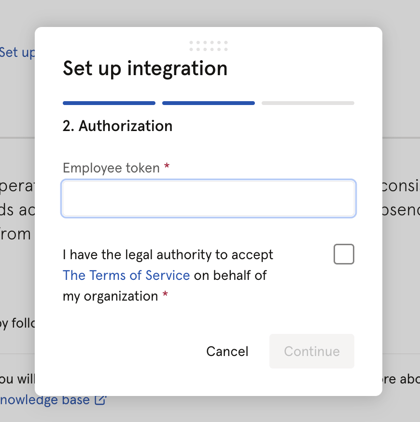
- Suorita valtuutusvaihe: liitä API-avain tai kirjaudu OAuth2:n kautta integraatiosta riippuen
- Napsauta «Jatka»
- Valitse nyt, mitkä tietotyypit siirtyvät Human ja palkanlaskentajärjestelmän välillä. Voit muuttaa näitä asetuksia milloin tahansa.
💡 Katso vaiheet alla olevasta videosta.
Vaihe 2 – Valitse, mitä synkronoidaan
Valitse nyt, mitkä tietotyypit siirtyvät Human ja palkanlaskentajärjestelmän välillä. Voit muuttaa näitä asetuksia milloin tahansa.
Kaikki vaihtoehdot eivät ole käytettävissä kaikissa integraatioissa. Näet vain ne, joita integraatiosi tukee.
⚠️ Tämän vaiheen jälkeen yhteys on muodostettu, mutta ei vielä aktiivinen.
| Mitä synkronoidaan | Miten se toimii | Tärkeää tietää |
|---|---|---|
| Käyttäjät | Valitse, luodaanko Humaan lisätyt työntekijät automaattisesti palkanlaskentajärjestelmään. |
|
| Tehtävät | Humassa tehdyt tehtävämuutokset lähetetään automaattisesti palkanlaskentajärjestelmään. |
|
| Poissaolot | Hyväksytyt poissaolot lähetetään automaattisesti. Humassa tehdyt muutokset ja poistot näkyvät palkanlaskentajärjestelmässä. |
|
| Palkka | Palkkatiedot lähetetään, kun niitä luodaan tai päivitetään Humassa. |
|
Vaihe 3 – Synkronoi käyttäjät
Tämä on tärkein vaihe integraation aktivoimiseksi. Mitään ei synkronoida ennen kuin teet tämän.
- Napsauta yhteyden sivulla «Synkronoi käyttäjät»
- 💡 Ennen kuin jatkat: Tässä vaiheessa Huma näyttää käyttäjät, joilta puuttuu arvoja tai joiden arvot ovat ristiriidassa, ja kysyy, miten haluat käsitellä ne. Voit korvata tiedot kumpaan suuntaan tahansa, joten on tärkeää tietää, kummassa järjestelmässä on ajantasaisimmat tiedot. Jos olet epävarma, käy luettelo läpi, korjaa puuttuvat tiedot ja päätä, missä päätietosi ovat, ennen kuin viimeistelet synkronoinnin.
- Tarkista kohta «Yhteiset käyttäjät» – käyttäjät, jotka löytyvät sekä Humasta että palkanlaskentajärjestelmästä samalla sähköpostiosoitteella
- Avaa käyttäjäluettelo nähdäksesi kentät, jotka eivät täsmää tai puuttuvat
- ⚠️ Saatat nähdä keltaisia varoituslaatikoita käyttäjistä, joilta puuttuu pakollisia kenttiä. Näitä käyttäjiä ei synkronoida ennen kuin puuttuvat tiedot lisätään Humaan.
- Käsittele ristiriidat ja napsauta «Seuraava»
- Tarkista kohta «Eroavat käyttäjät» – käyttäjät, jotka ovat vain toisessa järjestelmässä
- Valitse, luodaanko heidät toiseen järjestelmään vai jätetäänkö ennalleen
- Valitse suunta: palkanlaskentajärjestelmä → Huma tai Huma → palkanlaskentajärjestelmä
- ⚠️ Saatat nähdä keltaisia varoituslaatikoita käyttäjistä, joilta puuttuu pakollisia kenttiä. Näitä käyttäjiä ei synkronoida ennen kuin puuttuvat tiedot lisätään Humaan.
- Napsauta «Synkronoi käyttäjät»
- Saat sähköpostin, jossa kerrotaan synkronoinnin tulos.
⚠️ Käyttäjiä, joilta puuttuu pakollisia kenttiä, ei synkronoida. Katso tarkemmat tiedot Human integraatiosivun virhelokista.
💡 Huma tunnistaa ja yhdistää käyttäjät järjestelmien välillä sähköpostiosoitteen perusteella. Varmista ennen synkronointia, että sähköpostiosoite on täsmälleen sama sekä Humassa että palkanlaskentajärjestelmässä.
Integraatio on aktiivinen – mitä seuraavaksi?
-
Automaattisesti (reaaliajassa): Humassa tuettuihin kenttiin tehdyt muutokset lähetetään palkanlaskentajärjestelmään heti.
-
Manuaalisesti (tarvittaessa): Suoraan palkanlaskentajärjestelmässä tehtyjä muutoksia ei päivitetä Humaan automaattisesti. Hae ne Humaan toiminnolla «Synkronoi käyttäjät».
-
Palkat ja poissaolot lähetetään vain Humasta integraatioon, ei toiseen suuntaan.
-
Kun työntekijä lähtee:
-
- Deaktivoitu Humassa → työntekijää ei deaktivoida palkanlaskentajärjestelmässä, mutta hänet lukitaan jatkosynkronoinnilta
- Poistettu Humasta → työntekijää ei poisteta palkanlaskentajärjestelmästä, ja manuaalinen synkronointi ehdottaa hänen luomistaan uudelleen
💡 Tarkista aina Human integraatiosivun virheloki, jos jokin ei synkronoidu odotetusti.
🔗 Katso, mitä kenttiä integraatiosi tukee.
Yhteysasetusten muokkaaminen
Voit muuttaa synkronointiasetuksia milloin tahansa käyttöönoton jälkeen.
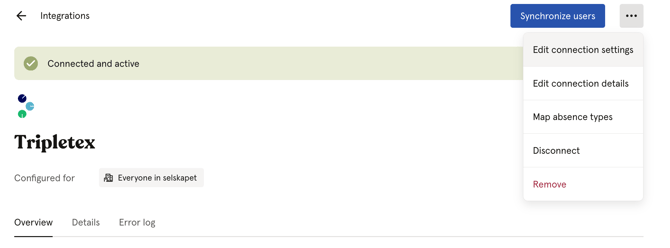
- Siirry integraatioosi Humassa kohdassa Integraatiot
- Napsauta oikean yläkulman ···-valikkoa
- Valitse «Muokkaa yhteysasetuksia»
- Tee muutokset ja napsauta «Tallenna»
Oma integraatiosi:
🔗 Tripletex · Visma.net Payroll · Fortnox · Unimicro · Crona Lön · Netvisor · Finago · Xledger