
Innholdsfortegnelse
- Hva rollen gir deg
- Roller og tilgang
- Tildele rollen
- Overstyr tilgang til et dokument
- Personvern og ditt ansvar
- Ofte stilte spørsmål
Hva rollen gir deg
«Administrer alle dokumenter» er en tillatelse i en systemrolle under Dokumenter. Den er ment for HR-administratorer som trenger oversikt over alle dokumenter i organisasjonen.
Med denne tillatelsen kan du:
- Se fanen Alle dokumenter i dokumentmodulen
- Se navnet på alle dokumenter i organisasjonen og hvem som har tilgang til dem
- Overstyre tilgangen til et hvilket som helst dokument, for eksempel for å bytte eier eller dele det med noen nye
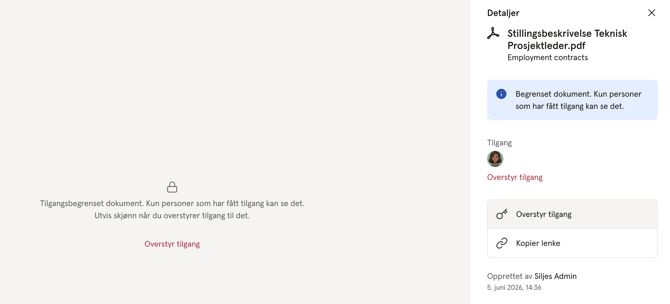
- Tillatelsen gir deg ikke tilgang til innholdet i dokumentene. For å åpne et dokument må du ha direkte tilgang til det. Uten det ser du meldingen «Tilgangsbegrenset dokument. Kun personer som har fått tilgang kan se det.»
💡 Dette er nyttig når en ansatt slutter, bytter rolle eller er utilgjengelig. Du kan flytte dokumentene deres til en ny eier, slik at viktig informasjon ikke går tapt.
🔗 System- og brukerroller for dokumenter
Roller og tilgang
| Hva du vil gjøre | Hvem kan gjøre det |
|---|---|
| Gi noen tillatelsen «Administrer alle dokumenter» | Brukere som kan administrere roller i Systeminnstillinger |
| Se fanen Alle dokumenter | Brukere med en systemrolle som inkluderer «Administrer alle dokumenter» |
| Overstyre tilgang til et dokument | Brukere med en systemrolle som inkluderer «Administrer alle dokumenter» |
| Lese innholdet i et dokument | Bare personer med direkte tilgang: eiere, personer dokumentet er delt med, eller personer med en brukerrolle med dokumenttilgang over en gruppe dokumentet er delt med |
Tildele rollen
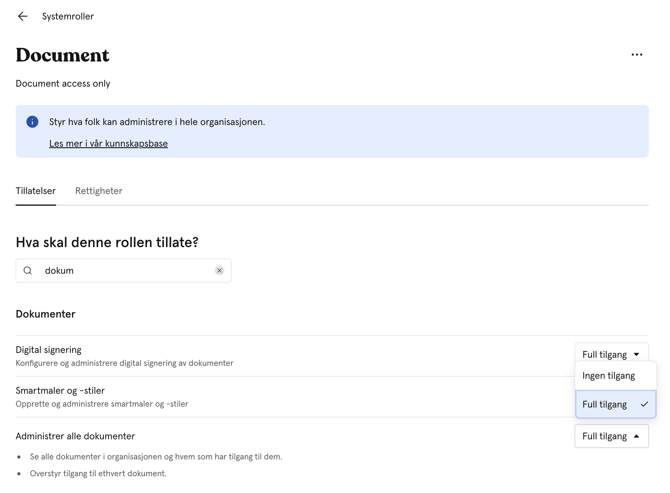
«Administrer alle dokumenter» er en tillatelse i en systemrolle. Den forhåndsdefinerte rollen Systemadmin kan ikke redigeres. Vil du gi noen bare denne tillatelsen, må du lage en egen systemrolle.
- Gå til Systeminnstillinger
- Gå til Roller
- Åpne fanen Systemroller
- Klikk Legg til systemrolle
- Gi rollen et navn, for eksempel «Dokumentadministrator», og eventuelt en beskrivelse
- Finn Dokumenter i fanen Tillatelser, og slå på Administrer alle dokumenter
- Klikk Legg til tilgang i fanen Rettigheter
- Velg personene som skal ha rollen under Følgende personer, og lagre
💡 Du kan også gi en person en eksisterende systemrolle fra fanen Folk under Roller. Finn personen og klikk Legg til systemrolle.
💡 Gi denne tillatelsen til så få som mulig. Vanligvis holder det med én eller to personer i HR.
Overstyr tilgang til et dokument
- Gå til modulen Dokumenter
- Åpne fanen Alle dokumenter
- Klikk på dokumentet du vil endre
- Klikk Overstyr tilgang
- Velg nye eiere og hvem dokumentet skal deles med
- Lagre endringene
⚠️ Du kan ikke overstyre tilgang uten at det blir registrert. Endringen lagres i aktivitetsloggen, og både tidligere og nye eiere får varsel. Overstyr bare tilgang når du har en legitim grunn til det.
💡 Hvis du selv må åpne dokumentet, legger du deg til i tilgangen. Sørg først for at du har et rettslig grunnlag for det. Se neste seksjon.
Personvern og ditt ansvar
Dokumenter i ansattes personlige områder er ikke bare synlige for dem med direkte tilgang eller tilgang gjennom en rolle. Brukere med «Administrer alle dokumenter» kan se at dokumentene finnes, og kan gi seg selv eller andre tilgang til dem. Sørg for at du og de ansatte er klar over dette.
Vi anbefaler at du:
- Informerer ansatte om dette hvis de ikke allerede vet det
- Ber ansatte gå gjennom sine personlige dokumenter og fjerne alt som er sensitivt, svært personlig eller ikke jobbrelatert
- Går gjennom hvem som har tillatelsen «Administrer alle dokumenter», og hvordan den brukes
Huma er databehandler, mens organisasjonen din er behandlingsansvarlig. Tilgang til ansattes personlige områder reguleres av GDPR og nasjonale personvernlover for arbeidslivet, blant annet:
- Norge — Forskrift om arbeidsgivers innsyn i e-postkasse og annet elektronisk lagret materiale (e-postforskriften)
- Finland — Act on the Protection of Privacy in Working Life (759/2004)
- Sverige — Dataskyddslagen (2018:218), som supplerer GDPR, sammen med veiledning fra Sveriges personvernmyndighet (IMY)
⚠️ Du er ansvarlig for at bruken av denne tillatelsen er i tråd med disse reglene. I Norge krever innsyn i en ansatts personlige område vanligvis en konkret begrunnelse i hvert enkelt tilfelle, og forhåndsvarsel der det er mulig. At du har tillatelsen, betyr ikke automatisk at du har rett til innsyn. Hver bruk må oppfylle de juridiske kravene.
Har du spørsmål om å sette opp tillatelser i Huma, ta gjerne kontakt med oss.
Ofte stilte spørsmål
Jeg har «Administrer alle dokumenter». Hvorfor kan jeg ikke åpne et dokument?
Tillatelsen viser at dokumentet finnes og hvem som har tilgang, men ikke innholdet. For å åpne det trenger du direkte tilgang. Du kan overstyre tilgangen og legge deg selv til, men endringen logges og eierne får varsel.
Er «Administrer alle dokumenter» det samme som «List alle dokumenter»?
Ja. Tillatelsen het tidligere «List alle dokumenter». Den har fått nytt navn fordi den nå også lar deg overstyre tilgang.
Får den ansatte vite det hvis jeg overstyrer tilgangen til dokumentet deres?
Ja. Både tidligere og nye eiere får varsel, og endringen registreres i aktivitetsloggen.
Har en Systemadmin automatisk tilgang til alle dokumenter?
Nei. En systemrolle gir deg aldri tilgang til innholdet i et dokument alene. Du trenger alltid direkte tilgang for å åpne det.
Kan jeg flytte alle dokumentene til en tidligere ansatt til en ny eier på én gang?
Ja. Bruk overføring av dokumenttilgang for å flytte dokumenter fra én person til en annen.
🔗 Overføre dokumenttilgang