
Innehållsförteckning
- Vad rollen ger dig
- Roller och åtkomst
- Ge någon rollen
- Överskriv åtkomst till ett dokument
- Integritet och ditt ansvar
- Vanliga frågor
Vad rollen ger dig
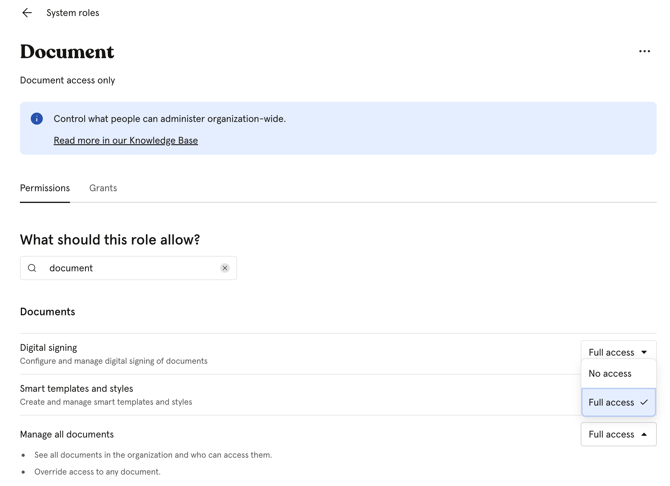
«Hantera alla dokument» är en behörighet i en systemroll i modulen Dokument. Den är avsedd för HR-administratörer som behöver en överblick över alla dokument i organisationen.
Med den här behörigheten kan du:
- Se fliken Alla dokument i modulen Dokument
- Se namnet på alla dokument i organisationen och vem som har åtkomst till dem
- Överskriva åtkomsten till alla dokument, till exempel för att byta ägare eller dela dokumentet med någon ny
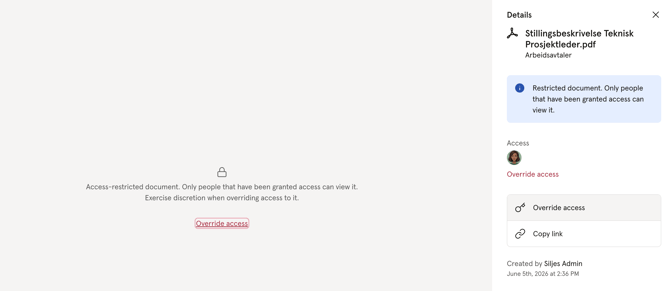
- Behörigheten ger inte åtkomst till att läsa innehållet i ett dokument. För att öppna ett dokument behöver du direkt åtkomst till det. Utan den ser du meddelandet «Åtkomstbegränsat dokument. Endast personer som har beviljats åtkomst kan se det.»
💡 Det är användbart när en anställd slutar, byter roll eller inte är tillgänglig. Du kan flytta personens dokument till en ny ägare så att viktig verksamhetsinformation inte går förlorad.
🔗 System- och användarroller för dokument
Roller och åtkomst
| Vad du vill göra | Vem som kan göra det |
|---|---|
| Ge någon behörigheten «Hantera alla dokument» | Användare som kan hantera roller i Systeminställningar |
| Se fliken Alla dokument | Användare med en systemroll som innehåller «Hantera alla dokument» |
| Överskriva åtkomst till ett dokument | Användare med en systemroll som innehåller «Hantera alla dokument» |
| Läsa innehållet i ett dokument | Bara personer med direkt åtkomst: ägare, personer som dokumentet delas med eller personer med en användarroll med åtkomst till dokument över en grupp som dokumentet delas med |
Ge någon rollen
«Hantera alla dokument» är en behörighet i en systemroll. Den fördefinierade rollen Systemadmin kan inte ändras. Om du bara vill ge någon den här behörigheten skapar du en separat systemroll.
- Gå till Systeminställningar
- Gå till Roller
- Öppna fliken Systemroller
- Klicka på Lägg till systemroll
- Ge rollen ett namn, till exempel «Dokumentadministratör», och en valfri beskrivning
- På fliken Behörigheter letar du upp Dokument och slår på Hantera alla dokument
- På fliken Rättigheter klickar du på Lägg till åtkomst
- Välj de personer som ska ha rollen och spara
💡 Du kan också ge en person en befintlig systemroll från fliken Personer under Roller. Hitta personen och klicka på Lägg till systemroll.
💡 Ge den här behörigheten till så få personer som möjligt. Oftast räcker det med en eller två personer på HR.
🔗 Så hanterar du roller i Huma
Överskriv åtkomst till ett dokument
- Gå till modulen Dokument
- Öppna fliken Alla dokument
- Klicka på det dokument du vill ändra
- Klicka på Överskriv åtkomst
- Välj nya ägare och vem dokumentet ska delas med
- Spara ändringarna
⚠️ Det går inte att överskriva åtkomst i det tysta. Ändringen registreras i aktivitetsloggen, och både tidigare och nya ägare får en notifikation. Överskriv bara åtkomsten när du har ett legitimt skäl.
💡 Om du själv behöver öppna dokumentet lägger du till dig själv i åtkomsten. Se först till att du har rättslig grund för det. Se nästa avsnitt.
Integritet och ditt ansvar
Dokument i de anställdas personliga områden syns inte bara för personer med direkt åtkomst eller åtkomst via en roll. Användare med «Hantera alla dokument» kan se att dokumenten finns och kan ge sig själva eller andra åtkomst till dem. Se till att både du och de anställda känner till det.
Vi rekommenderar att ni:
- Informerar de anställda om detta om de inte redan känner till det
- Ber de anställda att gå igenom sina personliga dokument och ta bort sådant som är känsligt, mycket personligt eller inte arbetsrelaterat
- Ser över vem som har behörigheten «Hantera alla dokument» och hur den används
Huma är personuppgiftsbiträde, medan er organisation är personuppgiftsansvarig. Åtkomst till de anställdas personliga områden regleras av GDPR och nationella lagar om integritet i arbetslivet, till exempel:
- Sverige – dataskyddslagen (2018:218), som kompletterar GDPR, tillsammans med vägledning från Integritetsskyddsmyndigheten (IMY)
- Norge – Forskrift om arbeidsgivers innsyn i e-postkasse og annet elektronisk lagret materiale (e-postforskriften)
- Finland – lagen om integritetsskydd i arbetslivet (759/2004)
⚠️ Du ansvarar för att användningen av den här behörigheten följer dessa regler. I Norge kräver åtkomst till en anställds personliga område normalt en konkret motivering i varje enskilt fall och, där det är möjligt, förhandsbesked. Att ha behörigheten motiverar inte automatiskt åtkomst. Varje användning måste uppfylla de rättsliga kraven.
Kontakta oss om du har frågor om hur du ställer in behörigheter i Huma.
Vanliga frågor
Jag har «Hantera alla dokument». Varför kan jag inte öppna ett dokument?
Behörigheten låter dig se att dokumentet finns och vem som har åtkomst till det, men inte innehållet. För att öppna det behöver du direkt åtkomst. Du kan överskriva åtkomsten för att lägga till dig själv, men ändringen loggas och ägarna får en notifikation.
Är «Hantera alla dokument» samma sak som «Lista alla dokument»?
Ja. Behörigheten hette tidigare «List all documents» (Lista alla dokument). Den har bytt namn eftersom den nu också låter dig överskriva åtkomst.
Får den anställda veta om jag överskriver åtkomsten till hens dokument?
Ja. Både tidigare och nya ägare får en notifikation, och ändringen registreras i aktivitetsloggen.
Har en Systemadmin automatiskt åtkomst till alla dokument?
Nej. En systemroll ger aldrig i sig åtkomst till innehållet i ett dokument. Du behöver alltid direkt åtkomst för att öppna det.
Kan jag flytta alla en tidigare anställds dokument till en ny ägare på en gång?
Ja. Använd överföring av åtkomst till dokument för att flytta dokument från en person till en annan.