
Innholdsfortegnelse
- Roller og tilgang
- Hva er en manuell saldojustering?
- Gjør en manuell justering
- Fjerne en manuell justering
- Når manuell justering ikke er tilgjengelig
- Ofte stilte spørsmål
Roller og tilgang
| Tilgang | Rolle |
|---|---|
| Gjøre og slette manuelle saldojusteringer | Systemrolle: Fravær → Fraværshåndtering eller Brukerrolle: Se og rediger → Fravær |
Hva er en manuell saldojustering?
En manuell saldojustering lar deg legge til eller trekke fra dager på en ansatts fraværssaldo for en bestemt periode, uten å endre noen faktiske fraværsregistreringer. Dette er nyttig når du trenger å:
- Korrigere en saldo som ble satt opp feil
- Legge til ekstra dager ved spesielle omstendigheter
- Trekke fra dager hvis permisjon ble registrert feil
- Sikre at dataene er korrekte før årsavslutning eller lønnsrapportering
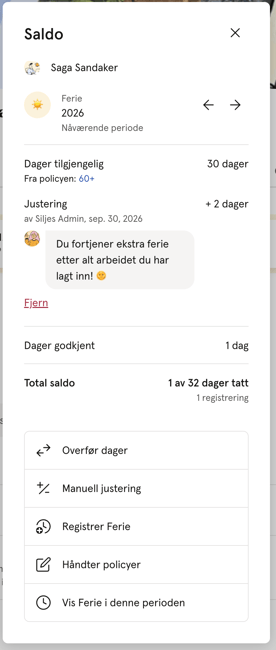
💡 Et notat lagt til en manuell justering er synlig for den ansatte. Bruk notater til å forklare hvorfor justeringen ble gjort.
🔗 Les mer om hvordan dager telles i Huma.
Gjør en manuell justering
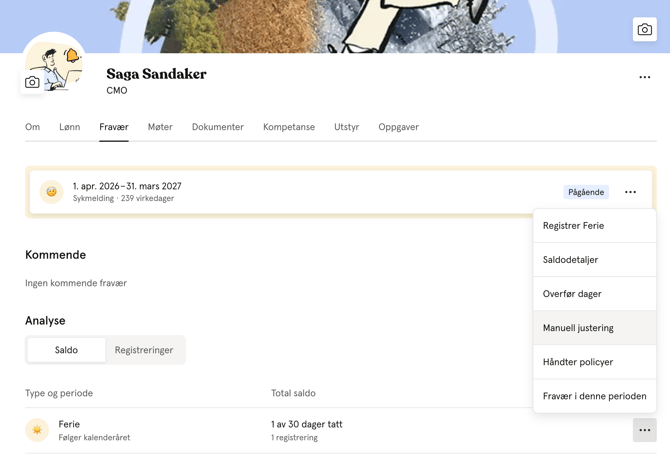
- Gå til Folk-modulen og åpne den ansattes profil
- Naviger til fanen «Fravær»
- Klikk på de tre prikkene ved siden av fraværstypen du vil justere
- Klikk «Manuell justering»
- Velg perioden du vil justere
- Angi antall dager som skal legges til (positivt tall) eller trekkes fra (negativt tall)
- Legg eventuelt til et notat — dette vil være synlig for den ansatte
- Klikk «Lagre»
💡 Den ansatte vil automatisk motta et varsel når justeringen lagres.
⚠️ Manuelle justeringer kan kun gjøres for perioder der den ansatte har en aktiv policy tildelt. Hvis det ikke finnes noen policy for den valgte perioden, kan ikke justeringen lagres.
Fjerne en manuell justering
Du kan slette en manuell justering når som helst. Den ansatte vil automatisk motta et varsel når justeringen slettes.
- Gå til Folk-modulen og åpne den ansattes profil
- Naviger til fanen «Fravær»
- Klikk på fraværstypen du vil administrere, for å åpne saldodetaljene
- Finn justeringen i listen
- Klikk «Fjern» ved siden av justeringen
- Bekreft fjerningen
⚠️ Å slette en manuell justering er permanent og kan ikke angres.
Når manuell justering ikke er tilgjengelig
Valget «Manuell justering» vises bare når en manuell justering er mulig. Du ser det ikke i disse situasjonene:
- Policyen bruker ikke «Begrens antall dager» — en manuell justering endrer en dagsaldo, så policyen må ha en. Dette gjelder også policyer for egenmelding som bruker restriksjoner.
- Policyen har rullerende tidsperiode — manuell justering er bare tilgjengelig på policyer med kalenderår som tidsperiode.
- Den ansatte har ingen aktiv policy for den valgte perioden — tildel den ansatte en policy først.
- Den ansatte er deaktivert — manuell justering kan ikke gjøres for deaktiverte ansatte.
💡 For å bruke manuell justering for en fraværstype oppretter du en policy som bruker «Begrens antall dager» med kalenderår som tidsperiode, og tildeler de ansatte til den.
Ofte stilte spørsmål
Kan jeg gjøre en manuell justering for en tidligere periode?
Ja. Du kan justere enhver periode der den ansatte har en aktiv policy tildelt — tidligere, nåværende eller fremtidig.
Kan jeg gjøre flere justeringer for samme periode?
Ja. Du kan legge til så mange manuelle justeringer du trenger for samme periode. Hver justering listes separat i saldooversikten.
Vil den ansatte se notatet jeg skriver?
Ja. Ethvert notat lagt til en manuell justering er synlig for den ansatte i deres saldooversikt for fravær. Bruk notater til å forklare hvorfor justeringen ble gjort.
Jeg finner ikke valget «Manuell justering» — hvorfor?
Valget vises bare for policyer som bruker «Begrens antall dager» med kalenderår som tidsperiode, og bare for aktive ansatte. Det er ikke tilgjengelig for policyer med rullerende tidsperiode, eller for policyer for egenmelding som bruker restriksjoner.