
Sisällysluettelo
- Roolit ja käyttöoikeudet
- Mikä on saldon manuaalinen muutos?
- Manuaalisen muutoksen tekeminen
- Manuaalisen muutoksen poistaminen
- Milloin manuaalinen muutos ei ole käytettävissä
- Usein kysytyt kysymykset
Roolit ja käyttöoikeudet
| Käyttöoikeus | Rooli |
|---|---|
| Saldon manuaalisten muutosten tekeminen ja poistaminen | Järjestelmärooli: Poissaolot → Poissaolojen hallinta tai Käyttäjärooli: Katselu ja muokkaus → Poissaolot |
Mikä on saldon manuaalinen muutos?
Saldon manuaalisella muutoksella voit lisätä tai vähentää päiviä työntekijän poissaolosaldosta tietyltä jaksolta muuttamatta varsinaisia poissaolokirjauksia. Tästä on hyötyä, kun sinun pitää:
- Korjata saldo, joka on määritetty väärin
- Lisätä ylimääräisiä päiviä erityistilanteissa
- Vähentää päiviä, jos poissaolo on kirjattu väärin
- Varmistaa, että tiedot ovat oikein ennen vuoden päättämistä tai palkanlaskennan raportointia
💡 Manuaaliseen muutokseen lisätty kommentti näkyy työntekijälle. Kerro kommentissa, miksi muutos tehtiin.
🔗 Lue lisää poissaolosäännöistä.
🔗 Lue lisää siitä, miten päivät lasketaan Humassa.
Manuaalisen muutoksen tekeminen
- Siirry Ihmiset-moduuliin ja avaa työntekijän profiili
- Valitse "Poissaolot"-välilehti
- Napsauta muutettavan poissaolotyypin vieressä olevaa kolmea pistettä
- Valitse "Manuaalinen muutos"
- Valitse jakso, jota haluat muuttaa
- Syötä lisättävien päivien määrä (positiivinen luku) tai vähennettävien päivien määrä (negatiivinen luku)
- Lisää halutessasi kommentti. Se näkyy työntekijälle
- Valitse "Tallenna"
💡Työntekijä saa automaattisesti ilmoituksen, kun muutos tallennetaan.
⚠️ Manuaalisia muutoksia voi tehdä vain jaksoille, joille työntekijällä on voimassa oleva sääntö. Jos valitulle jaksolle ei ole sääntöä, muutosta ei voi tallentaa.
Manuaalisen muutoksen poistaminen
Voit poistaa manuaalisen muutoksen milloin tahansa. Työntekijä saa automaattisesti ilmoituksen, kun muutos poistetaan.
- Siirry Ihmiset-moduuliin ja avaa työntekijän profiili
- Valitse "Poissaolot"-välilehti
- Avaa saldon tiedot napsauttamalla sen poissaolotyypin saldoa, jota haluat hallita
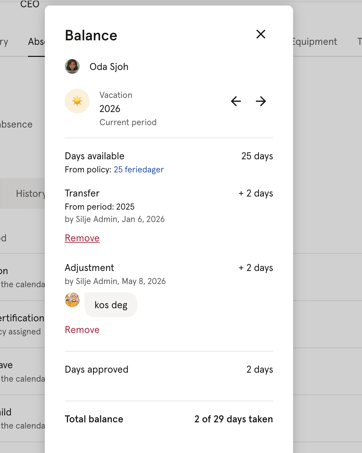
- Etsi muutos listasta
- Valitse muutoksen vierestä "Poista"
- Vahvista poisto
⚠️ Manuaalisen muutoksen poistaminen on pysyvää, eikä sitä voi perua.
Milloin manuaalinen muutos ei ole käytettävissä
Vaihtoehto "Manuaalinen muutos" näkyy vain, kun manuaaliset muutokset ovat mahdollisia. Et näe sitä näissä tilanteissa:
- Säännössä ei ole käytössä asetusta "Rajoita päivien määrää" – manuaaliset muutokset muuttavat päiväsaldoa, joten säännössä on oltava saldo. Tämä koskee myös omalla ilmoituksella pidettävän sairauspoissaolon sääntöjä, joissa käytetään rajoituksia.
- Säännössä on jatkuva ajanjakso – manuaaliset muutokset ovat käytettävissä vain säännöissä, joiden ajanjakso on kalenterivuosi.
- Työntekijällä ei ole voimassa olevaa sääntöä valitulle jaksolle – osoita työntekijälle ensin sääntö.
- Työntekijä on deaktivoitu – deaktivoiduille työntekijöille ei voi tehdä manuaalisia muutoksia.
💡 Jos haluat käyttää manuaalisia muutoksia jollekin poissaolotyypille, luo sääntö, jossa on käytössä "Rajoita päivien määrää" ja ajanjaksona kalenterivuosi, ja osoita työntekijät uudelleen siihen.
🔗 Lue lisää poissaolosäännöistä.
Usein kysytyt kysymykset
Voinko tehdä manuaalisen muutoksen menneelle jaksolle?
Kyllä. Voit muuttaa mitä tahansa jaksoa, jolle työntekijällä on voimassa oleva sääntö: mennyttä, nykyistä tai tulevaa.
Voinko tehdä useita muutoksia samalle jaksolle?
Kyllä. Voit lisätä samalle jaksolle niin monta manuaalista muutosta kuin tarvitaan. Jokainen muutos näkyy erikseen saldon yleiskatsauksessa.
Näkeekö työntekijä kirjoittamani kommentin?
Kyllä. Manuaaliseen muutokseen lisätty kommentti näkyy työntekijälle hänen poissaolosaldonsa yleiskatsauksessa. Kerro kommentissa, miksi muutos tehtiin.
Vaihtoehto "Manuaalinen muutos" on harmaana – miksi?
Tämä tarkoittaa, että sääntö, johon työntekijä on osoitettu, ei salli manuaalisia muutoksia. Siirry kohtaan Poissaolot → Asetukset, etsi kyseinen sääntö ja ota manuaaliset muutokset käyttöön.