
Innholdsfortegnelse
- Slik er appen bygd opp
- Roller og tilgang
- Fanelinjen
- Menyen
- Dashbordet
- Hurtigvalg
- Konfigurer dashbordet
- Ofte stilte spørsmål
Slik er appen bygd opp
Du kommer deg rundt i Huma-appen på to måter:
- Fanelinjen nederst på skjermen gir deg rask tilgang til modulene du bruker mest
- Menyen gir deg tilgang til alle modulene du har tilgang til, i tillegg til profilen og innstillingene dine
💡Når du åpner appen, kommer du til dashbordet. Det er din personlige oversikt over det som er relevant for deg i dag.
Roller og tilgang
| Tilgang | Rolle |
|---|---|
| Bruke fanelinjen, menyen og dashbordet | Alle ansatte, ingen rolle kreves |
| Se en modul i fanelinjen eller menyen | Modulen må være aktivert for organisasjonen, og du må ha tilgang til den |
| Konfigurere ditt eget dashbord | Alle ansatte, ingen rolle kreves |
💡 Appen følger de samme rollene og tilgangene som Huma på web. Ansatte ser bare modulene de har tilgang til.
Fanelinjen
Fanelinjen viser opptil fire moduler, og Meny helt til høyre.
Appen velger modulene automatisk i denne rekkefølgen, ut fra hva du har tilgang til:
- Dashbord
- Personer
- Håndbok
- Fravær
- Samtaler
- Nyheter
- Dokumenter
- Kompetanse
- Utstyr
- Oppgaver
💡 Hvis organisasjonen ikke bruker dashbordet, vises Håndbok først.
💡 Modulene som ikke får plass i fanelinjen, finner du alltid i Menyen.
Menyen
Trykk Meny helt til høyre i fanelinjen for å se:
- Profilen din: trykk på navnet ditt øverst
- Innstillinger: trykk på innstillingsikonet øverst til høyre
- Alle modulene du har tilgang til, for eksempel Personer, Lønn, Håndbok, Fravær, Samtaler, Nyheter, Onboarding, Offboarding, Prosesser, Dokumenter, Kompetanse, Utstyr, Oppgaver, Avvik og Varsling
- Tilbakemelding: send tilbakemelding til Huma nederst i menyen
💡 Onboarding, Offboarding og Prosesser vises bare for dem som kan administrere dem.
.png?width=291&height=633&name=File%20(1).png)
Dashbordet
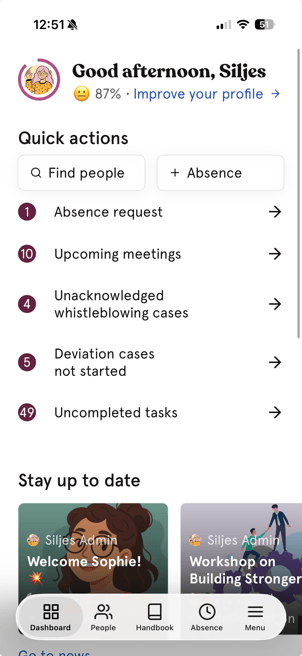
Dashbordet gir deg en personlig oversikt basert på rollene og tilgangene dine. Avhengig av hva som er relevant for deg, kan du se:
| Seksjon | Hva den viser |
|---|---|
| Hurtigvalg | Snarveier til det du bruker mest, og pågående fravær |
| Hvem er borte? | Kollegaer som er borte i dag og de nærmeste dagene |
| Fremhevede emner | Viktige emner som er festet i håndboken |
| Hold deg oppdatert | De nyeste nyhetsartiklene |
| Jubileer | Bursdager og jubileer |
💡 Du kan også se undersøkelser du er invitert til, informasjon om onboarding og tips om å fullføre profilen din, når det er relevant for deg.
Hurtigvalg
Hurtigvalg gir deg snarveier til det du gjør oftest, for eksempel:
- Finn person: søk etter en kollega
- Fravær: registrer fravær med noen få trykk
- Varsler: se hva som er nytt
💡 Har du et pågående fravær, vises det øverst i Hurtigvalg. Trykk «Avslutt nå» hvis du er tilbake tidligere enn planlagt.
💡 Hvilke snarveier du ser, avhenger av tilgangen din. Ledere kan også se snarveier som fraværsforespørsler.
📱 På Android: Hurtigvalg kan også ha snarveier til flere moduler, for eksempel for å finne et dokument.
Konfigurer dashbordet
Du kan endre rekkefølgen på seksjonene og skjule dem du ikke bruker.
- Bla helt ned på dashbordet
- Trykk «Konfigurer dashbordet»
- Dra seksjonene i den rekkefølgen du vil ha dem
- Skjul seksjonene du ikke trenger, eller vis skjulte seksjoner igjen
- Lukk vinduet for å lagre endringene
💡 Konfigurasjonen er personlig. Endringene gjelder bare din egen visning.
🔗 Les mer om dashbordet på web
.png?width=289&height=628&name=File%20(2).png)
Ofte stilte spørsmål
Kan jeg velge hvilke moduler som vises i fanelinjen?
Nei. Fanelinjen settes opp automatisk ut fra modulene du har tilgang til. Alle andre moduler finner du i Menyen.
Hvorfor ser jeg ikke en modul i appen?
Modulen må være aktivert for organisasjonen, og du må ha tilgang til den. Kontakt administratoren din hvis du mangler en modul.
Kan en administrator konfigurere dashbordet for de ansatte?
Nei. Dashbordet er personlig, og hver ansatt konfigurerer sitt eget.
Er dashbordet likt i appen og på web?
Innholdet bygger på de samme rollene og tilgangene, men appen har sitt eget oppsett og egne innstillinger. Endringer du gjør i appen, gjelder i appen.
Hvorfor er ikke dashbordet første fane for meg?
Hvis organisasjonen ikke bruker dashbordet, åpner appen på den første tilgjengelige modulen, vanligvis Håndbok eller Personer.