
Sisällysluettelo
- Miten sovellus on järjestetty
- Roolit ja käyttöoikeudet
- Välilehtipalkki
- Valikko
- Koontinäyttö
- Pikavalikko
- Määritä koontinäyttösi
- Usein kysytyt kysymykset
Miten sovellus on järjestetty
Huma-sovelluksessa liikutaan kahdella päätavalla:
- Välilehtipalkki näytön alareunassa vie yhdellä napautuksella eniten käyttämiisi moduuleihin
- Valikosta pääset kaikkiin moduuleihin, joihin sinulla on käyttöoikeus, sekä profiiliisi ja asetuksiin
💡 Kun avaat sovelluksen, päädyt koontinäyttöön. Se on henkilökohtainen yleiskatsauksesi siihen, mikä on sinulle tänään olennaista.
Roolit ja käyttöoikeudet
| Käyttöoikeus | Rooli |
|---|---|
| Välilehtipalkin, valikon ja koontinäytön käyttö | Kaikki työntekijät, roolia ei tarvita |
| Moduulin näkyminen välilehtipalkissa tai valikossa | Moduulin täytyy olla käytössä organisaatiossasi, ja sinulla täytyy olla siihen käyttöoikeus |
| Oman koontinäytön määrittäminen | Kaikki työntekijät, roolia ei tarvita |
💡 Sovelluksessa ovat käytössä samat roolit ja käyttöoikeudet kuin Human verkkoversiossa. Työntekijät näkevät vain ne moduulit, joihin heillä on käyttöoikeus.
Välilehtipalkki
Välilehtipalkissa näkyy enintään neljä moduulia sekä oikeassa reunassa Valikko.
Sovellus valitsee moduulit automaattisesti tässä järjestyksessä sen mukaan, mihin sinulla on käyttöoikeus:
- Koontinäyttö
- Ihmiset
- Käsikirja
- Poissaolot
- Tapaamiset
- Uutiset
- Asiakirjat
- Kompetenssi
- Työvälineet
- Tehtävät
💡 Jos organisaatiosi ei käytä koontinäyttöä, ensimmäisenä näytetään Käsikirja.
💡 Moduulit, jotka eivät mahdu välilehtipalkkiin, löytyvät aina Valikosta.
Valikko
Napauta Valikko välilehtipalkin oikeassa reunassa, niin näet:
- Profiilisi: napauta nimeäsi ylhäällä
- Asetukset: napauta asetuskuvaketta oikeassa yläkulmassa
- Kaikki moduulit, joihin sinulla on käyttöoikeus, esimerkiksi Ihmiset, Palkka, Käsikirja, Poissaolot, Tapaamiset, Uutiset, Työsuhteen aloitus, Työsuhteen lopetus, Prosessit, Asiakirjat, Kompetenssi, Työvälineet, Tehtävät, Poikkeamat ja Whistleblowing-ilmoittaminen
- Anna palautetta: lähetä palautetta Humalle valikon alaosasta
💡 Työsuhteen aloitus, Työsuhteen lopetus ja Prosessit näytetään vain käyttäjille, jotka voivat hallita niitä.
.png?width=266&height=578&name=File%20(1).png)
Koontinäyttö
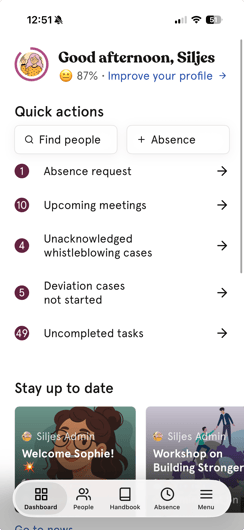
Koontinäyttö antaa sinulle henkilökohtaisen yleiskatsauksen roolisi ja käyttöoikeuksiesi perusteella. Sen mukaan, mikä on sinulle olennaista, voit nähdä:
| Osio | Mitä se näyttää |
|---|---|
| Pikavalikko | Pikavalinnat eniten käyttämiisi toimintoihin sekä mahdollinen meneillään oleva poissaolo |
| Ketkä ovat poissa? | Kollegat, jotka ovat poissa tänään ja lähipäivinä |
| Suositellut aiheet | Käsikirjaan kiinnitetyt tärkeät aiheet |
| Pysy ajan tasalla | Uusimmat uutisartikkelit |
| Merkkipäivät | Syntymäpäivät ja työvuosipäivät |
💡 Voit nähdä myös kyselyjä, joihin sinut on kutsuttu, työsuhteen aloitukseen liittyviä tietoja ja vinkkejä profiilisi täydentämiseen, kun ne koskevat sinua.
Pikavalikko
Pikavalikko tarjoaa pikavalinnat asioihin, joita teet useimmin, esimerkiksi:
- Etsi henkilö: hae kollegaa
- Poissaolo: kirjaa poissaolo muutamalla napautuksella
- Ilmoitukset: katso, mitä uutta on
💡Jos sinulla on meneillään oleva poissaolo, se näytetään Pikavalikon ylimpänä. Napauta "Lopeta nyt", jos palaat suunniteltua aiemmin.
💡 Näkemäsi pikavalinnat riippuvat käyttöoikeuksistasi. Esihenkilöt voivat nähdä myös esimerkiksi poissaoloanomusten pikavalinnan.
📱 Androidilla: Pikavalikossa voi olla pikavalintoja myös muihin moduuleihin, esimerkiksi asiakirjan etsimiseen.
Määritä koontinäyttösi
Voit järjestää osiot uudelleen ja piilottaa ne, joita et käytä.
- Vieritä koontinäytön alaosaan
- Napauta "Määritä kojelauta"
- Vedä osiot haluamaasi järjestykseen
- Piilota osiot, joita et tarvitse, tai tuo piilotetut osiot takaisin näkyviin
- Tallenna muutokset sulkemalla ikkuna
💡 Koontinäytön määritykset ovat henkilökohtaisia. Muutoksesi vaikuttavat vain omaan näkymääsi.
🔗 Lue lisää koontinäytöstä verkkoversiossa.
.png?width=227&height=494&name=File%20(2).png)
Usein kysytyt kysymykset
Voinko valita, mitkä moduulit näkyvät välilehtipalkissa?
Et. Välilehtipalkki määräytyy automaattisesti niiden moduulien mukaan, joihin sinulla on käyttöoikeus. Kaikki muut moduulit löytyvät Valikosta.
Miksi en näe jotakin moduulia sovelluksessa?
Moduulin täytyy olla käytössä organisaatiossasi, ja sinulla täytyy olla siihen käyttöoikeus. Ota yhteyttä ylläpitäjään, jos jokin moduuli puuttuu.
Voiko ylläpitäjä määrittää koontinäytön työntekijöiden puolesta?
Ei. Koontinäyttö on henkilökohtainen, ja jokainen työntekijä määrittää omansa.
Onko koontinäyttö samanlainen sovelluksessa ja verkkoversiossa?
Sisältö perustuu samoihin rooleihin ja käyttöoikeuksiin, mutta sovelluksella on oma asettelunsa ja omat asetuksensa. Sovelluksessa tekemäsi muutokset koskevat sovellusta.
Miksi koontinäyttö ei ole minulla ensimmäinen välilehti?
Jos organisaatiosi ei käytä koontinäyttöä, sovellus avautuu ensimmäiseen käytettävissä olevaan moduuliin, yleensä Käsikirjaan tai Ihmiset-moduuliin.