
Innholdsfortegnelse
- Roller og tilgang
- Opprette en oppgave
- Tildele en oppgave til en gruppe
- Tildele oppgaver til flere ansatte samtidig
- Fullføre en oppgave
- Følge opp oppgaver du har tildelt
- Redigere en oppgave
- Slette en oppgave
- Ofte stilte spørsmål
Roller og tilgang
| Tilgang | Rolle |
|---|---|
| Opprette og tildele oppgaver | Alle ansatte. Ingen rolle kreves |
| Redigere og slette hvilken som helst oppgave | Personen som opprettet oppgaven, personen den er tildelt, eller en bruker med systemrollen Brukere → Administrasjon av brukere |
Opprette en oppgave
- Gå til Oppgaver-modulen
- Klikk «Legg til oppgave»
- Fyll inn detaljene (se tabellen)
- Klikk «Tildel»
| Felt | Beskrivelse |
|---|---|
| Tittel | En kort og tydelig beskrivelse av hva som skal gjøres |
| Beskrivelse | Valgfritt. Mer bakgrunn eller instruksjoner |
| Lenker | Valgfritt. Én eller flere lenker som er relevante for oppgaven |
| Tildel til | Personen eller gruppen som er ansvarlig for å fullføre oppgaven |
| Frist | Valgfritt. Når oppgaven skal være fullført |
💡 Merk
-
Du kan også opprette oppgaver direkte fra profilen til en ansatt. Gå til profilen og åpne fanen «Oppgaver».
- Oppgaver fra onboarding, offboarding, prosesser og møter vises på de samme stedene, uansett hvor de ble opprettet.
- Oppgaver som er tildelt deg, vises to steder:
-
- Oppgaver-modulen → Dine oppgaver: full oversikt over alle oppgavene dine
- Dashboard: oppgaver du ikke har fullført, med frister som nærmer seg. Da har du alltid rask oversikt over hva som må gjøres
Tildele en oppgave til en gruppe
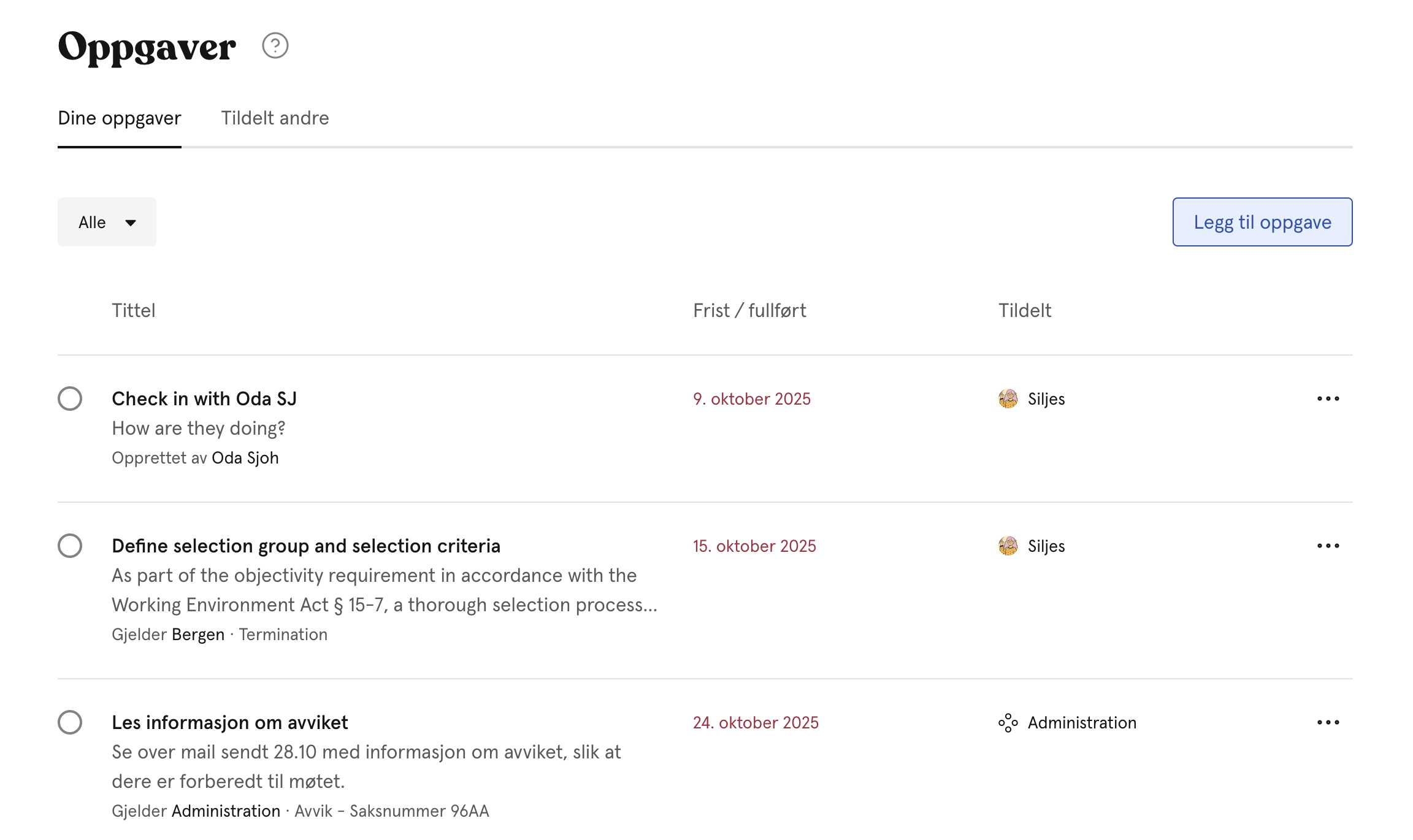
Du kan tildele en oppgave til et team eller en lokasjon i stedet for en bestemt person. Når en oppgave er tildelt en gruppe, ser alle medlemmene den, men bare én person trenger å fullføre den. Når ett medlem har fullført oppgaven, blir den markert som fullført for hele gruppen.
Tildele oppgaver til flere ansatte samtidig
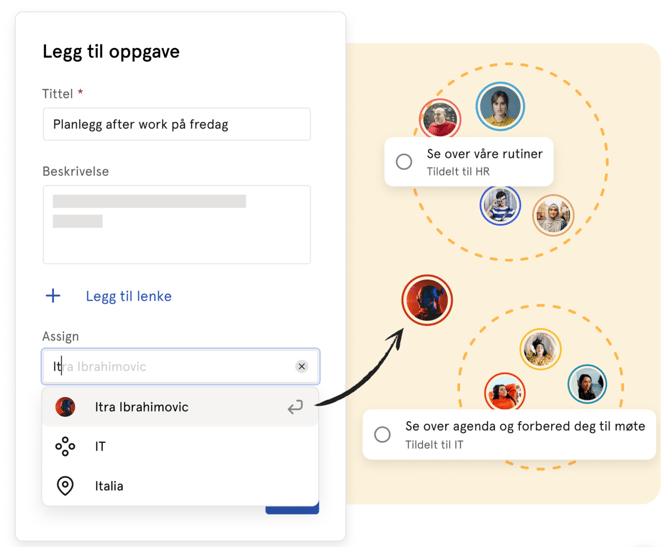
Hvis du skal opprette samme oppgave for flere ansatte, kan du bruke massehandlingen i Folk-modulen. Den oppretter en egen oppgave for hver ansatt.
- Gå til Folk-modulen
- Filtrer på riktig gruppe ved behov
- Velg de ansatte med avmerkingsboksene
- Klikk «Ny oppgave» i handlingsfeltet nederst
- Fyll inn detaljene for oppgaven og klikk «Tildel»
Fullføre en oppgave
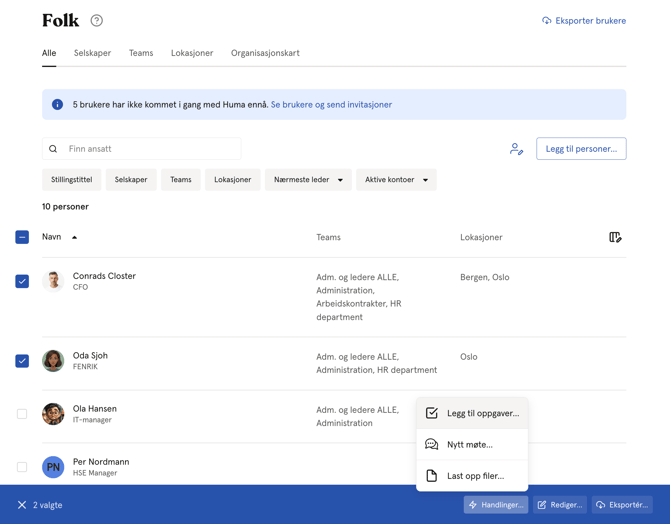
- Gå til Oppgaver-modulen → «Dine oppgaver»
- Finn oppgaven du vil fullføre
- Klikk på avmerkingsboksen ved siden av oppgaven for å merke den som fullført
💡 Fullførte oppgaver flyttes til listen «Fullførte». Med nedtrekksmenyen øverst i oppgavelisten kan du bytte mellom gjenstående og fullførte oppgaver.
Følge opp oppgaver du har tildelt
Du får ikke varsel når noen fullfører en oppgave du har tildelt. Slik følger du opp:
- Gå til Oppgaver-modulen
- Åpne «Tildelt andre»
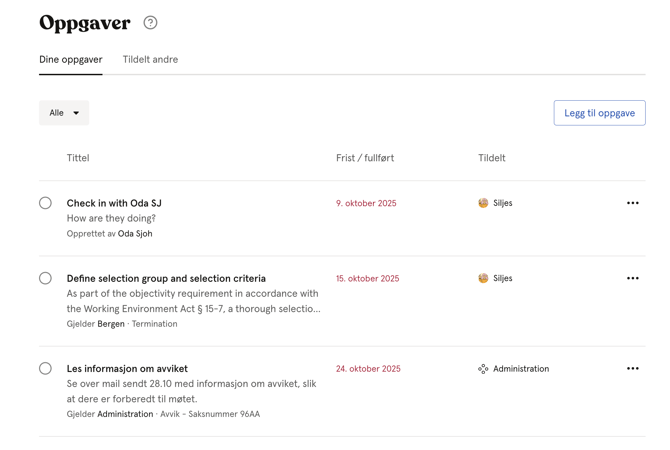
- Her ser du alle oppgaver du har tildelt, og om de er fullført
Redigere en oppgave
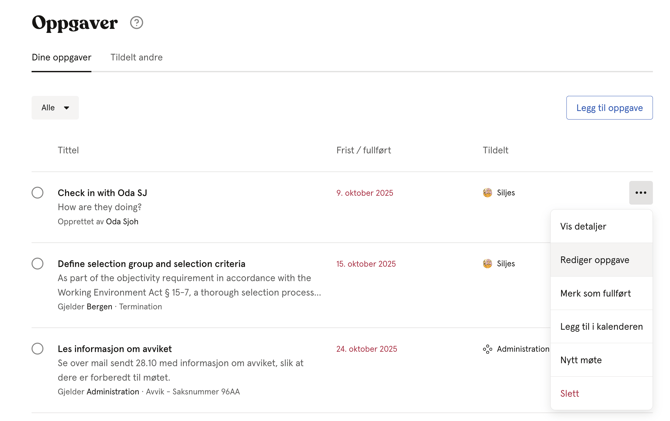
- Gå til Oppgaver-modulen og finn oppgaven
- Klikk på de tre prikkene ved siden av oppgaven
- Klikk «Rediger oppgave»
- Gjør endringene og klikk «Lagre»
⚠️ Bare personen som opprettet oppgaven, personen den er tildelt, eller en bruker med systemrollen Brukere → Administrasjon av brukere kan redigere en oppgave.
Slette en oppgave
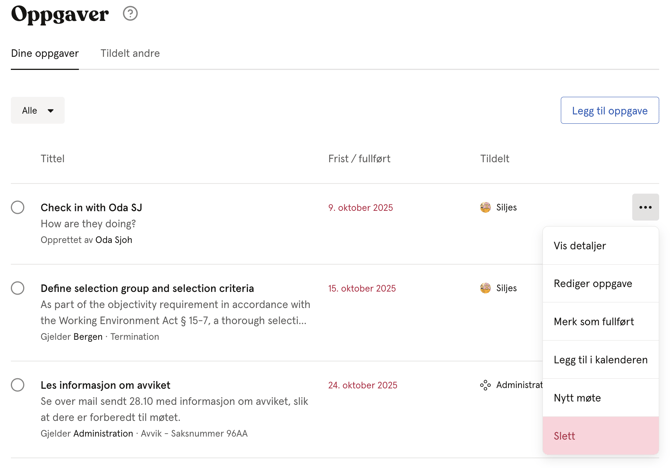
- Gå til Oppgaver-modulen og finn oppgaven
- Klikk på de tre prikkene ved siden av oppgaven
- Klikk «Slett oppgaven» og bekreft
⚠️ Du kan ikke angre når du har slettet en oppgave.
Ofte stilte spørsmål
Kan jeg tildele en oppgave til meg selv?
Ja. Når du ser på en oppgave som er tildelt en gruppe du er med i, kan du klikke «Tildel meg» for å ta ansvar for den. Du kan også opprette en oppgave og tildele den direkte til deg selv.
Kan jeg se oppgavene som er tildelt en bestemt ansatt?
Ja. Gå til profilen til den ansatte og åpne fanen «Oppgaver». Der ser du alle oppgaver som er tildelt personen.
Hva skjer hvis fristen for en oppgave passerer uten at den er fullført?
Oppgaven blir liggende i listen «Gjenstående». Huma sender påminnelser til personen oppgaven er tildelt, 2 dager før fristen, på fristdagen og 3 dager etter.
Kan jeg legge til en lenke i en oppgave?
Ja. Du kan legge til én eller flere lenker når du oppretter eller redigerer en oppgave. Det er nyttig for å lenke til relevante dokumenter, skjemaer eller eksterne ressurser.