
Innholdsfortegnelse
- Rapportere et avvik
- Hva rapporten bør inneholde
- Rapportere anonymt
- Følge opp saken din
- Hva du kan redigere etter at du har sendt inn
- Ofte stilte spørsmål
Rapportere et avvik
Alle ansatte kan rapportere avvik når som helst. Du trenger ingen spesiell rolle. Du kan rapportere både på nettplattformen og i Huma-appen på mobilen.
- Klikk «Rapporter avvik» i navigasjonsfeltet øverst, eller åpne Avvik-modulen
- Velg kategorien som passer best til hendelsen
- Fyll inn detaljene i rapporten (se under)
- Klikk «Send inn»
- Når rapporten er sendt inn, blir den en sak som en saksbehandler følger opp.
Hva rapporten bør inneholde
| Felt | Beskrivelse |
|---|---|
| Kategori | Hva slags hendelse det er. Velg kategorien som passer best til det som skjedde |
| Beskrivelse | En utfyllende beskrivelse av hva som skjedde. Skriv hva, hvor og hvordan det skjedde, og hvem som var involvert. Jo flere detaljer du gir, jo lettere er det for saksbehandleren å følge opp |
| Dato og klokkeslett for hendelsen | Valgfritt. Når hendelsen skjedde |
| Strakstiltak | Valgfritt. Tiltak du satte i verk med en gang for å hindre at hendelsen skjer igjen |
| Vedlegg | Valgfritt. Bilder, dokumenter eller andre filer som er relevante for hendelsen |
| Anonym | Slå på dette hvis du vil være anonym gjennom hele prosessen |
💡 Jo flere detaljer du tar med i beskrivelsen, jo lettere er det for saksbehandleren å forstå hva som skjedde og gjøre de riktige tiltakene.
Rapportere anonymt
Du kan velge å være anonym når du sender inn et avvik. Når du er anonym:
- vises ikke navnet ditt for saksbehandlere eller andre brukere
- får du fortsatt varsler om statusen på saken din
- kan saksbehandleren fortsatt kommunisere med deg i saken, men vet ikke hvem du er
⚠️ Du velger om du vil være anonym når du rapporterer. Det kan ikke endres etterpå.
Følge opp saken din
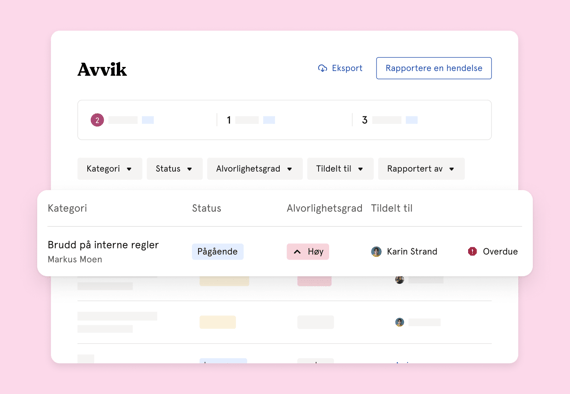
Når du har sendt inn rapporten, kan du følge saken i Avvik-modulen.
- Gå til Avvik-modulen
- Finn saken din i listen
- Klikk på saken for å se statusen, eventuelle oppdateringer fra saksbehandleren og hele historikken
- Du får også e-postvarsel hver gang saken oppdateres med ny informasjon. Du kan kommunisere direkte med saksbehandleren på siden til saken.
Saken kan ha disse statusene:
| Status | Hva det betyr |
|---|---|
| Ikke påbegynt | Saken er mottatt, men ingenting er gjort ennå |
| Pågående | Saksbehandleren jobber med saken |
| På vent | Saken er satt på pause, for eksempel mens det ventes på mer informasjon |
| Løst | Saken er behandlet og lukket |
| Avvist | Saken er vurdert og lukket uten videre tiltak |
Hva du kan redigere etter at du har sendt inn
Etter at du har sendt inn et avvik, kan du fortsatt redigere:
- Dato og klokkeslett for hendelsen
- Strakstiltak
- Vedlegg du har lastet opp selv
Du kan ikke endre kategori, beskrivelse eller om du er anonym etter at rapporten er sendt inn.
Ofte stilte spørsmål
Kan jeg rapportere et avvik fra mobilen?
Ja. Du kan rapportere et avvik direkte fra Huma-appen. Åpne appen og gå til «Avvik» i menyen.
Kan jeg trekke tilbake et avvik etter at jeg har sendt det inn?
Nei. Når et avvik er sendt inn, kan du ikke trekke det tilbake eller slette det selv. Kontakt en saksbehandler hvis du har sendt inn noe ved en feil.
Ser lederen min rapporten min?
Bare brukere med rollen Saksbehandling har tilgang til avvikssaker. Lederen din ser rapporten bare hvis lederen har fått denne rollen.
Kan jeg se avviksrapportene til andre ansatte?
Nei. Du ser bare sakene du har rapportert selv. Saksbehandlere ser alle saker.
Hva skjer hvis ingen er tildelt saken min?
Hvis ingen bestemt saksbehandler er tildelt, får alle brukere med rollen Saksbehandling varsel om saken og kan ta den.