
Innholdsfortegnelse
- Sykefraværsrapport
- Roller og tilganger
- Slik genererer du rapporten
- Forstå sykefraværseksporten
- SSB-/NAV-rapportering
- Ofte stilte spørsmål
Sykefraværsrapport
Rapportering på fravær har tradisjonelt vært manuelt, tidkrevende og feilutsatt. Mange team er avhengige av Excel og lappverksløsninger bare for å oppfylle kravene.
Nå kan du eksportere sykefravær fra Huma med en Excel-rapport i ett klikk, som støtter fleksibel filtrering og produserer strukturert data klar for SSB/NAV og intern analyse. Resultatet er raskere rapportering, mer nøyaktige og pålitelige data, og enklere tilgang til innsikt for både HR og ledere.
Roller og tilganger
For å eksportere sykefraværsrapporten må brukeren ha en systemrolle med full tilgang til Fravær.
| Tilgang | Rolle |
|---|---|
|
Konfigurere og administrere fraværsinnstillinger. Eksportere et regneark av organisasjonens fravær. Legge til, oppdatere og slette fravær på vegne av kolleger. Godkjenne eller avvise fraværsforespørsler. Overføre dager mellom perioder. Manuelt justere en periodes tilgjengelige dager |
Systemrolle: Fravær: Administrasjon av fravær |
Slik genererer du rapporten
For å eksportere sykefraværsrapporten må du ha systemrollen nevnt ovenfor.
- Gå til Fravær-modulen
- Klikk «Eksporter» øverst til høyre
- Velg «Sykefraværsrapport»
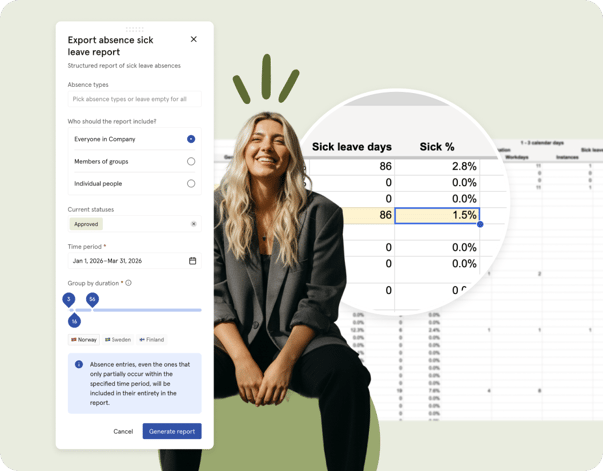
- Filtrer på fraværstyper, hvem rapporten skal inkludere, statuser og tidsperiode
- Fraværsregistreringer i rapporten grupperes etter varighet. Tilpass grupperingen ved å definere dine egne terskler, eller bruk landets standard
- Fraværsregistreringer, selv de som kun delvis faller innenfor den angitte tidsperioden, vil bli inkludert i sin helhet i rapporten
- Klikk «Generer rapport» og motta eksporten på e-post
⚠️ Hvis en fraværsregistrering kun delvis faller innenfor den valgte tidsperioden, vil fraværet likevel bli inkludert i sin helhet i rapporten. Dette er verdt å huske på når du tolker tall ved starten eller slutten av en lengre fraværsperiode.
Forstå sykefraværsrapporten
Sykefraværsrapporten gir deg en strukturert Excel-eksport av sykefraværs- og fraværsdata, klar for SSB-/NAV-rapportering og intern analyse. Denne artikkelen forklarer nøyaktig hvordan hver kolonne beregnes, slik at du kan stole på tallene og svare på spørsmål fra ledere og compliance-team.
Filen inneholder to ark:
-
Fravær sykefravær med data- og sammendragsrader
-
Detaljer med de nøyaktige filterparameterne som ble brukt, slik at eksporten er reproduserbar og etterprøvbar.
Hver seksjon i regnearket er fargekodet for å gjøre det enklere å skanne på tvers av mange kolonner. Totalt fravær, de fire varighetsgruppene for sykefravær, Sykt barn, Ferie, Foreldrepermisjon og Betalt permisjon har hver sin bakgrunnsfarge. Fargen følger kolonnen gjennom overskriften, dataradene og kjønnssammendragsradene.
Hvem er inkludert?
-
Alle aktive brukere som samsvarer med filtrene dine, inkluderes.
-
Deaktiverte brukere kan inkluderes via filteret for brukerstatus.
-
Kun godkjent fravær inkluderes som standard, men du kan utvide dette til andre statuser i filteret.
-
Fravær som kun delvis overlapper perioden, inkluderes, men kun dagene som faller innenfor perioden telles.
Forklaring av kolonner
| Kolonne | Inneholder |
|---|---|
| Identifikasjon | Ansettelses-ID, Navn, E-post, Selskaper, Team, Lokasjoner, Kjønn |
| Arbeidsdager | Antall arbeidsdager personen forventes å jobbe i perioden, basert på arbeidsplanen og stillingsprosenten deres. Eksempel: En 80 %-stilling med 22 arbeidsdager i perioden gir 17,6 arbeidsdager. |
| Fraværsdager | Totalt antall fraværsdager i perioden på tvers av alle valgte fraværstyper, vektet etter grad. Fravær hele dager telles som 1,0 per dag. Et gradert sykefravær på 50 % telles som 0,5 per dag. Helger og offentlige fridager er ikke inkludert. |
| Fravær % | Fraværsdager / Arbeidsdager. Dette er en levende Excel-formel, så den oppdateres hvis du redigerer arket. |
| Totalt sykefravær (arbeidsdager) | Samme som fraværsdager, men begrenset til sykefraværstyper (egenmelding og legesykmelding). Gradvektet. |
| Total egenmelding % | Egenmeldte sykefraværs-arbeidsdager / Arbeidsdager. Dette er en levende Excel-formel. |
| Total sykemelding % | Legesykmeldte sykefraværs-arbeidsdager / Arbeidsdager. Dette er en levende Excel-formel. |
| Total syk % | Totalt sykefravær (arbeidsdager) / Arbeidsdager. Dette er din samlede sykefraværsprosent. Dette er en levende Excel-formel. |
| Sykefravær etter varighet | Fraværsregistreringer grupperes etter varighet i fire grupper. Hver gruppe viser antall tilfeller og arbeidsdager for egenmelding og legesykmelding separat, i tillegg til en syk %-verdi for gruppen. |
| Annet fravær | For Sykt barn, Ferie, Foreldrepermisjon, Betalt permisjon og Ulønnet permisjon: Antall tilfeller, Arbeidsdager og Total % per type. |
| Kjønnssammendrag | Mann / Kvinne / Annet / Totalt. Bruker levende Excel-formler, så sammendraget oppdateres hvis du redigerer dataradene. |
Hvordan stillingsprosent og datoer påvirker tallene
Kolonnen Arbeidsdager, og dermed Fravær % og Syk %, avhenger av både hvor mange dager den ansatte var ansatt i perioden, og stillingsprosenten på hver av disse dagene.
- Stillingsdatoer avgrenser perioden. Kun dager der personen hadde en aktiv stilling telles. Noen som startet 15. januar får arbeidsdager fra og med 15. januar, ikke fra 1. januar. Det samme gjelder ved avslutning av ansettelsen — dager etter sluttdatoen telles ikke.
- Stillingsprosenten vekter hver dag. En 80 %-stilling over 22 arbeidsdager gir 17,6 arbeidsdager. En 50 %-stilling over samme periode gir 11 arbeidsdager.
- Hvis noen går fra 100 % til 60 % midt i perioden, vektes hver dag etter prosenten som gjaldt den dagen.
- Hvis personen har flere stillinger samtidig, for eksempel 60 % og 40 %, legges prosentene sammen. En dag med 60 % og 40 % bidrar med 1,0 arbeidsdag.
- Både fraværsgrad og stillingsprosent anvendes. En 40 %-stilling med 100 % sykefravær gir 100 % Syk %. En 40 %-stilling med et gradert sykefravær på 50 % gir 50 % Syk %. Sykefraværsprosenten gjenspeiler hvor mye av personens avtalte arbeidstid de var borte — ikke fraværet i forhold til en heltidsstilling.
- Personer uten aktiv stilling i rapportperioden viser 0 arbeidsdager og 0 % for både fraværs- og sykeprosent. Dette er vanligvis et tegn på et hull i ansettelseshistorikken, og hvis det skjer, bør du sjekke brukerens profil.
For deltidsansatte: sjekk hvordan deltid er modellert
Det finnes to måter å sette opp deltidsstillinger på i Huma, og valget påvirker hvordan sykefraværsprosenten beregnes.
- Redusert arbeidsplan
Sett arbeidsplanen til å kun inkludere dagene personen faktisk jobber, for eksempel mandag–onsdag for en 60 %-stilling, og behold stillingsprosenten på 100 %. Huma vil da automatisk beregne riktig antall arbeidsdager, og sykefraværsprosenten vil være korrekt uansett hvordan fraværet registreres.
- Full arbeidsplan med redusert prosent
Behold arbeidsplanen som mandag–fredag, men sett stillingsprosenten til 60 %. I dette tilfellet må fraværsregistreringer graderes for å samsvare med stillingsprosenten — ellers kan sykefraværsprosenten overstige 100 %. Dette skyldes at Huma ser fravær registrert på dager merket som arbeidsdager, og med færre arbeidsdager i nevneren blir prosenten raskt for høy.
⚠️ Hvis en deltidsansatt viser en overraskende høy sykefraværsprosent, skyldes det vanligvis at fraværet ble registrert med 100 % mens stillingen er satt opp med full arbeidsplan og redusert prosent.
SSB-/NAV-rapportering
Strukturen og standardverdiene — terskler på 3, 16 og 56 kalenderdager, delt mellom egenmelding og legesykmelding, samt kjønnsaggregering — er valgt for å samsvare med rapporteringskravene til SSB og NAV.
Du kan bruke eksporten som den er, eller lime dataene inn i dine egne rapportmaler.
Ofte stilte spørsmål
Sykefraværsprosenten min er ikke 100 % selv om jeg var fullt sykmeldt hele perioden. Hvorfor?
Sjekk at fraværet er godkjent og at det overlapper med rapportperioden. Bekreft også at arbeidsplanen og stillingsprosenten på profilen er korrekte — de styrer nevneren for arbeidsdager.
Et fravær på 5 dager havnet i gruppen 4–16 dager, ikke i gruppen 1–3 dager. Hvorfor?
Gruppen 1–3 dager dekker opptil og inkludert 3 kalenderdager. 5 dager hører til i gruppen 4–16 dager.
Fraværet mitt varte fra fredag til mandag. Varigheten viser 4 dager, men bare 2 arbeidsdager. Er dette en feil?
Nei. Varighet teller kalenderdager (fredag, lørdag, søndag, mandag = 4), mens arbeidsdager teller faktiske arbeidsdager (fredag og mandag = 2).
Hvorfor har en 50 %-ansatt en høyere sykefraværsprosent enn en heltidsansatt med samme antall sykedager?
Nevneren for arbeidsdager er halvert for 50 %-den ansatte, så det samme antallet sykedager gir dobbelt så høy prosent. Dette er korrekt og samsvarer med standard SSB-rapportering.
Tallene stemmer ikke med Innsikt-dashbordet.
Innsikt bruker ofte en annen tidsperiode eller andre statuser. Sjekk filtrene begge steder. Eksporten teller som standard kun godkjent fravær.
Kan jeg endre varighetsgruppene?
Ja, i eksportdialogen. Standardverdiene følger norsk praksis, men du kan justere dem etter interne rapporteringsbehov.
Kan jeg inkludere personer som har sluttet i selskapet?
Ja. Sett brukerstatus til Deaktivert eller Alle før du eksporterer. Nyttig for årsavslutningsrapporter.
Er egendefinerte fraværstyper inkludert i denne rapporten?
Ja. Fravær registrert under en egendefinert fraværstype grupperes under grunntypen. For eksempel teller fravær under en egendefinert type basert på Sykemelding med i «Totalt sykefravær (arbeidsdager)» og sykefraværsprosentene, og en egendefinert type basert på Ferie inkluderes i Ferie-raden under «Annet fravær» — ikke oppført separat under sitt egendefinerte navn.