
Innhold
- Roller og tilgang
- Slik flyter dataene
- Før du starter
- Sett opp integrasjonen
- Når integrasjonen er aktiv
- Støttede felt
- Feillogg og feilsøking
- Vanlige spørsmål
- Relaterte artikler
Roller og tilgang
| Rolle i Huma | Systemrolle med full tilgang til Organisasjon |
| Rolle i Visma.net Payroll | «Integration administrator», og tilgang til «Visma.net App Store» |
| Tillatelser for Huma-appen i Visma | «Read employees» og «Write employees» |
| I tillegg for fravær | «Calendar API» |
💡 Usikker på hvilke roller du trenger i Visma.net Payroll? Kontakt Visma support.
⚠️ Hvis du endrer tillatelsene for Huma-appen i Visma, kan det ta opptil 1 time før endringene er tilgjengelige i Huma.
Slik flyter dataene
| Data | Huma → Visma | Visma → Huma | Når |
|---|---|---|---|
| Profilfelt | ✅ Automatisk | ✅ Bare manuelt | Endringer i Huma sendes i sanntid. Endringer i Visma hentes inn når du klikker «Synkroniser brukere». |
| Nye ansatte | ✅ Bare manuelt | ✅ Bare manuelt | Når du klikker «Synkroniser brukere» |
| Stillinger | ✅ Automatisk | ❌ | Når en stilling opprettes eller endres i Huma |
| Fravær | ✅ Automatisk | ❌ | Når fravær er godkjent i Huma og har en sluttdato |
| Lønn | ✅ Automatisk | ❌ | Når lønn opprettes, endres eller slettes i Huma |
⚠️ Historiske data overføres ikke. Bare stillinger, fravær og lønn som opprettes eller endres etter at du har slått på hver innstilling, sendes til Visma.net Payroll.
Før du starter
- Du har en systemrolle med full tilgang til Organisasjon i Huma.
- Du, eller en kollega, kan logge inn i Visma.net Payroll som administrator med tilgang til «Visma.net App Store».
- Ansatte som finnes i begge systemene har samme e-postadresse i Huma og Visma. Huma matcher ansatte kun på e-post.
- Lønn er registrert i NOK i Huma. Visma.net Payroll godtar bare NOK.
- Hvis du vil synkronisere fravær:
- Fravær må være satt opp i Huma først (fraværstyper eller arbeidstidsordninger).
- Fraværstypene (hendelseskodene) du vil bruke må finnes i Visma.
- «Calendar API» må være slått på for Huma-appen i Visma.
🔗 Kom i gang med lønns- og regnskapsintegrasjoner
Sett opp integrasjonen
Steg 1: Hent Tenant ID fra Visma.net Payroll
- Logg inn i Visma.net Payroll som administrator med tilgang til «Visma.net App Store».
- Gå til «Visma.net App Store», og finn og åpne appen «Huma HR».
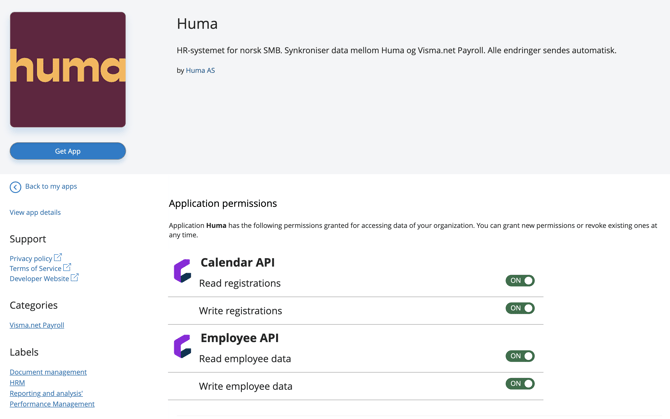
- Under «Activate the service now», klikk «Set permissions».
- Slå på «Read employees» og «Write employees».
- Hvis du vil synkronisere fravær, slår du også på «Calendar API».
- Klikk «Integrate».
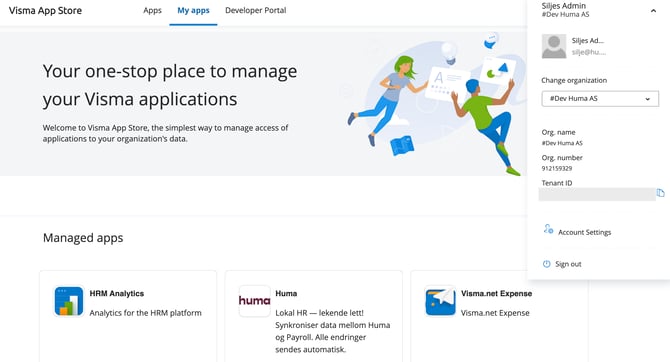
- Klikk på navnet ditt øverst til høyre og kopier «Tenant ID».
Steg 2: Koble Huma til Visma.net Payroll
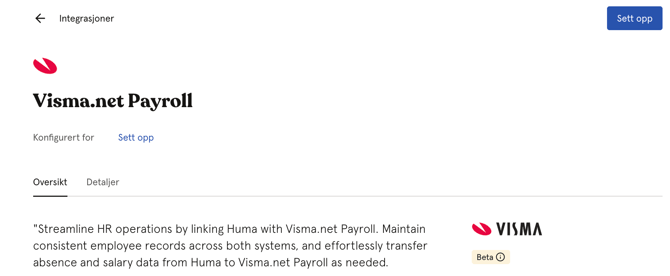
- I Huma, gå til «Integrasjoner» og velg «Visma.net Payroll».
- Les fanene «Oversikt» og «Detaljer».
- Klikk «Sett opp» øverst til høyre.
- Gi tilkoblingen et navn.
- Velg hvem som skal være med i tilkoblingen: alle, eller et bestemt team, lokasjon eller selskap.
- Klikk «Fortsett».
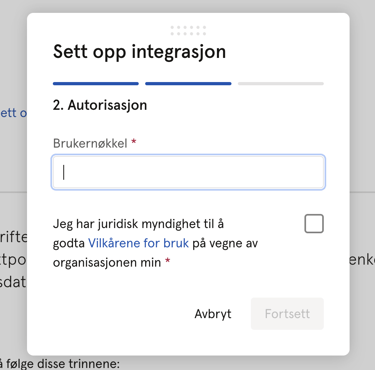
- Lim inn «Tenant ID» fra Visma.
- Bekreft at du har myndighet til å godta vilkårene på vegne av organisasjonen.
- Klikk «Fortsett».
🔗 Trenger du flere tilkoblinger, for eksempel én per selskap? Se Flere tilkoblinger.
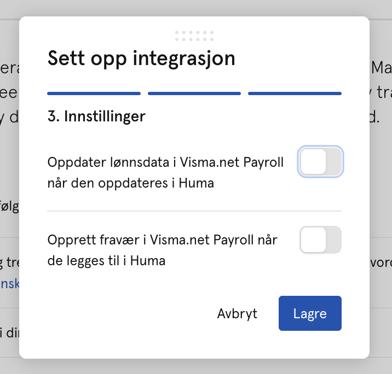
Steg 3: Velg hva som skal synkroniseres
Du kan endre alle innstillingene senere.
| Innstilling | Når den er på | Når den er av |
|---|---|---|
| Stillinger: Opprett, oppdater og slett | Endringer i stillinger i Huma sendes til Visma. | Stillinger sendes ikke. |
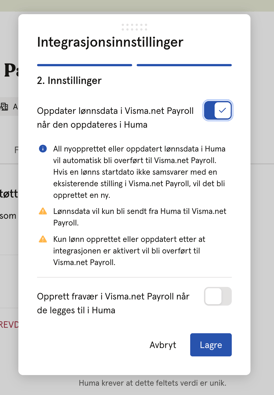
| Lønn: Opprett, oppdater og slett i Visma.net Payroll når den oppdateres i Huma | Endringer i lønn i Huma sendes til Visma. Hvis startdatoen til en lønn ikke matcher en eksisterende lønn i Visma, opprettes en ny. | Lønn sendes ikke. |
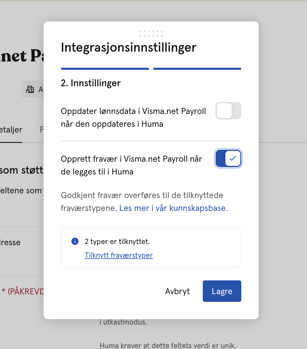
| Fravær: Opprett, oppdater og slett i Visma.net Payroll når de oppdateres i Huma | Godkjent fravær sendes til kalenderen i Visma. | Fravær sendes ikke. |
💡 Skal du legge inn historiske stillinger? Slå av stillingssynkronisering mens du gjør det. Historiske stillinger er ikke ment for lønnssystemet og kan gi feil i lønnstidslinjen. Slå den på før du oppretter stillinger som starter i dag eller fram i tid.
💡 Hvis du slår på fraværssynkronisering etter at integrasjonen er satt opp, klikker du «Koble til på nytt» på integrasjonssiden etterpå.
Steg 4: Koble fraværstyper
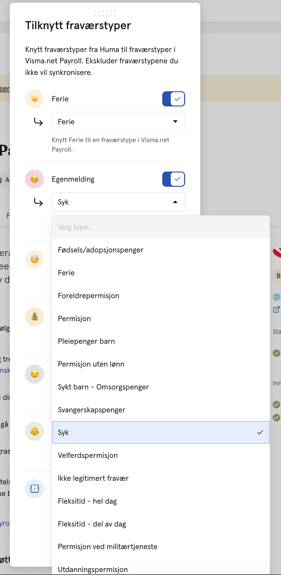
Du gjør bare dette steget hvis fraværssynkronisering er på.
- Gå gjennom hver fraværstype i Huma.
- Velg tilsvarende fraværstype (hendelseskode) i Visma.
- La være å koble typer du ikke vil sende.
- Klikk «Lagre».
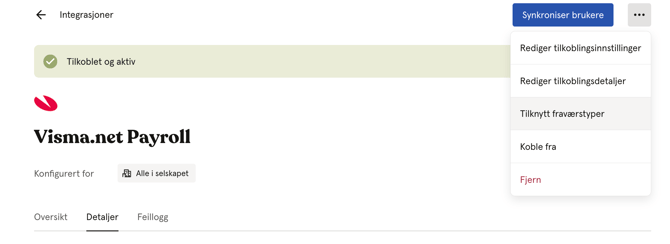
💡 Du kan endre koblingen senere. Klikk ··· på integrasjonssiden og velg «Tilknytt fraværstyper».
Steg 5: Synkroniser brukere for å aktivere integrasjonen
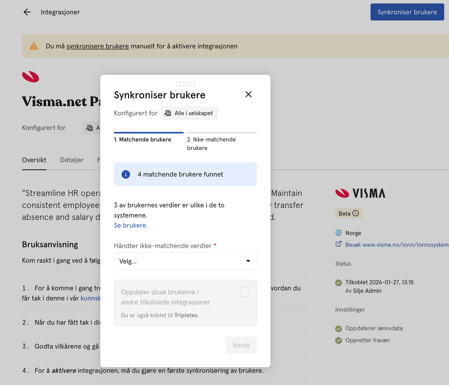
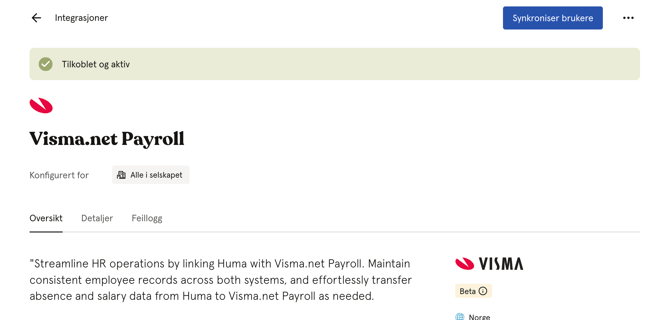
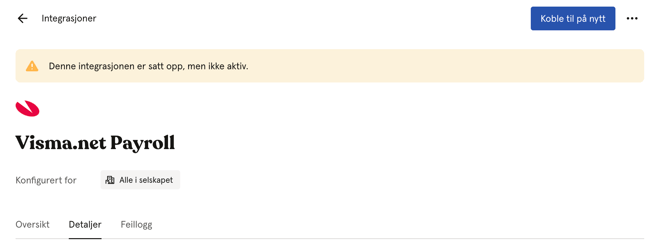
Etter oppsettet står det «Denne integrasjonen er satt opp, men ikke aktiv» på integrasjonssiden. Ingenting sendes før du har fullført dette steget.
- Klikk «Synkroniser brukere».
- Matchende brukere er ansatte med samme e-post i begge systemene.
- Se hvilke felt som har ulike eller manglende verdier.
- For hvert tilfelle velger du om Huma skal oppdateres med verdien fra Visma, om Visma skal oppdateres med verdien fra Huma, eller om du vil la det være.
- Klikk «Neste».
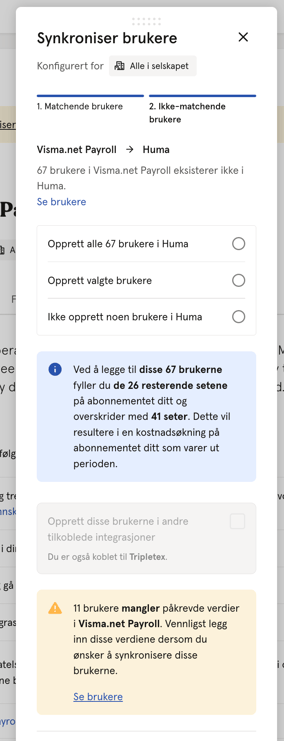
- Ikke-matchende brukere er ansatte som bare finnes i ett av systemene.
- Velg om du vil opprette alle, bare de du velger, eller ingen.
- Velg retning: Visma → Huma, eller Huma → Visma.
- Klikk «Synkroniser brukere».
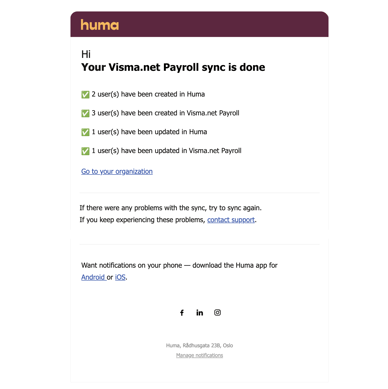
Statusen endres til «Tilkoblet og aktiv». Du får en e-post med resultatet.
💡 Merk
Før du synkroniserer, bør du bestemme hvilket system som har de mest oppdaterte opplysningene. Valgene du gjør her overskriver data.
⚠️ Brukere som mangler påkrevde felt, synkroniseres ikke før verdiene er fylt ut.
⚠️ Bare ansatte med startdato i Visma i dag eller tidligere opprettes i Huma. Ansatte med startdato fram i tid vises når du synkroniserer brukere, men de opprettes ikke.
Når integrasjonen er aktiv
Dette skjer automatisk
- Endringer i støttede profilfelt i Huma sendes til Visma i sanntid.
- Stillinger, fravær og lønn sendes når de endres i Huma, hvis disse innstillingene er på.
Når du må synkronisere manuelt
Klikk «Synkroniser brukere» når:
- Du har endret et støttet felt i Visma og vil ha det inn i Huma.
- Du har lagt til ansatte i Visma som skal opprettes i Huma.
- Du har lagt til ansatte i Huma som skal opprettes i Visma. Nye ansatte opprettes aldri automatisk i Visma.
Nye ansatte opprettet fra Huma
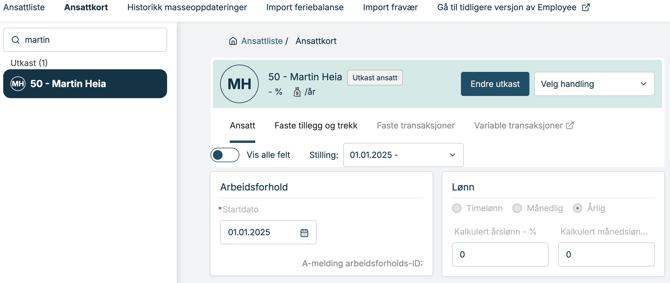
Ansatte som opprettes i Visma fra Huma får status «Utkast». En Visma-bruker må åpne den ansatte, klikke «Endre utkast» og fylle ut feltene Visma krever, før den ansatte blir aktiv. Er du usikker på hvilke felt det gjelder, kontakt Visma support.
Når en ansatt slutter
Deaktivert i Huma:
- Den ansatte deaktiveres ikke i Visma.
- Den ansatte låses for oppdateringer fra integrasjonen.
Slettet i Huma:
- Den ansatte slettes ikke i Visma.
- Neste gang du klikker «Synkroniser brukere», foreslås det å opprette den ansatte i Huma igjen.
- Den ansatte kan ikke synkroniseres hvis hen er endret i Visma etter at hen ble slettet i Huma.
💡 For å avslutte arbeidsforholdet i Visma setter du sluttdato og sluttårsak på stillingen i Huma. Se Støttede felt.
Endre innstillinger eller Tenant ID
- Gå til Visma.net Payroll-integrasjonen i Huma.
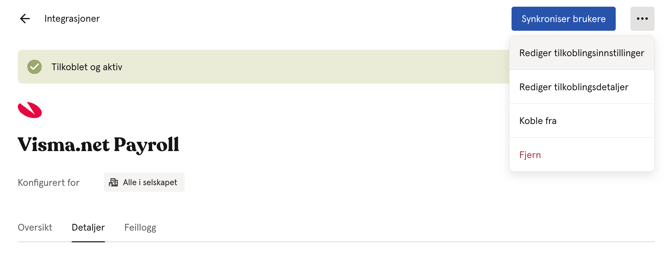
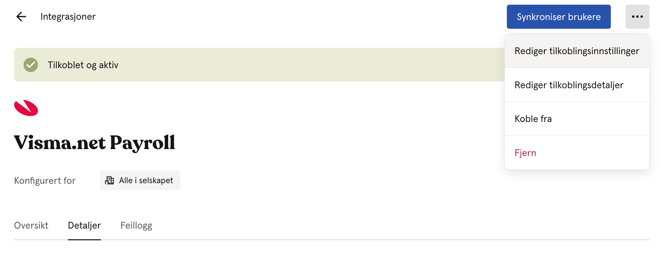
- Klikk ··· øverst til høyre.
- Velg et alternativ:
- «Rediger tilkoblingsinnstillinger» for å endre synkroniseringsinnstillinger eller Tenant ID.
- «Rediger tilkoblingsdetaljer» for å endre navnet eller hvem som er med i tilkoblingen.
- «Tilknytt fraværstyper» for å endre koblingen av fraværstyper.
⚠️ Når du har slått fraværssynkronisering av eller på, klikker du «Koble til på nytt» på integrasjonssiden.
⚠️ Hvis du endrer tillatelsene for Huma-appen i Visma, må du vente opptil 1 time før du endrer integrasjonsinnstillingene i Huma.
Koble fra eller fjerne
- Koble fra: Stopper synkroniseringen, men beholder oppsettet.
- Fjern: Stopper synkroniseringen og sletter alt lagret oppsett.
Støttede felt
Profilfelt
Endringer i Huma sendes automatisk. Endringer i Visma hentes inn med «Synkroniser brukere».
| Felt i Huma | Felt i Visma.net Payroll | Påkrevd | Merknader |
|---|---|---|---|
| E-postadresse | Bedriftens e-post | ✅ | Brukes til å matche ansatte. Må være unik i Huma. Huma bruker bedriftens e-post i Visma, eller den første e-posten hvis det ikke finnes noen bedrifts-e-post. Hvis det bare finnes en privat e-post i Visma, legges det til en jobb-e-post i Visma når du oppdaterer e-posten i Huma. API-navn: emails[].address |
| Ansatt-ID | Ansattnummer | ✅ | Må være unik i Huma. Maks 12 tegn. Oppdateres bare i Visma for ansatte i utkastmodus. API-navn: number |
| Fornavn | Fornavn | Fra Huma: det nåværende navnet i Visma får en sluttdato, og det nye navnet legges til fra i dag. Fra Visma: det nåværende navnet brukes. API-navn: personNames[].firstName |
|
| Etternavn | Etternavn | Som for fornavn. API-navn: personNames[].lastName |
|
| Telefonnummer | Bedriftens telefon | Må være unik i Huma. API-navn: phones[].number |
|
| Adresse | Adresse (Gate, Postnummer, Sted, Land) | Adresselinje 2 i Huma sendes ikke. API-navn: address.streetName, address.zipCode, address.cityName, address.countryCode |
|
| Bankkonto | Utbetalingsmåte for lønn | Norske kontonumre sendes som norsk bankkonto. Internasjonale kontoer sendes som IBAN + BIC. Nasjonale kontonumre fra andre land sendes som «Kontant». API-navn: salaryPaymentMethod |
|
| Identifikasjon | Fødselsnummer / D-nummer | Bare norske fødselsnumre og D-numre. Fødselsdatoen må stemme med de seks første sifrene. Integrasjonen kan ikke fjerne denne verdien i Visma. API-navn: personIds[].personId.id, personIds[].personId.typeOfId, personIds[].personId.country |
Stillinger (Huma → Visma)
| Felt i Huma | Felt i Visma.net Payroll | Påkrevd | Merknader |
|---|---|---|---|
| Kontraktens startdato | Startdato | ✅ | Brukes til å finne stillingen i Visma. API-navn: positions[].activeStart |
| Kontraktens sluttdato | Sluttdato | Sendes bare med en støttet sluttårsak, og bare hvis datoen er i dag eller senere. API-navn: positions[].activeEnd |
|
| Sluttårsak | Sluttårsak | Sendes aldri uten sluttdato. API-navn: positions[].positionEndReason |
|
| Stillingsprosent | Stillingsprosent | API-navn: positions[].partTimeFactor |
|
| Kontraktstype | Ansettelsesform | Sendes bare for stillinger av typen «Ordinary» eller «Maritime» i Visma. API-navn: positions[].employmentForm |
Sluttårsak
| Sluttårsak i Huma | Avslutter stillingen i Visma? |
|---|---|
| Den ansatte har sagt opp. | ✅ |
| Arbeidsgiver har sagt opp den ansatte. | ✅ |
| Kontrakten, engasjementet eller vikariatet er utløpt. | ✅ |
| Endret lønnssystem eller regnskapsfører. | ✅ |
| Endring i organisasjonsstruktur eller intern jobboverføring, Annen, eller ikke satt | ❌ Arbeidsforholdet fortsetter i Visma. |
Kontraktstype
| Kontraktstype i Huma | Sendes til Visma som |
|---|---|
| Fast | Fast (fast) |
| Midlertidig, Sesongbasert, Lærling, Yrkeskompetanseprogram | Midlertidig (midlertidig) |
| Vikar/tilkallingshjelp | Midlertidig ansatt som tilkallingsvikar (midlertidigAnsattSomTilkallingsvikar) |
| Konsulent, Frilans, Tredjepart, Annet | Sendes ikke |
Fravær (Huma → Visma)
| Felt i Huma | Felt i Visma.net Payroll | Påkrevd | Merknader |
|---|---|---|---|
| Fraværstype | Hendelseskode | ✅ | Settes opp i steg 4. API-navn: eventcode |
| Tidsperiode | Fra dato / Til dato | ✅ | API-navn: startDate, endDate |
| Prosent | Prosent | ✅ | Hendelseskoden i Visma må tillate gradering. Visma tillater ikke gradert ferie. API-navn: inputType, properties.percent |
| Notat | Kommentar | Vises når fraværet godkjennes i Visma. API-navn: comment |
Lønn (Huma → Visma)
| Felt i Huma | Felt i Visma.net Payroll | Påkrevd | Merknader |
|---|---|---|---|
| Fra dato | Fra dato | Hvis ingen verdi er satt, får lønnen ingen startdato i Visma. API-navn: salaryInformation.activeStart |
|
| Til dato | Til dato | Hvis ingen verdi er satt, får lønnen ingen sluttdato i Visma. API-navn: salaryInformation.activeEnd |
|
| Beløp | Timelønn / Månedslønn / Årslønn | ✅ | Må være i NOK. Time-, måneds- og årslønn sendes som de er. Ukelønn regnes om til timelønn ut fra ukentlig arbeidstid i Visma. API-navn: salaryInformation.hourlySalary, salaryInformation.monthlySalary, salaryInformation.yearlySalary |
| Intervall | Avtalt lønnstype | Time eller uke → Time. Måned → Måned. År → År. API-navn: salaryInformation.contractSalaryType |
|
| Intervall | Lønnstype | Time eller uke → Variabel lønn. Måned eller år → Fast lønn. API-navn: salaryInformation.salaryType |
💡 Visma.net Payroll tolker lønnen fra Huma som lønn i 100 % stilling, og regner selv ut faktisk lønn etter stillingsprosenten. Registrer derfor alltid lønn for 100 % stilling i Huma, også for deltidsansatte. 🔗 Lønn i Huma
Feillogg og feilsøking
Her finner du feilloggen
- Gå til Visma.net Payroll-integrasjonen i Huma.
- Åpne fanen «Feillogg».
Feilene er gruppert per dag. Hver oppføring viser en melding, tidspunktet, hvilken ansatt den gjelder og et nivå:
| Nivå | Betydning |
|---|---|
| 🔴 Feil | Noe ble ikke sendt til Visma. Du må gjøre noe. |
| 🟡 Advarsel | Noe trenger oppmerksomheten din. |
| 🔵 Info | Til informasjon. Du trenger ikke gjøre noe. |
Status for integrasjonen
| Status på integrasjonssiden | Hva du gjør |
|---|---|
| Denne integrasjonen er satt opp, men ikke aktiv | Klikk «Synkroniser brukere» for å aktivere den. |
| Tilkoblet og aktiv | Alt fungerer. |
Vanlige feil
Feilmeldingene vises på engelsk i feilloggen.
| Feilmelding (eller deler av den) | Hva den betyr | Slik løser du det |
|---|---|---|
| Can not find unique or non-overlapping position in Visma… | Huma finner ikke nøyaktig én stilling i Visma som dekker datoene til stillingen i Huma. | Sjekk stillingene i Visma. Sørg for at én stilling dekker start- og sluttdatoen, og lagre stillingen i Huma på nytt. |
| Position not synced to Visma: this change would leave a gap… | Endringen ville gitt et hull i tidslinjen for stillingsprosent eller kontraktstype. Visma tillater ikke hull. | Sørg for at historikken er lik i Huma og Visma, og prøv igjen. |
| Position not synced to Visma: Huma and Visma have drifted… | Visma har ikke verdiene Huma forventet, ofte fordi noen har endret stillingen direkte i Visma. | Sammenlign stillingen i Huma og Visma. Rett forskjellen, og prøv endringen i Huma på nytt. |
| …overlaps with existing part time factor / employment form… | Endringen overlapper med eksisterende verdier i Visma. | Oppdater Visma manuelt, eller juster datoene i Huma. |
| Can not sync position end to Visma: contract end date … is in the past | Bare sluttdatoer i dag eller senere sendes. Dette beskytter historiske lønnsdata. | Registrer slutten på arbeidsforholdet manuelt i Visma. |
| Position deletion is not propagated to Visma | Stillingen ble bare slettet i Huma. | Avslutt stillingen manuelt i Visma ved behov. |
| Salary modification impossible because of an overlapping salary in Visma | Visma har allerede en annen lønn i samme periode. | Rett lønnene i Visma, og lagre lønnen i Huma på nytt. |
| Lønn i annen valuta enn NOK | Visma.net Payroll godtar bare NOK. Lønnen sendes ikke. | Registrer lønnen i NOK i Huma, eller manuelt i Visma. |
| More than one matching absence found… | Visma har mer enn ett fravær som matcher fraværet i Huma. | Fjern duplikatet i Visma, og endre fraværet i Huma på nytt. |
Når Visma avviser fravær
Hvis Visma avviser et fravær, markerer Huma fraværet som avvist, varsler de det gjelder og logger feilen. Vanlige årsaker:
- Den ansatte har ikke et aktivt arbeidsforhold i Visma i perioden, er inaktiv, eller har startdato fram i tid.
- Hendelseskoden tillater ikke gradering, eller har en grense for antall forekomster som er overskredet.
- Fraværet er i konflikt med fravær som allerede er registrert i Visma.
- Ansattkortet i Visma mangler opplysninger, for eksempel lønn, arbeidstid eller en stillingsprosent over 0 %.
- Fraværstypene og saldoene er ikke tildelt i kalenderen i Visma.
Vanlige spørsmål
Hvorfor vises ikke endringer jeg gjør i Visma i Huma?
Endringer går bare automatisk fra Huma til Visma. For å hente endringer fra Visma inn i Huma klikker du «Synkroniser brukere».
Hvordan matches stillinger mellom Huma og Visma?
Huma ser etter den ene stillingen i Visma som dekker kontraktens start- og sluttdato. Innenfor den stillingen matcher Huma stillingsprosent og kontraktstype på de tidligere datoene og verdiene. Hvis ingenting matcher, sendes ikke endringen, og feilen logges. Dette beskytter lønnsdataene dine i Visma.
Hva skjer hvis jeg sletter en stilling eller en lønn i Huma?
En slettet stilling sendes ikke til Visma. Stillingen blir liggende i Visma, og du må avslutte den der ved behov. En slettet lønn slettes også i Visma.
Hvordan håndteres sykefravær?
Når sykefravær sendes fra Huma, slås valget for sykemelding på i Visma, med samme startdato som i Huma. Egenmelding slår ikke på valget for sykemelding.
Hvorfor kan jeg ikke sende «Sykt barn» til Visma?
Visma krever at et barn er registrert på fraværet. Huma sender ikke dette, så du må fylle ut «Barn» manuelt i Visma.
Blir fravær fra Huma godkjent automatisk i Visma?
Det avhenger av innstillingene for hver hendelseskode i Visma. Kontakt Visma support hvis du er usikker.
Hvordan beregnes fraværstid i Visma?
Visma beregner tiden ut fra sine egne innstillinger for arbeidstid. Sørg for at kalenderinnstillingene i Huma og Visma er like, slik at fridager og helligdager blir beregnet riktig.
Hva skjer ved et lønnsoppgjør i Huma?
Huma sender endringene for hver ansatt. Hvis en endring vil påvirke mer enn ett arbeidsforhold i Visma for samme ansatt, logges feilen, og ingenting oppdateres i Visma for den ansatte.
Hvorfor stemmer ikke lønnslinjene i Huma og Visma lenger?
Visma slår sammen påfølgende lønnslinjer med samme beløp. Hvis du oppretter flere like lønnslinjer etter hverandre i Huma, kan systemene komme ut av synk. For ansatte som ikke er i utkastmodus, tillater ikke Visma at lønnshistorikk slettes, bare at den tømmes.
Relaterte artikler
🔗 Kom i gang med lønns- og regnskapsintegrasjoner
🔗 Slik fungerer stillinger i integrasjoner
🔗 Slik fungerer fravær i integrasjoner
🔗 Slik fungerer lønn i integrasjoner