
Innehållsförteckning
- Roller och åtkomst
- Så flödar data
- Innan du börjar
- Konfigurera integrationen
- När integrationen är aktiv
- Fält som stöds
- Felloggen och felsökning
- Vanliga frågor
- Relaterade artiklar
Roller och åtkomst
| Åtkomst | Krav |
|---|---|
| Roll i Huma | Systemroll med fullständig åtkomst till Organisation |
| Roll i Visma.net Payroll | «Integration administrator» och åtkomst till «Visma.net App Store» |
| Behörigheter för Huma-appen i Visma | «Read employees» och «Write employees» |
| Extra för synkronisering av frånvaro | «Calendar API» |
💡 Osäker på vilka roller du behöver i Visma.net Payroll? Kontakta Visma support för hjälp.
⚠️ Om du ändrar behörigheterna för Huma-appen i Visma kan det ta upp till en timme innan ändringarna är tillgängliga i Huma.
Så flödar data
| Data | Huma → Visma | Visma → Huma | När |
|---|---|---|---|
| Profilfält | ✅ Automatiskt | ✅ Bara manuellt | Ändringar i Huma skickas i realtid. Ändringar i Visma hämtas när du klickar på «Synkronisera användare». |
| Nya anställda | ✅ Bara manuellt | ✅ Bara manuellt | Vid «Synkronisera användare» |
| Tjänster | ✅ Automatiskt | ❌ | När en tjänst skapas eller ändras i Huma |
| Frånvaro | ✅ Automatiskt | ❌ | När frånvaron godkänns i Huma och har ett slutdatum |
| Lön | ✅ Automatiskt | ❌ | När lön skapas, ändras eller raderas i Huma |
⚠️ Historiska data överförs inte. Bara tjänster, frånvaro och lön som skapas eller ändras efter att du har slagit på respektive inställning skickas till Visma.net Payroll.
Innan du börjar
- Du har en systemroll med fullständig åtkomst till Organisation i Huma.
- Du eller en kollega kan logga in i Visma.net Payroll som administratör med åtkomst till «Visma.net App Store».
- Anställda som finns i båda systemen har samma e-postadress i Huma och Visma. Huma matchar anställda enbart på e-postadress.
- Lön registreras i NOK i Huma. Visma.net Payroll tar bara emot NOK.
- Om du vill synkronisera frånvaro:
- Frånvaro måste först vara konfigurerad i Huma (frånvarotyper eller arbetsscheman).
- Frånvarotyperna (event codes) du vill använda måste finnas i Visma.
- «Calendar API» måste vara aktiverat för Huma-appen i Visma.
🔗 Kom i gång med löne- och redovisningsintegrationer
Konfigurera integrationen
Steg 1: Hämta Tenant ID från Visma.net Payroll
- Logga in i Visma.net Payroll som administratör med åtkomst till «Visma.net App Store».
- Gå till «Visma.net App Store» och leta upp och öppna appen «Huma HR».
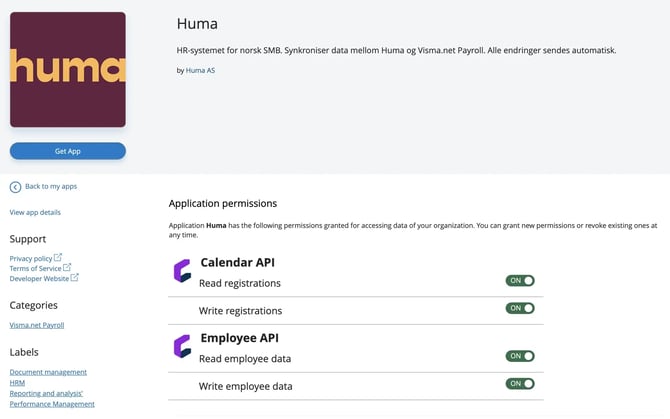
- Under «Activate the service now» klickar du på «Set permissions».
- Aktivera «Read employees» och «Write employees».
- Om du vill synkronisera frånvaro aktiverar du också «Calendar API».
- Klicka på «Integrate».
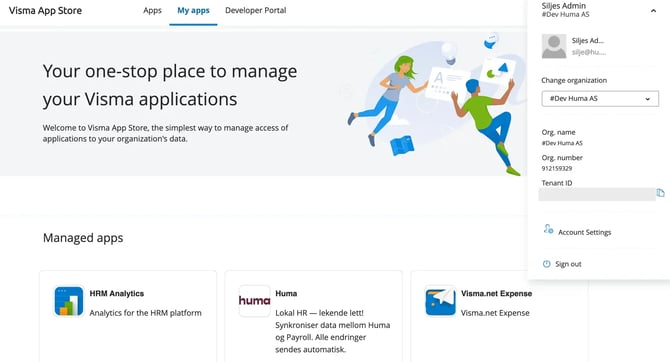
- Klicka på ditt namn uppe till höger och kopiera «Tenant ID».
Steg 2: Anslut Huma till Visma.net Payroll
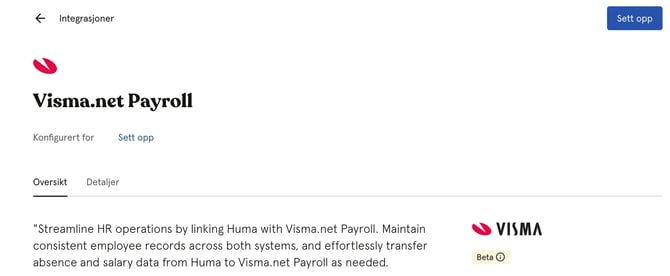
- Gå till Integrationer i Huma och välj Visma.net Payroll.
- Läs flikarna «Översikt» och «Detaljer».
- Klicka på «Konfigurera» uppe till höger.
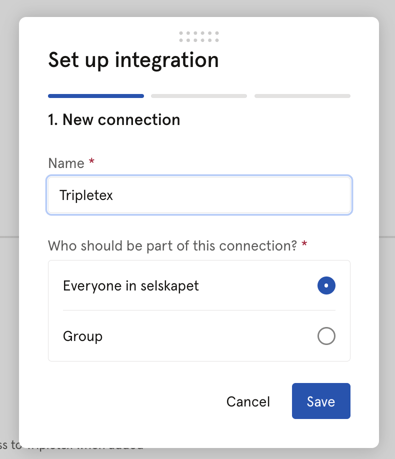
- Ge anslutningen ett namn.
- Välj vilka som ska ingå i anslutningen: alla, eller ett visst team, en plats eller ett företag.
- Klicka på «Fortsätt».
- Klistra in «Tenant ID» från Visma.
- Bekräfta att du har laglig behörighet att acceptera villkoren på organisationens vägnar.
- Klicka på «Fortsätt».
🔗 Behöver ni mer än en anslutning, till exempel en per företag? Se Flera integrationer.
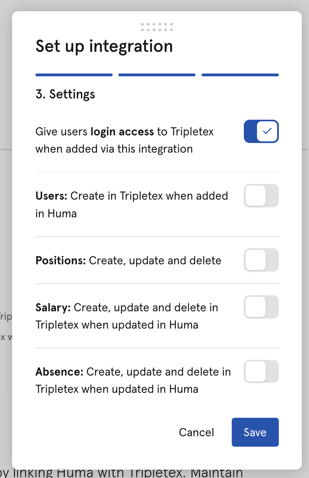
Steg 3: Välj vad som ska synkroniseras
Du kan ändra alla inställningarna senare.
| Inställning | När den är på | När den är av |
|---|---|---|
| Tjänster: Skapa, uppdatera och ta bort | Ändringar i tjänster i Huma skickas till Visma. | Tjänster skickas inte. |
| Lön: Skapa, uppdatera och radera i Visma.net Payroll när den uppdateras i Huma | Ändringar i lön i Huma skickas till Visma. Om en löns startdatum inte matchar en befintlig lön i Visma skapas en ny. | Lön skickas inte. |
| Frånvaro: Skapa, uppdatera och ta bort i Visma.net Payroll när det uppdateras i Huma | Godkänd frånvaro skickas till kalendern i Visma. | Frånvaro skickas inte. |
💡 Lägger du in historiska tjänster? Stäng av synkroniseringen av tjänster medan du lägger in dem. Historiska tjänster ska inte till lönesystemet och kan ge fel i lönesystemets tidslinje. Slå på den innan du skapar tjänster som gäller från i dag eller framåt.
💡 Om du slår på synkronisering av frånvaro efter att integrationen har konfigurerats klickar du på «Anslut igen» på integrationssidan efteråt.
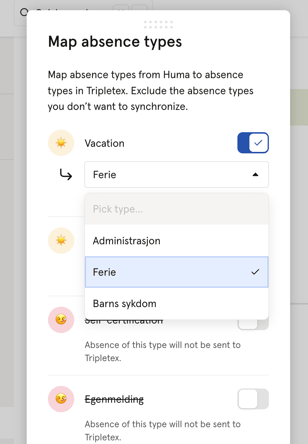
Steg 4: Mappa frånvarotyper
Det här steget gör du bara om synkronisering av frånvaro är på.
- Gå igenom varje frånvarotyp i Huma.
- Välj motsvarande frånvarotyp (event code) i Visma.
- Lämna typer du inte vill skicka omappade.
- Klicka på «Spara».
💡 Du kan ändra mappningen senare. Klicka på ··· på integrationssidan och välj «Mappa frånvarotyper».
Steg 5: Synkronisera användare för att aktivera integrationen
Efter konfigurationen står det «Den här integrationen har konfigurerats, men är inte aktiv.» på integrationssidan. Inget skickas förrän du har gjort det här steget.
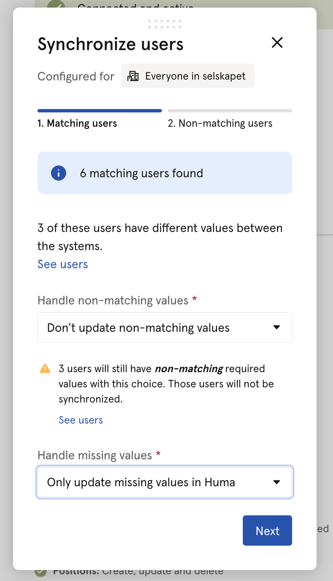
- Klicka på «Synkronisera användare».
- Matchande användare är anställda med samma e-postadress i båda systemen.
- Visa användarna för att se fält med olika eller saknade värden.
- Välj för varje fall om Huma ska uppdateras med värdet från Visma, om Visma ska uppdateras med värdet från Huma, eller om det ska lämnas som det är.
- Klicka på «Nästa».
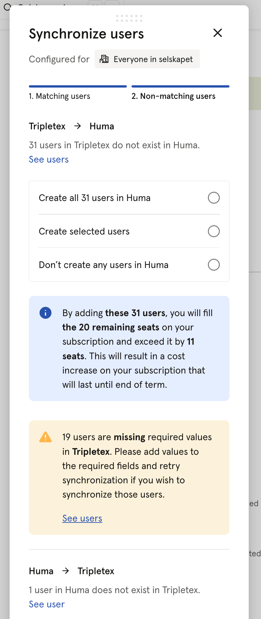
- Icke-matchande användare är anställda som bara finns i det ena systemet.
- Välj om alla, bara de du väljer eller ingen ska skapas.
- Välj riktning: Visma → Huma, eller Huma → Visma.
- Klicka på «Synkronisera användare».
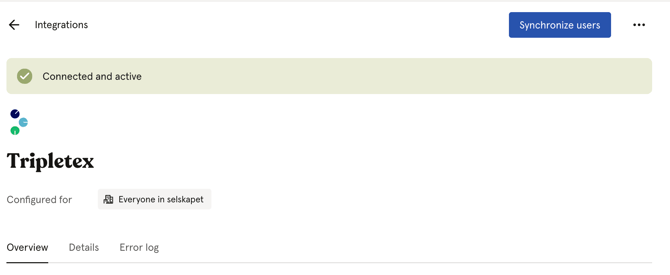
Statusen ändras till «Ansluten och aktiv». Du får ett mejl med resultatet.
💡 Observera
Bestäm innan du synkroniserar vilket system som har den mest aktuella informationen. Dina val här skriver över data.
⚠️ Användare som saknar obligatoriska fält synkroniseras inte förrän värdena har lagts till.
⚠️ Bara anställda med ett startdatum i Visma som är i dag eller tidigare skapas i Huma. Anställda med ett framtida startdatum visas vid «Synkronisera användare» men skapas inte.
När integrationen är aktiv
Det här sker automatiskt
- Ändringar i profilfält som stöds i Huma skickas till Visma i realtid.
- Tjänster, frånvaro och lön skickas när de ändras i Huma, om de inställningarna är på.
När du behöver synkronisera manuellt
Klicka på «Synkronisera användare» när:
- Du har ändrat ett fält som stöds i Visma och vill ha ändringen i Huma.
- Du har lagt till anställda i Visma som ska skapas i Huma.
- Du har lagt till anställda i Huma som ska skapas i Visma. Nya anställda skapas aldrig automatiskt i Visma.
Nya anställda som skapas från Huma
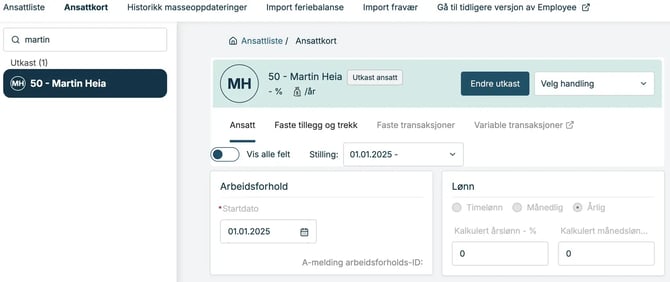
Anställda som skapas i Visma från Huma får statusen «Draft». En Visma-användare måste öppna den anställda, klicka på «Edit draft» och fylla i de fält som Visma kräver innan den anställda blir aktiv. Om du är osäker på vilka fält det gäller, kontakta Visma support.
När en anställd slutar
Inaktiverad i Huma:
- Den anställda inaktiveras inte i Visma.
- Den anställda låses för uppdateringar från integrationen.
Raderad i Huma:
- Den anställda raderas inte i Visma.
- Nästa «Synkronisera användare» föreslår att personen skapas i Huma igen.
- Den anställda kan inte synkroniseras om personen har ändrats i Visma efter att den raderades i Huma.
💡 För att avsluta anställningen i Visma anger du avtalets slutdatum och anledning till avslut på tjänsten i Huma. Se Fält som stöds.
Ändra inställningar eller Tenant ID
- Gå till Visma.net Payroll-integrationen i Huma.
- Klicka på ··· uppe till höger.
- Välj ett alternativ:
- «Redigera anslutningsinställningar» för att ändra synkroniseringsinställningarna eller Tenant ID.
- «Redigera anslutningsdetaljer» för att ändra namnet eller vilka som ingår i anslutningen.
- «Mappa frånvarotyper» för att ändra mappningen av frånvaro.
⚠️ När du har slagit på eller av synkronisering av frånvaro klickar du på «Anslut igen» på integrationssidan.
⚠️ Om du ändrar behörigheterna för Huma-appen i Visma, vänta upp till en timme innan du ändrar integrationsinställningarna i Huma.
Koppla ifrån eller ta bort
- Koppla ifrån: Stoppar synkroniseringen men behåller konfigurationen.
- Ta bort: Stoppar synkroniseringen och raderar all sparad konfiguration.
Fält som stöds
Profilfält
Ändringar i Huma skickas automatiskt. Ändringar i Visma hämtas med «Synkronisera användare».
| Fält i Huma | Fält i Visma.net Payroll | Obligatoriskt | Kommentar |
|---|---|---|---|
| E-postadress | Company email | ✅ | Används för att matcha anställda. Måste vara unik i Huma. Huma använder företagets e-postadress i Visma, eller den första e-postadressen om det inte finns någon. Om det bara finns en privat e-postadress i Visma läggs en jobbadress till i Visma när du uppdaterar e-postadressen i Huma. API-namn: emails[].address |
| Anställnings-ID | Employee number | ✅ | Måste vara unikt i Huma. Högst 12 tecken. Uppdateras bara i Visma för anställda med status «Draft». API-namn: number |
| Förnamn | First name | Från Huma: det nuvarande namnet i Visma får ett slutdatum och det nya namnet läggs till från i dag. Från Visma: det nuvarande namnet används. API-namn: personNames[].firstName | |
| Efternamn | Last name | Samma som förnamn. API-namn: personNames[].lastName | |
| Telefonnummer | Company phone | Måste vara unikt i Huma. API-namn: phones[].number | |
| Adress | Address (Street, Postcode, City, Country) | Den andra adressraden i Huma skickas inte. API-namn: address.streetName, address.zipCode, address.cityName, address.countryCode | |
| Bankkonto | Salary payment method | Norska kontonummer skickas som lokalt bankkonto. Internationella konton skickas som IBAN + BIC. Nationella kontonummer från andra länder skickas som «Cash». API-namn: salaryPaymentMethod | |
| Identifikationer | National identity number / D-number | Bara norska personnummer och D-nummer. Födelsedatumet måste stämma med de sex första siffrorna. Integrationen kan inte ta bort värdet i Visma. API-namn: personIds[].personId.id, personIds[].personId.typeOfId, personIds[].personId.country |
Tjänster (Huma → Visma)
| Fält i Huma | Fält i Visma.net Payroll | Obligatoriskt | Kommentar |
|---|---|---|---|
| Avtalets startdatum | Start date | ✅ | Används för att hitta tjänsten i Visma. API-namn: positions[].activeStart |
| Avtalets slutdatum | End date | Skickas bara tillsammans med en anledning till avslut som stöds, och bara om datumet är i dag eller senare. API-namn: positions[].activeEnd | |
| Anledning till avslut | End reason | Skickas aldrig utan slutdatum. API-namn: positions[].positionEndReason | |
| Anställningsprocent | Position percentage | API-namn: positions[].partTimeFactor | |
| Avtalstyp | Employment form | Skickas bara för tjänster av typen «Ordinary» eller «Maritime» i Visma. API-namn: positions[].employmentForm |
Anledning till avslut
| Anledning till avslut i Huma | Avslutas tjänsten i Visma? |
|---|---|
| Den anställde har sagt upp sig. | ✅ |
| Arbetsgivaren har sagt upp den anställde. | ✅ |
| Avtalet, uppdraget eller den tillfälliga anställningen har löpt ut. | ✅ |
| Ändring av lönesystem eller revisor. | ✅ |
| Intern förflyttning, Övrig eller inte angiven | ❌ Anställningen fortsätter i Visma. |
Avtalstyp
| Avtalstyp i Huma | Skickas till Visma som |
|---|---|
| Tillsvidareanställning | Permanent (fast) |
| Visstidsanställning, Säsongsbaserad, Praktikant, Yrkesutbildningsprogram | Temporary (midlertidig) |
| Vikariat | Temporary employee on call (midlertidigAnsattSomTilkallingsvikar) |
| Konsult, Frilans, Tredje part, Övrig | Skickas inte |
Frånvaro (Huma → Visma)
| Fält i Huma | Fält i Visma.net Payroll | Obligatoriskt | Kommentar |
|---|---|---|---|
| Frånvarotyp | Event code | ✅ | Konfigureras i steg 4. API-namn: eventcode |
| Tidsperiod | From date / To date | ✅ | API-namn: startDate, endDate |
| Procentandel | Percent | ✅ | Event code i Visma måste tillåta gradering. Visma tillåter inte graderad semester. API-namn: inputType, properties.percent |
| Anteckning | Comment | Visas när frånvaron godkänns i Visma. API-namn: comment |
Lön (Huma → Visma)
| Fält i Huma | Fält i Visma.net Payroll | Obligatoriskt | Kommentar |
|---|---|---|---|
| Från-datum | From date | Om inget värde anges finns inget startdatum i Visma. API-namn: salaryInformation.activeStart | |
| Till-datum | To date | Om inget värde anges finns inget slutdatum i Visma. API-namn: salaryInformation.activeEnd | |
| Belopp | Hourly salary / Monthly salary / Annual salary | ✅ | Måste vara i NOK. Tim-, månads- och årsbelopp skickas som de är. Veckobelopp räknas om till timlön utifrån veckoarbetstiden i Visma. API-namn: salaryInformation.hourlySalary, salaryInformation.monthlySalary, salaryInformation.yearlySalary |
| Intervall | Contract salary type | Timme eller vecka → Hourly. Månad → Monthly. År → Yearly. API-namn: salaryInformation.contractSalaryType | |
| Intervall | Salary type | Timme eller vecka → rörlig lön. Månad eller år → fast lön. API-namn: salaryInformation.salaryType |
💡 Visma.net Payroll behandlar lönen från Huma som lönen för en heltidstjänst (100 %) och räknar ut den faktiska lönen utifrån anställningsprocenten. Registrera alltid heltidslön i Huma, även för deltidsanställda. 🔗 Lön i Huma
Felloggen och felsökning
Här hittar du felloggen
- Gå till Visma.net Payroll-integrationen i Huma.
- Öppna fliken «Fellogg».
Felen grupperas per dag. Varje post visar ett meddelande, tidpunkten, vilken anställd det gäller och en nivå:
| Nivå | Betydelse |
|---|---|
| 🔴 Fel | Något skickades inte till Visma. Du behöver åtgärda det. |
| 🟡 Varning | Något behöver din uppmärksamhet. |
| 🔵 Info | För din information. Ingen åtgärd behövs. |
Integrationens status
| Status på integrationssidan | Vad du gör |
|---|---|
| Den här integrationen har konfigurerats, men är inte aktiv. | Klicka på «Synkronisera användare» för att aktivera den. |
| Ansluten och aktiv | Allt fungerar. |
Vanliga fel
Felmeddelandena visas på engelska.
| Felmeddelande (eller del av det) | Vad det betyder | Så åtgärdar du det |
|---|---|---|
| Can not find unique or non-overlapping position in Visma… | Huma hittar inte exakt en tjänst i Visma som täcker datumen för tjänsten i Huma. | Kontrollera tjänsterna i Visma. Se till att en tjänst täcker start- och slutdatumet och spara sedan tjänsten i Huma igen. |
| Position not synced to Visma: this change would leave a gap… | Ändringen skulle lämna ett glapp i tidslinjen för anställningsprocent eller avtalstyp. Visma tillåter inte glapp. | Se till att historiken stämmer i Huma och Visma och försök igen. |
| Position not synced to Visma: Huma and Visma have drifted… | Visma har inte de värden som Huma förväntade sig, ofta för att någon har ändrat tjänsten direkt i Visma. | Jämför tjänsten i Huma och Visma. Rätta skillnaden och försök sedan göra ändringen i Huma igen. |
| …overlaps with existing part time factor / employment form… | Ändringen överlappar befintliga värden i Visma. | Uppdatera Visma manuellt, eller justera datumen i Huma. |
| Can not sync position end to Visma: contract end date … is in the past | Bara slutdatum som är i dag eller senare skickas. Det skyddar historiska lönedata. | Registrera att anställningen har avslutats manuellt i Visma. |
| Position deletion is not propagated to Visma | Tjänsten raderades bara i Huma. | Avsluta tjänsten manuellt i Visma vid behov. |
| Salary modification impossible because of an overlapping salary in Visma | Visma har redan en annan lön under samma period. | Rätta lönerna i Visma och spara sedan lönen i Huma igen. |
| Salary in another currency than NOK | Visma.net Payroll tar bara emot NOK. Lönen skickas inte. | Registrera lönen i NOK i Huma, eller manuellt i Visma. |
| More than one matching absence found… | Visma har mer än en frånvaro som matchar frånvaron i Huma. | Ta bort dubbletten i Visma och ändra sedan frånvaron i Huma igen. |
När Visma avvisar frånvaro
Om Visma avvisar en frånvaro markerar Huma den som avvisad, meddelar berörda personer och loggar felet. Vanliga orsaker:
- Den anställda har ingen aktiv anställning i Visma för perioden, är inaktiv eller har ett framtida startdatum.
- Event code tillåter inte gradering, eller har en gräns för antal tillfällen som överskrids.
- Frånvaron krockar med frånvaro som redan är registrerad i Visma.
- Anställningskortet i Visma saknar information, till exempel lön, arbetstid eller en anställningsprocent över 0 %.
- Frånvarotyperna och saldona är inte tilldelade i kalendern i Visma.
Vanliga frågor
Varför syns inte ändringar som jag gör i Visma i Huma?
Ändringar går bara automatiskt från Huma till Visma. För att hämta ändringar från Visma till Huma klickar du på «Synkronisera användare».
Hur matchas tjänster mellan Huma och Visma?
Huma letar efter den enda tjänst i Visma som täcker avtalets startdatum och slutdatum. Inom den tjänsten matchar Huma anställningsprocent och avtalstyp utifrån deras tidigare datum och värden. Om inget matchar skickas inte ändringen, och felet loggas. Det skyddar era lönedata i Visma.
Vad händer om jag raderar en tjänst eller en lön i Huma?
En raderad tjänst skickas inte till Visma. Tjänsten finns kvar i Visma, och du måste avsluta den där vid behov. En raderad lön raderas också i Visma.
Hur hanteras sjukskrivning?
När sjukskrivning skickas från Huma aktiveras alternativet för läkarintyg i Visma, med samma startdatum som i Huma. Sjukanmälan aktiverar inte alternativet för läkarintyg.
Varför kan jag inte skicka frånvaro av typen «VAB» till Visma?
Visma kräver att ett barn registreras på frånvaron. Huma skickar inte den uppgiften, så du måste fylla i «Child» manuellt i Visma.
Godkänns frånvaro från Huma automatiskt i Visma?
Det beror på inställningarna för varje event code i Visma. Kontakta Visma support om du är osäker.
Hur räknas frånvarotiden ut i Visma?
Visma räknar ut tiden utifrån sina egna inställningar för arbetsschema. Se till att kalenderinställningarna i Huma och Visma stämmer överens, så att lediga dagar och helgdagar räknas rätt.
Vad händer vid en lönerevision i Huma?
Huma skickar ändringarna för varje anställd. Om en ändring skulle påverka mer än en anställning i Visma för samma anställd loggas felet och ingenting uppdateras i Visma för den anställda.
Varför stämmer inte lönerader i Huma och Visma längre överens?
Visma slår ihop efterföljande lönerader med samma belopp. Om du skapar flera identiska lönerader i följd i Huma kan systemen komma i otakt. För anställda som inte har status «Draft» tillåter Visma inte att lönehistorik raderas, bara att den töms.
Relaterade artiklar
🔗 Kom i gång med löne- och redovisningsintegrationer
🔗 Så fungerar tjänster i integrationer
🔗 Så fungerar frånvaro i integrationer
🔗 Så fungerar lön i integrationer