
Innholdsfortegnelse
- Hva er widgets og snarveier?
- Roller og tilgang
- Tilgjengelige widgets
- Legg til en widget på iOS
- Legg til en widget på Android
- Registrer fravær med en snarvei (iOS)
- Ofte stilte spørsmål
Hva er widgets og snarveier?
Widgets viser informasjon fra Huma rett på hjemskjermen på telefonen, slik at du ser hva som skjer uten å åpne appen.
💡 Snarveier tar deg rett til det du vil gjøre, for eksempel å registrere fravær.
Roller og tilgang
| Tilgang | Rolle |
|---|---|
| Legge til widgets og bruke snarveier | Alle ansatte som er logget inn i Huma-appen, ingen rolle kreves |
| Se innhold i en widget | Modulen må være aktivert for organisasjonen, og du må ha tilgang til den |
💡 Widgets følger de samme rollene og tilgangene som resten av Huma. Du ser bare informasjon du har tilgang til.
Tilgjengelige widgets
| Widget | Hva den viser | iOS | Android |
|---|---|---|---|
| Hvem er borte? | Kollegaer som er borte i dag og de neste 7 dagene | ✅ | ✅ |
| Kommende oppgaver | Oppgavene dine som kommer, med forfalte oppgaver markert | – | ✅ |
| Jubileer | Bursdager og jubileer de siste 7 dagene, i dag og de neste 30 dagene | – | ✅ |
💡 Trykk på en widget for å åpne riktig sted i Huma-appen.
Legg til en widget på iOS
- Trykk og hold på et tomt område på hjemskjermen til appene begynner å riste
- Trykk «Rediger» øverst til venstre, og deretter «Legg til widget»
- Søk etter «Huma»
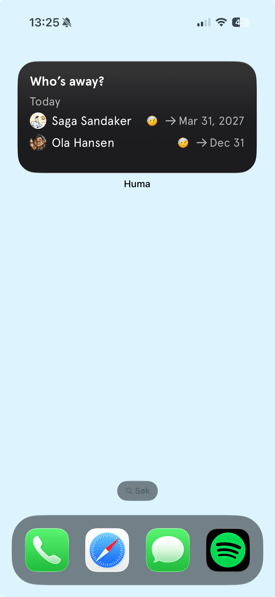
- Velg «Hvem er borte?» og trykk «Legg til widget»
- Dra widgeten dit du vil ha den, og trykk «Ferdig»
.png?width=223&height=485&name=File%20(3).png)
Legg til en widget på Android
- Trykk og hold på et tomt område på hjemskjermen
- Trykk «Moduler» eller «Widgets»
- Finn Huma i listen
- Trykk og hold på widgeten du vil ha, og dra den til hjemskjermen
💡 På Android kan du endre størrelsen på widgetene for å vise mer eller mindre innhold. Trykk og hold på widgeten og dra i kantene.
💡 Trykk på oppdateringsikonet i widgeten for å oppdatere innholdet.
Registrer fravær med en snarvei (iOS)
På iOS kan du begynne å registrere fravær uten å navigere gjennom appen.
📱 Fra appikonet.png?width=237&height=515&name=File%20(5).png)
- Trykk og hold på Huma-ikonet
- Trykk «Registrer fravær»
🗣️ Med Siri
Si «Registrer fravær i Huma».
Appen åpnes rett på skjemaet for å registrere fravær.
💡 Snarveien er bare tilgjengelig når du er logget inn og har tilgang til Fravær-modulen.
🔗 Les mer om å registrere fravær i appen
Ofte stilte spørsmål
Widgeten sier at jeg er logget ut. Hva gjør jeg?
Åpne Huma-appen og logg inn. Widgeten oppdateres automatisk etterpå.
Widgeten sier at funksjonen ikke er tilgjengelig. Hvorfor?
Modulen widgeten henter informasjon fra, er ikke aktivert for organisasjonen, eller du har ikke tilgang til den. Kontakt administratoren din hvis du mener du skal ha tilgang.
Hvorfor er widgeten tom?
Det er ingenting å vise akkurat nå, for eksempel ingen kollegaer som er borte eller ingen kommende oppgaver.
Hvorfor finnes noen widgets bare på Android?
Widgetene er laget hver for seg for iOS og Android. I dag har iOS widgeten «Hvem er borte?», mens Android i tillegg har widgets for kommende oppgaver og jubileer.
Kan administratorer legge til widgets for de ansatte?
Nei. Hver ansatt legger til widgets på sin egen telefon.