
Sisällysluettelo
- Mitä widgetit ja pikakuvakkeet ovat?
- Roolit ja käyttöoikeudet
- Käytettävissä olevat widgetit
- Lisää widget iOS:llä
- Lisää widget Androidilla
- Kirjaa poissaolo pikakuvakkeella (iOS)
- Usein kysytyt kysymykset
Mitä widgetit ja pikakuvakkeet ovat?
Widgetit näyttävät Human tietoja suoraan puhelimesi kotinäytöllä, joten näet tilanteen avaamatta sovellusta.
Pikakuvakkeet vievät sinut suoraan siihen, mitä haluat tehdä, esimerkiksi poissaolon kirjaamiseen.
Roolit ja käyttöoikeudet
| Käyttöoikeus | Rooli |
|---|---|
| Widgetien lisääminen ja pikakuvakkeiden käyttö | Kaikki Huma-sovellukseen kirjautuneet työntekijät, roolia ei tarvita |
| Widgetin sisällön näkeminen | Moduulin täytyy olla käytössä organisaatiossasi, ja sinulla täytyy olla siihen käyttöoikeus |
💡 Widgeteissä ovat käytössä samat roolit ja käyttöoikeudet kuin muualla Humassa. Näet vain tiedot, joihin sinulla on käyttöoikeus.
Käytettävissä olevat widgetit
| Widget | Mitä se näyttää | iOS | Android |
|---|---|---|---|
| Ketkä ovat poissa? | Kollegat, jotka ovat poissa tänään ja seuraavien 7 päivän aikana | ✅ | ✅ |
| Tulevat tehtävät | Tulevat tehtäväsi. Myöhässä olevat tehtävät on korostettu. | – | ✅ |
| Merkkipäivät | Syntymäpäivät ja työvuosipäivät viimeisten 7 päivän ajalta, tänään ja seuraavien 30 päivän aikana | – | ✅ |
💡 Napauta widgetiä, niin Huma-sovelluksen kyseinen osa avautuu.
Lisää widget iOS:llä
- Pidä sormea kotinäytön tyhjällä alueella, kunnes apit alkavat heilua
- Napauta vasemmassa yläkulmassa "Muokkaa" ja sitten "Lisää widget"
- Hae "Huma"
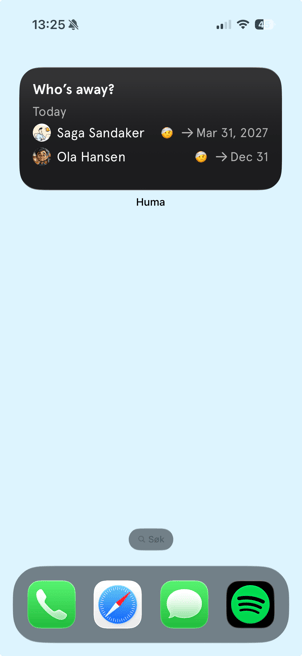
- Valitse "Ketkä ovat poissa?" ja napauta "Lisää widget"
- Vedä widget haluamaasi kohtaan ja napauta "Valmis"
.png?width=198&height=431&name=File%20(3).png)
Lisää widget Androidilla
- Pidä sormea kotinäytön tyhjällä alueella
- Napauta "Widgetit"
- Etsi luettelosta Huma
- Pidä sormea haluamasi widgetin päällä ja vedä se kotinäytölle
💡 Androidilla voit muuttaa widgetien kokoa, jotta ne näyttävät enemmän tai vähemmän sisältöä. Pidä sormea widgetin päällä ja vedä reunoista.
💡 Päivitä widgetin sisältö napauttamalla widgetin päivityskuvaketta.
Kirjaa poissaolo pikakuvakkeella (iOS)
iOS:llä voit aloittaa poissaolon kirjaamisen siirtymättä sovelluksen läpi.
📱Sovelluskuvakkeesta.png?width=239&height=520&name=File%20(5).png)
- Pidä sormea Huma-sovelluksen kuvakkeen päällä
- Napauta "Kirjaa poissaolo"
🗣️Sirillä
Sano "Kirjaa poissaolo Humassa".
Sovellus avautuu suoraan poissaolon kirjauslomakkeeseen.
💡 Pikakuvake on käytettävissä vain, jos olet kirjautunut sisään ja sinulla on käyttöoikeus Poissaolot-moduuliin.
🔗 Lue lisää poissaolon kirjaamisesta sovelluksessa.
Usein kysytyt kysymykset
Widgetissä lukee, että olen kirjautunut ulos. Mitä teen?
Avaa Huma-sovellus ja kirjaudu sisään. Widget päivittyy sen jälkeen automaattisesti.
Widgetissä lukee, että ominaisuus ei ole käytettävissä. Miksi?
Moduuli, josta widget näyttää tietoja, ei ole käytössä organisaatiossasi, tai sinulla ei ole siihen käyttöoikeutta. Ota yhteyttä ylläpitäjään, jos sinulla pitäisi mielestäsi olla käyttöoikeus.
Miksi widget on tyhjä?
Näytettävää ei juuri nyt ole, esimerkiksi kukaan kollega ei ole poissa tai sinulla ei ole tulevia tehtäviä.
Miksi osa widgeteistä on käytettävissä vain Androidilla?
Widgetit on rakennettu erikseen iOS:lle ja Androidille. Tällä hetkellä iOS:llä on "Ketkä ovat poissa?" -widget, kun taas Androidilla on lisäksi widgetit tuleville tehtäville ja merkkipäiville.
Voivatko ylläpitäjät lisätä widgetejä työntekijöille?
Eivät. Jokainen työntekijä lisää widgetit itse omaan puhelimeensa.