
Innholdsfortegnelse
Sette opp integrasjonen
- Flere tilkoblinger
- Steg 1: Hent en API-token fra Xledger
- Steg 2: Koble Huma til Xledger
- Steg 3: Aktiver integrasjonen, synkroniser brukere og velg hvordan konflikter eller manglende verdier skal håndteres
- Steg 4: Tilkoblingen mellom Huma og Xledger er aktiv
Aktiv integrasjon
- Slik synkroniserer du brukere
- Deaktiverte eller slettede brukere
- Støttede felt: ansattfelt
- Støttede felt: stillingsfelt
- Legge til synkronisering av fravær eller lønn på en eksisterende tilkobling
- Støttede felt: fravær
- Støttede felt: lønn
Xledger
Med Xledger-integrasjonen blir HR og lønn mer effektivt og pålitelig, fordi persondataene holdes like i Huma og Xledger.
-
For å sette opp en integrasjon i Huma må du ha en «Systemrolle med full tilgang til Organisasjon».
-
Hvis du er usikker på hvilke roller som kreves i Xledger for å fullføre oppsettet, kan du kontakte Xledger support for veiledning.
Flere tilkoblinger
⛓️💥 Hvis du trenger å sette opp flere integrasjonsinstanser, følger du veiledningen her.
1. Hent en API-token fra Xledger
For å opprette en token i Xledger må du være «Administrator».
- Logg inn som «Administrator»
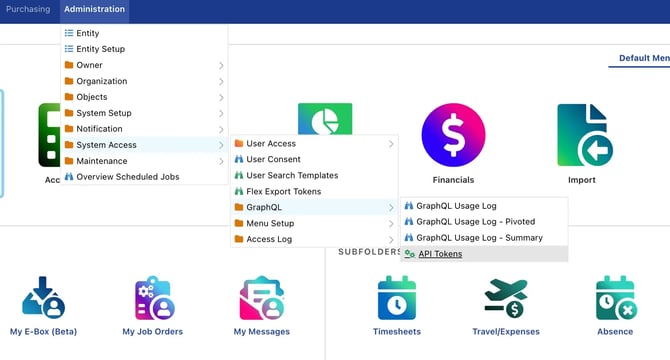
- Gå til Administration > System Access > GraphQL > API tokens
- Lag en ny tilgangstoken og gi tilgangene i tabellen under
- Klikk «Generate token»
- Kopier tokenen til utklippstavlen
| Område (scope) | Tilgang (lese/skrive) |
|---|---|
| Human Resources | Employee: read/write Absence: read/write (fravær) |
| Common |
Address: read |
| General ledger | Bank: read |
| Payroll | PayrollRate: read/write (lønn) |
| Employee | EmployeePosition: read (lønn) |
💡 Tilgangene for fravær og lønn trengs bare hvis du skal synkronisere fravær og/eller lønn. Hvis du bare trenger synkronisering av brukere og stillinger, kan du la dem være. Se «Støttede felt: fravær» og «Støttede felt: lønn» under for nøyaktig hvilke tilganger hver funksjon trenger.
2. Koble Huma til Xledger
2a. For å sette opp integrasjonen i Huma må du være systemadministrator med full tilgang til Organisasjon > Innstillinger for hele organisasjonen.
- Logg inn i Huma som administrator
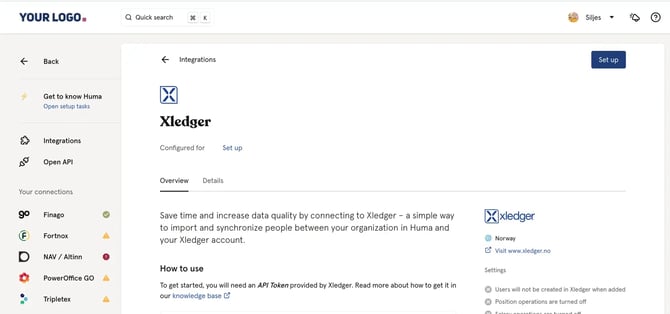
- Gå til «Integrasjoner» i hovedmenyen
- Åpne «Xledger»
- Les gjennom dokumentasjonen i fanene «Oversikt» og «Detaljer»
- Klikk «Sett opp» øverst til høyre
- Lim inn API-tokenen du lagde i Xledger, og huk av for at du har nødvendig autoritet
2b. Konfigurer integrasjonsinnstillinger
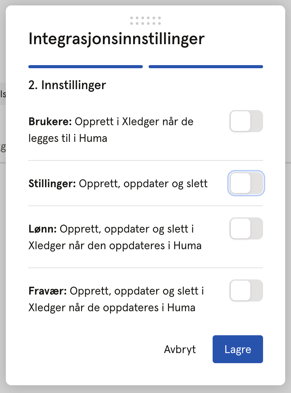
I steget «Innstillinger» velger du hva som skal synkroniseres mellom Huma og Xledger. Du kan slå hvert valg av eller på, og endre dem når som helst senere.
-
Brukere: Opprett i Xledger når de legges til i Huma
-
Stillinger: Opprett, oppdater og slett
- Stillinger sendes bare fra Huma til Xledger, ikke fra Xledger til Huma.
- Bare stillinger som opprettes eller oppdateres etter at integrasjonen er aktivert, blir overført til Xledger.
- Lønn: Opprett, oppdater og slett i Xledger når den oppdateres i Huma
-
API-tokenen i Xledger må ha bestemte tilganger før lønn kan overføres. 🔗 Les mer i kunnskapsbasen.
- Årslønn og timelønn sendes automatisk til Xledger. Månedslønn og ukelønn finnes ikke i Xledger og må registreres manuelt der.
- Lønnen knyttes til stillingen i Xledger som dekker hele lønnsperioden. Hvis det ikke finnes noen stilling som passer, sendes lønnen uten stilling.
- Lønnsdata sendes bare fra Huma til Xledger, ikke fra Xledger til Huma.
- Bare lønn som opprettes eller oppdateres etter at integrasjonen er aktivert, blir overført til Xledger.
-
- Fravær: Opprett, oppdater og slett i Xledger når det oppdateres i Huma
- API-tokenen i Xledger må ha bestemte tilganger før fravær kan overføres. 🔗 Les mer i kunnskapsbasen.
-
Fraværet kommer inn i Xledger som ikke godkjent og må godkjennes der.
- Fraværstyper i Xledger som bare tillater hele dager, avviser gradert fravær, for eksempel gradert sykmelding.
- Du kobler fraværstyper i neste steg.
💡 Du kan alltid endre disse innstillingene senere. Klikk «Lagre» for å gå videre.
3. Aktiver integrasjonen, synkroniser brukere og velg hvordan konflikter eller manglende verdier skal håndteres
Når du klikker «Lagre», kommer du til oversiktssiden for tilkoblingen. For å aktivere integrasjonen må du «Synkronisere brukere».
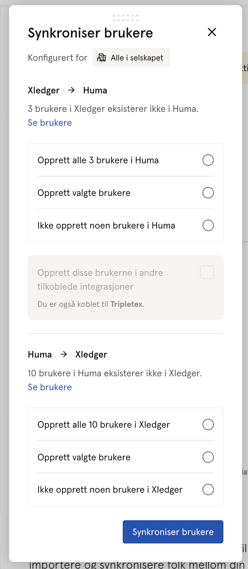
- Klikk «Synkroniser brukere»
- Brukere som matcher: brukere som finnes i både Huma og Xledger (samme e-postadresse i begge systemene)
- Klikk «Se brukere» for å se hvilke støttede felt som ikke stemmer overens eller mangler
- Rett opp verdier som ikke stemmer eller mangler
- Klikk «Neste»
-
Brukere som ikke matcher: brukere som bare finnes i ett av systemene
- Velg om du vil opprette alle brukere, valgte brukere eller ingen
- Velg hvordan brukerne skal opprettes:
- Xledger → Huma: legg til brukere i Huma
- Huma → Xledger: legg til brukere i Xledger
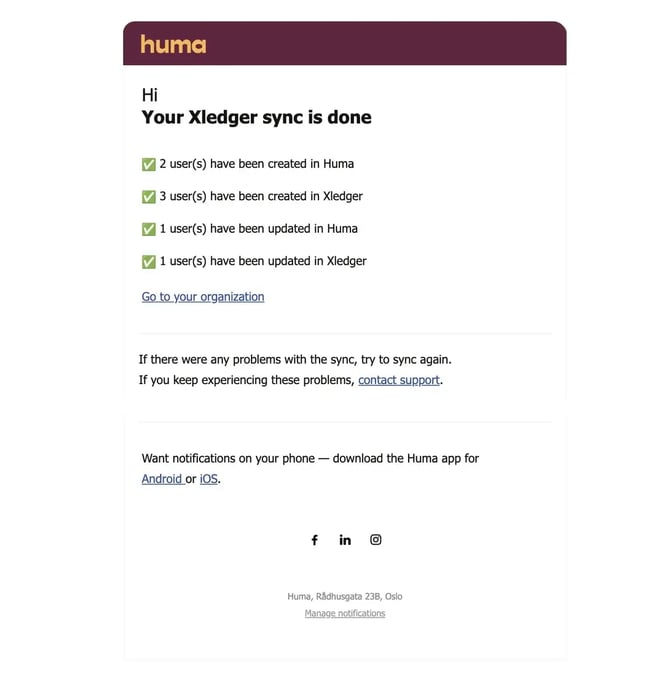
- Klikk «Synkroniser brukere». Du får en e-post med resultatet
💡 Merk: Brukere som ikke har fylt ut de påkrevde feltene, blir ikke synkronisert.
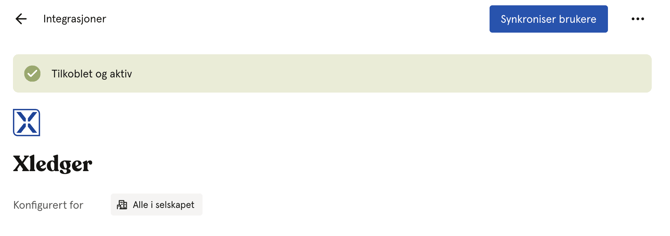
4. Tilkoblingen mellom Huma og Xledger er aktiv
- Endringer i støttede felt i Huma (se listen under) oppdateres automatisk i Xledger i sanntid.
- Du må synkronisere brukere for å hente inn de siste endringene fra Xledger. Endringer i Xledger blir ikke oppdatert automatisk i Huma.
Aktiv integrasjon: slik synkroniserer du brukere
Bruk «Synkroniser brukere» når du har oppdatert støttede felt i Xledger, eller når du har opprettet nye brukere i Huma.
Slik gjør du en manuell synkronisering mellom Xledger og Huma:
- Gå til integrasjonssiden for Xledger i Huma
- Klikk «Synkroniser brukere» og følg stegene. ⛓️💥 Les mer om stegene her.
💡 Merk
- Du må synkronisere brukere for å hente inn de siste endringene fra Xledger. Endringer i Xledger blir ikke oppdatert automatisk i Huma.
- Når data overføres fra Huma til Xledger, blir navnet på brukeren som lagde API-tokenen i Xledger, stående i endringshistorikken.
- Hvis det oppstår en feil under synkroniseringen, finner du detaljert informasjon i «Feillogg» på integrasjonssiden for Xledger i Huma.
Deaktiverte eller slettede brukere
Når en bruker deaktiveres i Huma …
- blir brukeren ikke deaktivert i Xledger
- blir brukeren låst for oppdateringer
Når en bruker slettes i Huma …
- blir brukeren ikke slettet i Xledger
- ber den manuelle synkroniseringen deg om å opprette brukeren i Xledger
- kan brukeren ikke synkroniseres hvis det er gjort endringer på brukeren i Xledger
Støttede felt: ansattfelt som synkroniseres
Endringer i støttede felt i Huma (se listen under) oppdateres automatisk i Xledger i sanntid. Endringer som gjøres i Xledger, må derimot synkroniseres manuelt til Huma.
| Huma-felt | Xledger-felt | Merknad |
|---|---|---|
| E-postadresse* | employee.contact.email employee.subledger.email |
Må være unik i Huma |
| Ansettelses-ID | employee.code | Må være unik i Huma |
| Fornavn | employee.contact.firstName employee.subledger.description |
|
| Etternavn | employee.contact.lastName employee.subledger.description |
|
| Telefonnummer |
employee.contact.phone |
Må være unik i Huma |
| Fødselsdato | employee.contact.birthday | |
| Bankkontonummer | employee.subledger.bankAccount employee.subledger.company.country |
Integrasjonen oppdaterer bankkontonummeret i Xledger. Integrasjonen kan ikke oppdatere landet i Xledger med verdien fra Huma |
| Adresse | contact.address.streetAddress/zipCode/place/country.code subledger.address.streetAddress/zipCode/place/country.code |
Integrasjonen kan ikke tømme feltet i Xledger når verdien fjernes i Huma |
| Kjønn | employee.contact.gender | |
| Identifikasjon | employee.contact.socialSec | Bare norske personnumre støttes i Xledger |
💡 Merk: Hvis du får feilmeldingen «Error parsing query: Unterminated string», kan det bety at et av de støttede feltene inneholder et spesialtegn som ikke kan tolkes.
Støttede felt: stillingsfelt som synkroniseres
📄 Les mer om hvordan synkronisering av ansattdata fungerer i integrasjoner generelt.
⚠️ Når du aktiverer integrasjonen, overføres ikke historiske stillingsdata til Xledger. Bare stillinger som opprettes eller oppdateres i Huma etter at integrasjonen er aktivert, blir synkronisert.
💡 Stillingsdata synkroniseres bare fra Huma til Xledger, ikke fra Xledger til Huma.
| Huma-felt | Xledger-felt | Merknad |
|---|---|---|
| Stillingstittel | employee.contact.jobTitle | |
| Startdato for kontrakt | employee.employmentFrom | Bruker startdatoen for den tidligste stillingen til den ansatte i Huma |
| Sluttdato for prøvetid | employee.trialTo | Bruker verdien fra den ansattes nåværende, kommende eller siste hovedstilling |
| Dato for oppsigelse | employee.noticeDate | |
| Sluttdato for kontrakt | employee.employmentTo | Bruker sluttdatoen for den siste stillingen til den ansatte i Huma |
Legge til synkronisering av fravær eller lønn på en eksisterende tilkobling
Hvis du setter opp en ny tilkobling til Xledger, kan du slå på synkronisering av lønn og/eller fravær direkte under oppsettet (steg 2b). Da trenger du ikke stegene under.
Hvis du allerede har en aktiv tilkobling til Xledger og vil slå på synkronisering av fravær og/eller lønn, har den eksisterende API-tokenen ikke de tilgangene som trengs.
⚠️ Du kan ikke legge til tilganger på en eksisterende API-token i Xledger. Du må lage en ny token med alle tilgangene i tabellen under ⛓️💥 «Steg 1: Hent en API-token fra Xledger» over. Det gjelder både de opprinnelige tilgangene og de nye for fravær og/eller lønn.
- Lag en ny API-token i Xledger med alle tilgangene som kreves
- I Huma går du til integrasjonssiden for Xledger, klikker ··· og velger «Rediger tilkoblingsinnstillinger»
- Lim inn den nye API-tokenen i stedet for den gamle
- Fortsett med stegene for synkronisering av fravær og/eller lønn som er beskrevet under
Ekstra tilganger som trengs for synkronisering av lønn og fravær
| Funksjon | Område (scope) | Tilgang (lese/skrive) |
|---|---|---|
| Synkronisering av fravær | Human Resources: Absence | Read/write |
| Synkronisering av fravær | Common: Object Kind | Read |
| Synkronisering av lønn | Payroll: PayrollRate | Read/write |
| Synkronisering av lønn | Employee: EmployeePosition | Read |
Hvor oppdateres feltet «Stillingstittel» i Xledger?
Du kan legge inn stillingstittel to steder i Xledger. Kundene bruker Xledger på ulike måter, og ikke alle bruker feltet for stillingstittel som Huma faktisk støtter. I dag synkroniseres stillingstittel fra Huma til feltet employee.contact.jobTitle i Xledger. Du finner feltet i Xledger under XRM > Contact > velg ansatt > feltet «Job Title».
Oppdaterer integrasjonen stillingsdata?
Ja. Når støttede stillingsfelt endres i Huma, sendes oppdateringene automatisk til Xledger. Det gjelder blant annet endringer i kontraktsdatoer og tittel.
I hvilken retning synkroniseres data?
Stillingsdata synkroniseres bare én vei: Huma → Xledger. Endringer som gjøres direkte i Xledger, sendes ikke tilbake til Huma.
Når sendes stillingsdata til Xledger?
Stillingsdata sendes til Xledger når:
- en ny stilling opprettes i Huma
- en eksisterende stilling oppdateres i Huma
- en bruker med en stilling i Huma opprettes i Xledger via manuell synkronisering
- endringen skjer etter at integrasjonen er aktivert
Kan historiske stillinger overføres?
Nei. Integrasjonen overfører ikke automatisk historiske stillingsdata som fantes før integrasjonen ble aktivert.
Hvorfor synkroniseres ikke alle stillingsfelt?
Ikke alle stillingsfelt kan synkroniseres mellom Huma og Xledger, fordi de to systemene lagrer og strukturerer informasjon om arbeidsforhold på ulike måter. Noen felt finnes bare i det ene systemet, eller datastrukturene passer ikke direkte sammen. I andre tilfeller er det begrensninger i Xledger sitt API eller i hvordan data håndteres i Huma, som gjør at det ikke er mulig med en full én-til-én-overføring mellom systemene.
Støttede felt: fravær
Fravær som godkjennes i Huma, kan synkroniseres automatisk til Xledger. Fraværet går bare én vei: fra Huma til Xledger.
💡 Synkronisering av fravær krever tilgangene Human Resources → Absence og Common → Object Kind. Se hele tabellen under «Steg 1: Hent en API-token fra Xledger» over.
💡 Hvis du ser feilmeldingen «This token does not have permission to read and write for type Absence», trenger du en ny token med disse tilgangene. Se ⛓️💥 «Legge til synkronisering av fravær eller lønn på en eksisterende tilkobling» over.
Fraværsfelt som synkroniseres
| Huma-felt | Xledger-felt |
|---|---|
| Fraværstype* (PÅKREVD) | Fraværskode i Xledger (via koblingen av fraværstyper) |
| Tidsperiode* (PÅKREVD) | Startdato / sluttdato |
| Grad* (PÅKREVD) | Prosent |
| Notat | Kommentar |
💡 Merk
-
Endringer i fravær i Huma fører til endringer i fraværet som er opprettet i Xledger. Hvis fraværet slettes i Huma, slettes det også i Xledger.
-
Overlappende fravær støttes.
-
⚠️ Gradert fravær: Noen fraværstyper i Huma bruker prosent, for eksempel gradert sykmelding eller gradert foreldrepermisjon. Noen fraværskoder i Xledger støtter bare registrering av hele dager, typisk egenmelding, og avviser en prosentverdi. Koble derfor bare graderte fraværstyper til koder i Xledger som tar imot prosent. Ellers feiler synkroniseringen, og fraværet må registreres manuelt i Xledger. Sjekk med Xledger-administratoren hvilke koder som støtter dette.
-
⚠️ Fravær som synkroniseres fra Huma, blir ikke godkjent automatisk i Xledger. Det må godkjennes der i tillegg.
Fungerer synkroniseringen av fravær begge veier?
Nei. Fravær går bare én vei: fra Huma til Xledger.
Blir fravær godkjent automatisk i Xledger?
Nei. Fravær som synkroniseres fra Huma, må fortsatt godkjennes i Xledger.
Hva om jeg bruker en gradert fraværstype?
Koble bare graderte fraværstyper til koder i Xledger som støtter registrering i prosent. Hvis koden bare støtter hele dager, feiler synkroniseringen, og fraværet må registreres manuelt.
Jeg har allerede en tilkobling til Xledger. Hvordan slår jeg på synkronisering av fravær?
Du trenger en ny API-token med alle tilgangene, også tilgangen til Absence. Se «Legge til synkronisering av fravær eller lønn på en eksisterende tilkobling» over.
Støttede felt: lønn
Endringer i lønn i Huma synkroniseres automatisk til Xledger. Det gjelder nye lønninger, endringer og rettelser, og slettinger. Lønn går bare én vei: fra Huma til Xledger.
💡 Merk
-
Synkronisering av lønn krever tilgangene Payroll → PayrollRate og Employee → EmployeePosition. Se hele tabellen under ⛓️💥 «Steg 1: Hent en API-token fra Xledger» over.
-
Hvis den eksisterende tokenen ikke har disse tilgangene, se ⛓️💥 «Legge til synkronisering av fravær eller lønn på en eksisterende tilkobling» over.
- ⚠️ Synkronisering av lønn må slås på separat for hver tilkobling til Xledger. Gå til Innstillinger i integrasjonen og slå på synkronisering av lønn. Bare lønn som legges til eller endres etter at synkroniseringen er slått på, blir sendt. Ingenting sendes i ettertid.
Lønnsfelt som synkroniseres
| Huma-felt | Xledger-felt |
|---|---|
| Startdato* (PÅKREVD) | Startdato for PayrollRate |
| Lønnsbeløp* (PÅKREVD) | Årslønn (årlig og månedlig, omregnet) eller Timelønn (per time), avhengig av periodeenhet |
Hvilke lønnstyper som synkroniseres
| Lønnstype i Huma | Navn i Xledger | Synkroniseres? |
|---|---|---|
| Årlig | Årslønn | Ja |
| Per time | Timelønn | Ja |
| Månedlig | — | Nei |
| Ukentlig | — | Nei |
💡 Xledger har ingen lønnstype for måned eller uke. Huma skriver ikke inn noe feil. Månedslønn og ukelønn må registreres manuelt i Xledger. En lønn må alltid ha startdato for å bli synkronisert.
Slik finner Huma riktig registrering i Xledger
Det lagres ingen skjult kobling mellom systemene. Huma finner riktig lønn ut fra ansatt, lønnstype, stilling, startdato og beløp. Hvis nøyaktig én registrering i Xledger passer, blir den oppdatert eller fjernet automatisk.
⚠️ Huma gjetter aldri. Hvis to lønninger ser helt like ut, eller en registrering er endret direkte i Xledger og ikke lenger passer, stopper Huma og ber deg løse det manuelt. Huma overskriver eller sletter ikke feil registrering i det stille.
Hvilken stilling lønnen knyttes til
- Ingen stilling dekker lønnsperioden: Lønnen registreres direkte på den ansatte, uten stilling.
- Én stilling dekker perioden: Lønnen knyttes til den stillingen.
- Flere stillinger dekker perioden: Huma bruker stillingen som er merket som hovedstilling i Xledger. Hvis ingen eller flere er merket som hovedstilling, blir du bedt om å sette én hovedstilling i Xledger.
Fungerer synkroniseringen av lønn begge veier?
Nei. Lønn går bare én vei: fra Huma til Xledger.
Hvilke lønnstyper synkroniseres?
Årslønn og timelønn. Månedslønn og ukelønn synkroniseres ikke og må registreres manuelt i Xledger.
Hva skjer hvis Huma ikke finner en lønnsregistrering i Xledger som passer?
Huma gjetter ikke. Hvis det ikke finnes én tydelig registrering som passer, eller registreringen er endret direkte i Xledger, stopper synkroniseringen, og du må løse det manuelt.
Jeg har allerede en tilkobling til Xledger. Hvordan slår jeg på synkronisering av lønn?
Du trenger en ny API-token med alle tilgangene, også PayrollRate og EmployeePosition. Se ⛓️💥 «Legge til synkronisering av fravær eller lønn på en eksisterende tilkobling» over.