
Sisällysluettelo
Integraation määrittäminen
- Useat yhteydet
- Vaihe 1: Hae API-tunnus Xledgeristä
- Vaihe 2: Yhdistä Huma Xledgeriin
- Vaihe 3: Ota integraatio käyttöön. Synkronoi käyttäjät ja valitse, miten ristiriidat tai puuttuvat arvot käsitellään
- Vaihe 4: Human ja Xledgerin välinen yhteys on aktiivinen
Aktiivinen integraatio
- Näin synkronoit käyttäjät
- Deaktivoidut tai poistetut käyttäjät
- Tuetut kentät – työntekijäkentät
- Tuetut kentät – tehtäväkentät
- Poissaolojen tai palkkojen synkronoinnin lisääminen olemassa olevaan yhteyteen
- Tuetut kentät – poissaolot
- Tuetut kentät – palkka
Yleiset kysymykset
- Usein kysytyt kysymykset: Xledgerin ja Human tehtäväintegraatio
- Usein kysytyt kysymykset: Xledgerin ja Human poissaolointegraatio
- Usein kysytyt kysymykset: Xledgerin ja Human palkkaintegraatio
Xledger
Xledger-integraatio tekee HR:stä ja palkanlaskennasta tehokkaampaa ja luotettavampaa, kun henkilöstötiedot pysyvät yhtenäisinä Humassa ja Xledgerissä.
- Integraation määrittäminen Humassa edellyttää järjestelmäroolia, jolla on täydet oikeudet organisaatioon.
- Jos et ole varma, mitä rooleja Xledgerissä tarvitaan integraation määrittämiseen, pyydä ohjeita Xledgerin tuesta.
Useat yhteydet
⛓️💥 Jos sinun on määritettävä useita integraatioyhteyksiä, noudata näitä ohjeita.
1. Hae API-tunnus Xledgeristä
Tunnuksen luominen Xledgerissä edellyttää roolia "Administrator".
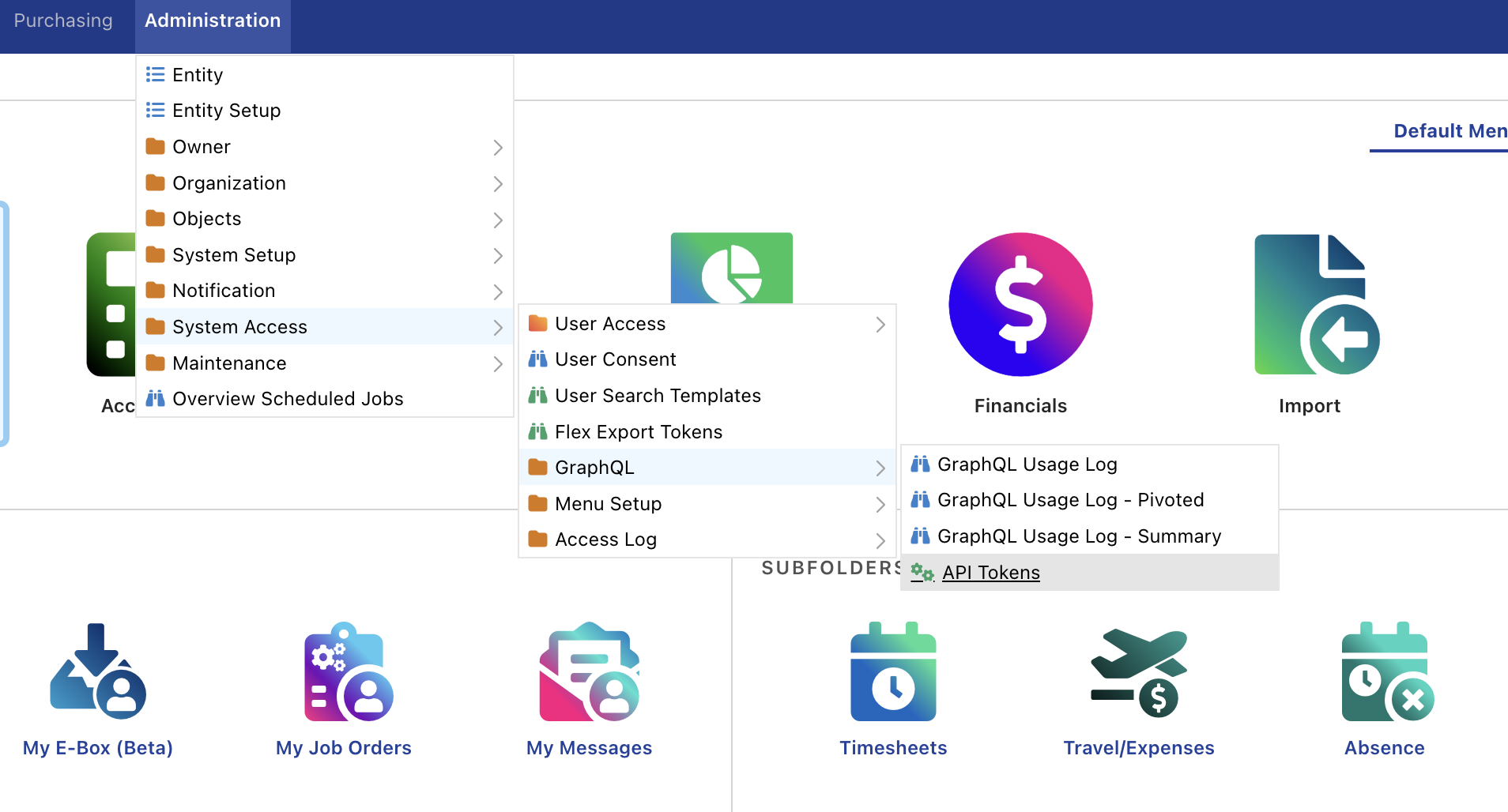
- Kirjaudu sisään roolilla "Administrator".
- Siirry kohtaan Administration > System Access > GraphQL > API tokens.
- Luo uusi käyttöoikeustunnus ja anna sille alla luetellut oikeudet.
- Valitse "Generate token".
- Kopioi tunnus leikepöydälle.
| Scope | Käyttöoikeus (read/write) |
|---|---|
| Human Resources | Employee: read/write Absence: read/write (poissaolot) |
| Common | Address: read Contact: read/write Company: read Country: read Object Value: read Object Kind: read (poissaolot) Subledger: read/write Supplier: read/write System Value: read |
| General ledger | Bank: read |
| Payroll | PayrollRate: read/write (palkka) |
💡 Absence- ja Salary-oikeuksia tarvitaan vain, jos aiot käyttää poissaolojen ja/tai palkkojen synkronointia. Jos tarvitset vain käyttäjien ja tehtävien synkronointia, voit jättää ne pois. Katso alta kohdista "Tuetut kentät – poissaolot" ja "Tuetut kentät – palkka", mitä oikeuksia kukin toiminto tarvitsee.
2. Yhdistä Huma Xledgeriin
2a. Integraation määrittäminen Humassa edellyttää järjestelmäroolia, jolla on täydet oikeudet kohtaan Organisaatio > Koko organisaatiota koskevat asetukset.
- Kirjaudu Humaan ylläpitäjänä.
- Siirry päävalikossa kohtaan Integraatiot.
- Avaa Xledger.
- Lue välilehtien Yleiskatsaus ja Tiedot dokumentaatio.
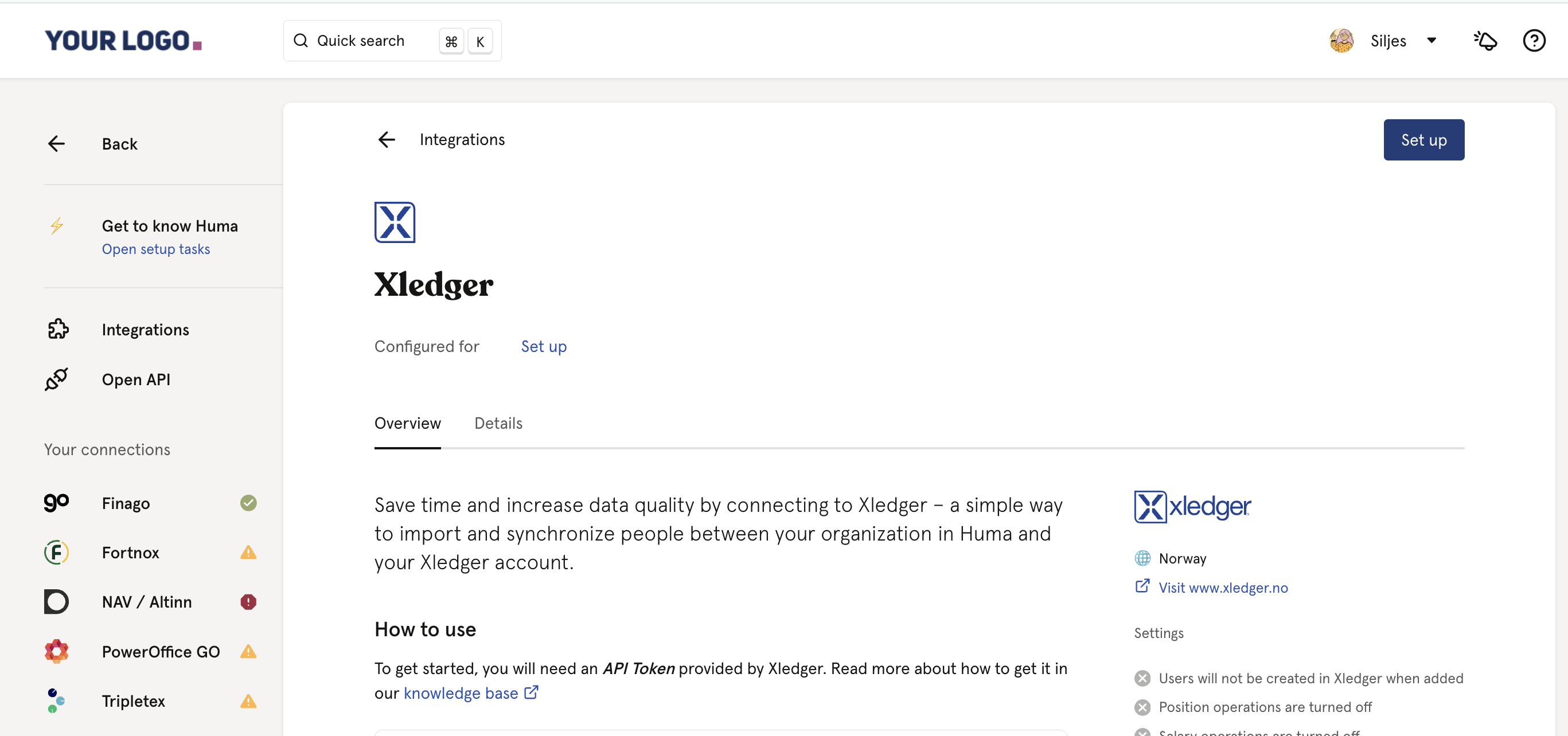
- Valitse oikeasta yläkulmasta Määritä.
- Liitä luomasi Xledger-API-tunnus ja vahvista valintaruudulla, että sinulla on tarvittavat valtuudet.
2b. Määritä integraation asetukset
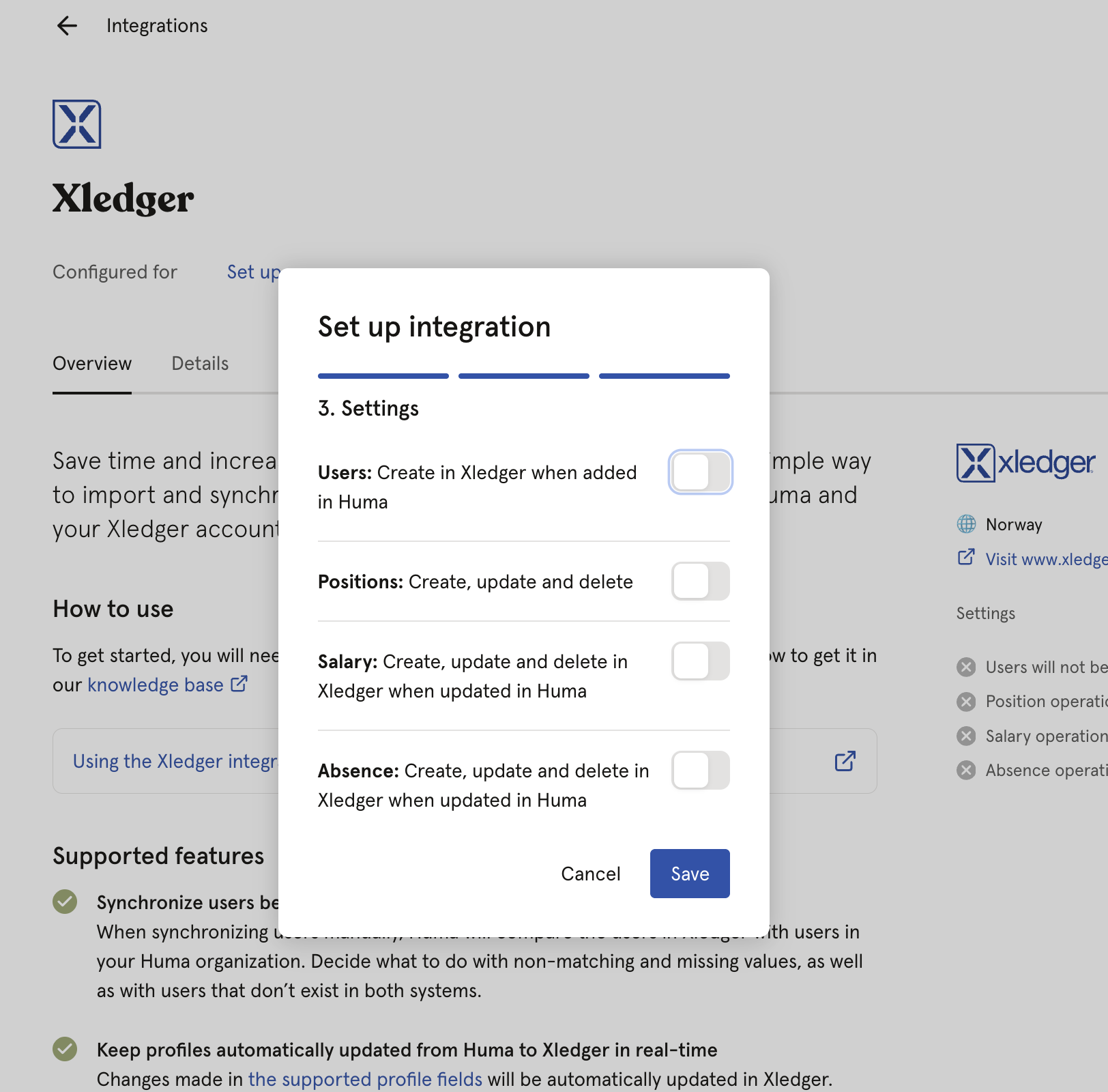
Valitse asetusvaiheessa, mitä Human ja Xledgerin välillä synkronoidaan. Voit ottaa kunkin asetuksen käyttöön tai pois käytöstä ja muuttaa niitä myöhemmin milloin tahansa.
- Käyttäjät: Luo Xledger -järjestelmään, kun ne on lisätty Humaan
- Tehtävät: Luo, päivitä ja poista
- ⚠️ Tehtävät lähetetään vain Humasta Xledgeriin, ei Xledgeristä Humaan.
- ⚠️ Xledgeriin siirretään vain tehtävät, jotka luodaan tai päivitetään integraation käyttöönoton jälkeen.
- Palkka: Luo, päivitä ja poista Xledger -järjestelmässä, kun ne on päivitetty Humassa
- ⚠️ Xledger-API-avaimelle on määritettävä tietyt oikeudet ennen kuin palkkoja voidaan siirtää. 🔗 Lue lisää tietopankistamme.
- 💡 Vuosi- ja tuntipalkat lähetetään Xledgeriin automaattisesti. Kuukausi- ja viikkopalkoille ei ole vastinetta Xledgerissä, ja ne on kirjattava sinne manuaalisesti.
- 💡 Palkka liitetään Xledgerin tehtävään, joka kattaa koko palkkajakson. Jos vastaavaa tehtävää ei löydy, palkka lähetetään ilman tehtävää.
- ⚠️ Palkkatiedot lähetetään vain Humasta Xledgeriin, ei Xledgeristä Humaan.
- ⚠️ Xledgeriin siirretään vain palkat, jotka luodaan tai päivitetään integraation käyttöönoton jälkeen.
- Poissaolo: Luo, päivitä ja poista Xledger -järjestelmässä, kun ne on päivitetty Humaan
- ⚠️ Xledger-API-avaimelle on määritettävä tietyt oikeudet ennen kuin poissaoloja voidaan siirtää. 🔗 Lue lisää tietopankistamme.
- ⚠️ Poissaolot saapuvat Xledgeriin hyväksymättöminä, ja ne on hyväksyttävä siellä.
- ⚠️ Xledgerin poissaolotyypit, jotka sallivat vain kokonaiset päivät, hylkäävät osittaiset poissaolot, kuten osittaisen sairauspoissaolon.
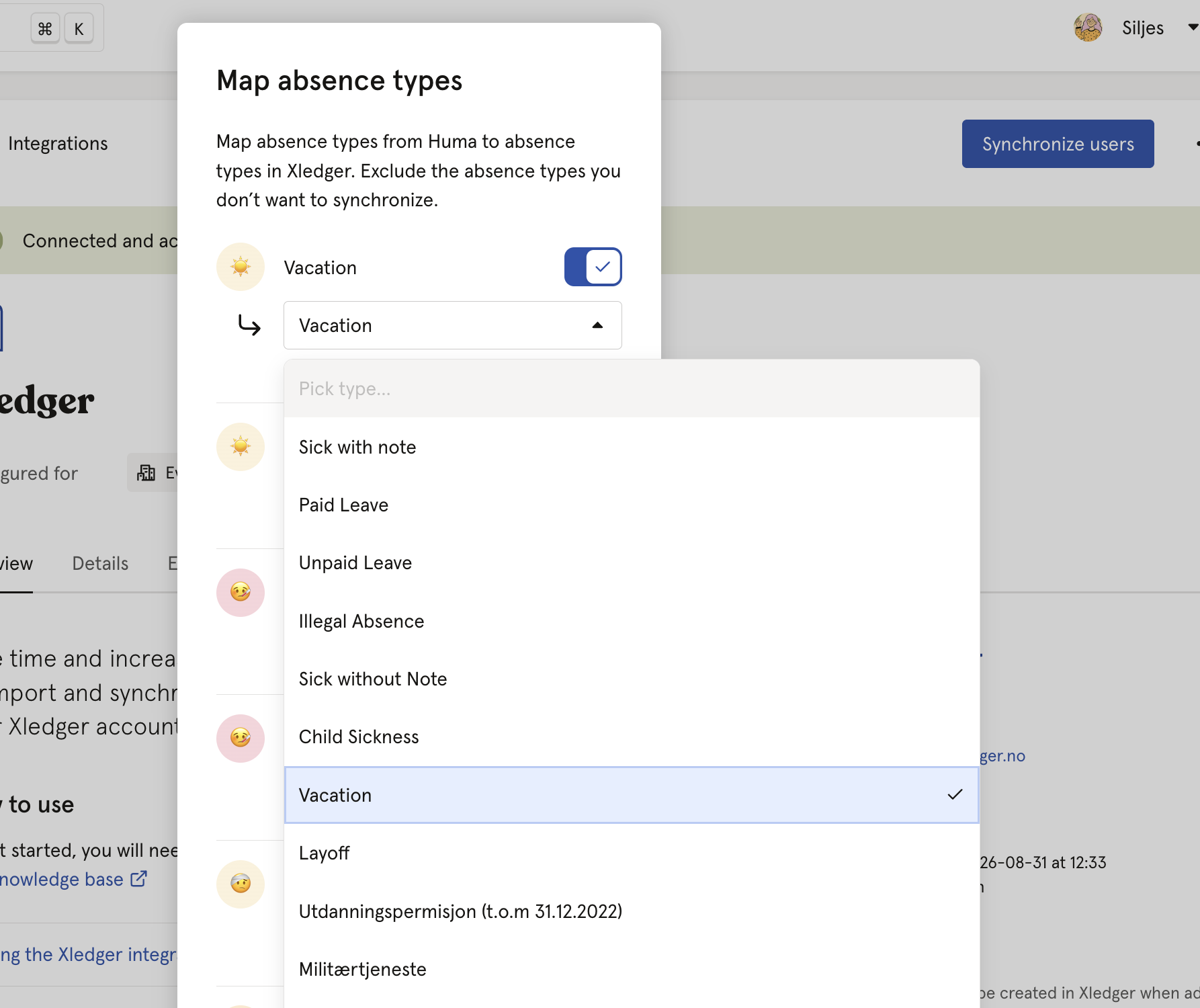
- 💡 Yhdistä poissaolotyypit seuraavassa vaiheessa.
💡 Voit aina muokata näitä asetuksia myöhemmin.
- Jatka valitsemalla Tallenna.
3. Ota integraatio käyttöön, synkronoi käyttäjät ja valitse, miten mahdolliset ristiriidat tai puuttuvat arvot käsitellään
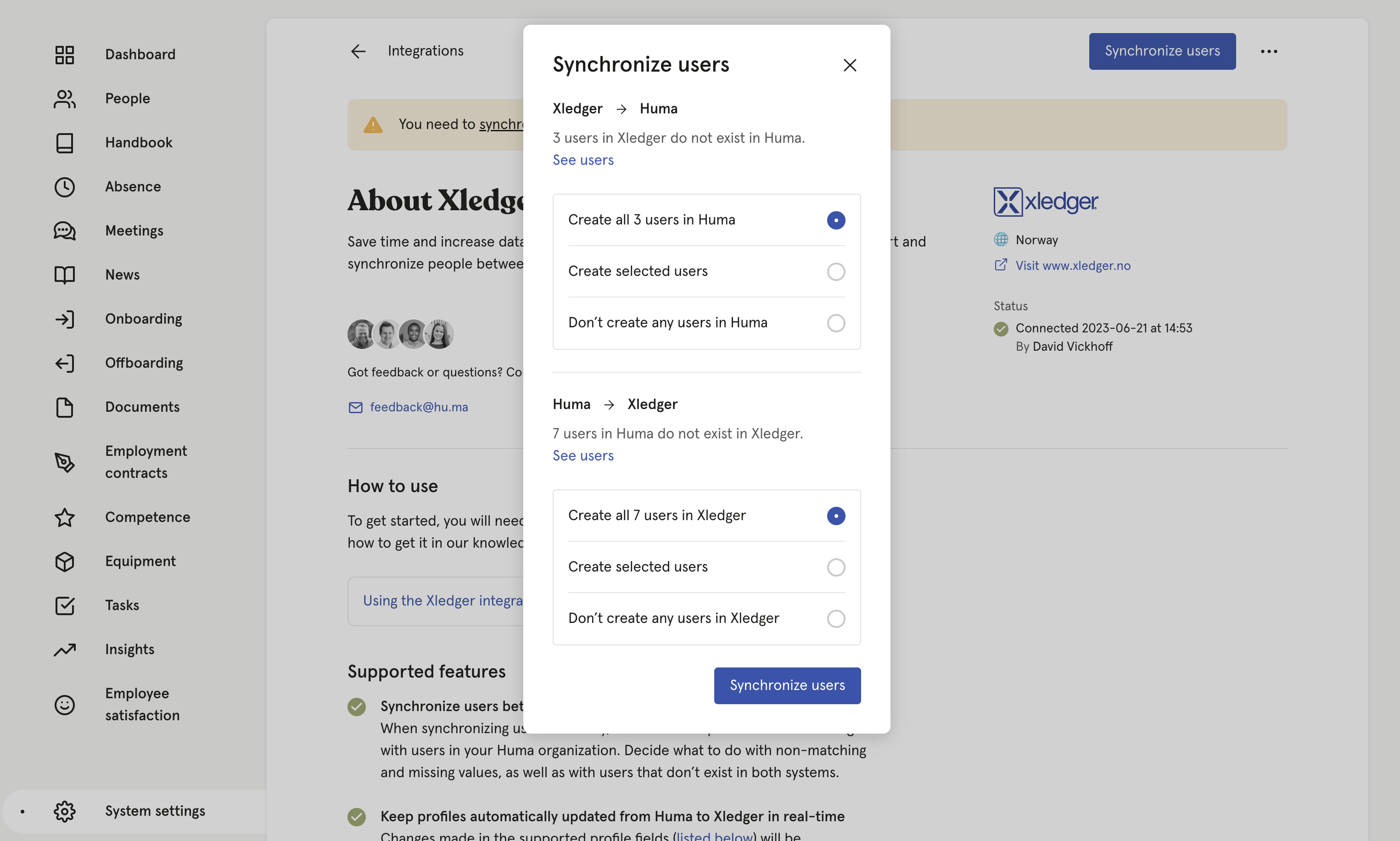
Kun valitset Tallenna, siirryt yhteyden yleiskatsaussivulle. Ota integraatio käyttöön valitsemalla Synkronoi käyttäjät.
- Valitse Synkronoi käyttäjät.
- Yhteiset käyttäjät: käyttäjät, jotka löytyvät sekä Humasta että Xledgeristä (sama sähköpostiosoite molemmissa järjestelmissä).
- Katso käyttäjistä, mitkä tuetut kentät eivät täsmää tai puuttuvat.
- Käsittele arvot, jotka eivät täsmää, ja puuttuvat arvot.
- Valitse Seuraava.
- Eroavat käyttäjät: käyttäjät, jotka ovat vain toisessa järjestelmässä.
- Valitse, luodaanko kaikki käyttäjät / valitut käyttäjät / ei yhtään.
- Valitse, miten käyttäjät luodaan:
- Xledger → Huma: lisää käyttäjät Humaan.
- Huma → Xledger: lisää käyttäjät Xledgeriin.
- Yhteiset käyttäjät: käyttäjät, jotka löytyvät sekä Humasta että Xledgeristä (sama sähköpostiosoite molemmissa järjestelmissä).
- Valitse Synkronoi käyttäjät. Saat tuloksen sähköpostitse.
💡 Huomaa – Käyttäjiä, joilla pakollisia kenttiä ei ole täytetty, ei synkronoida.
.webp)
.webp)
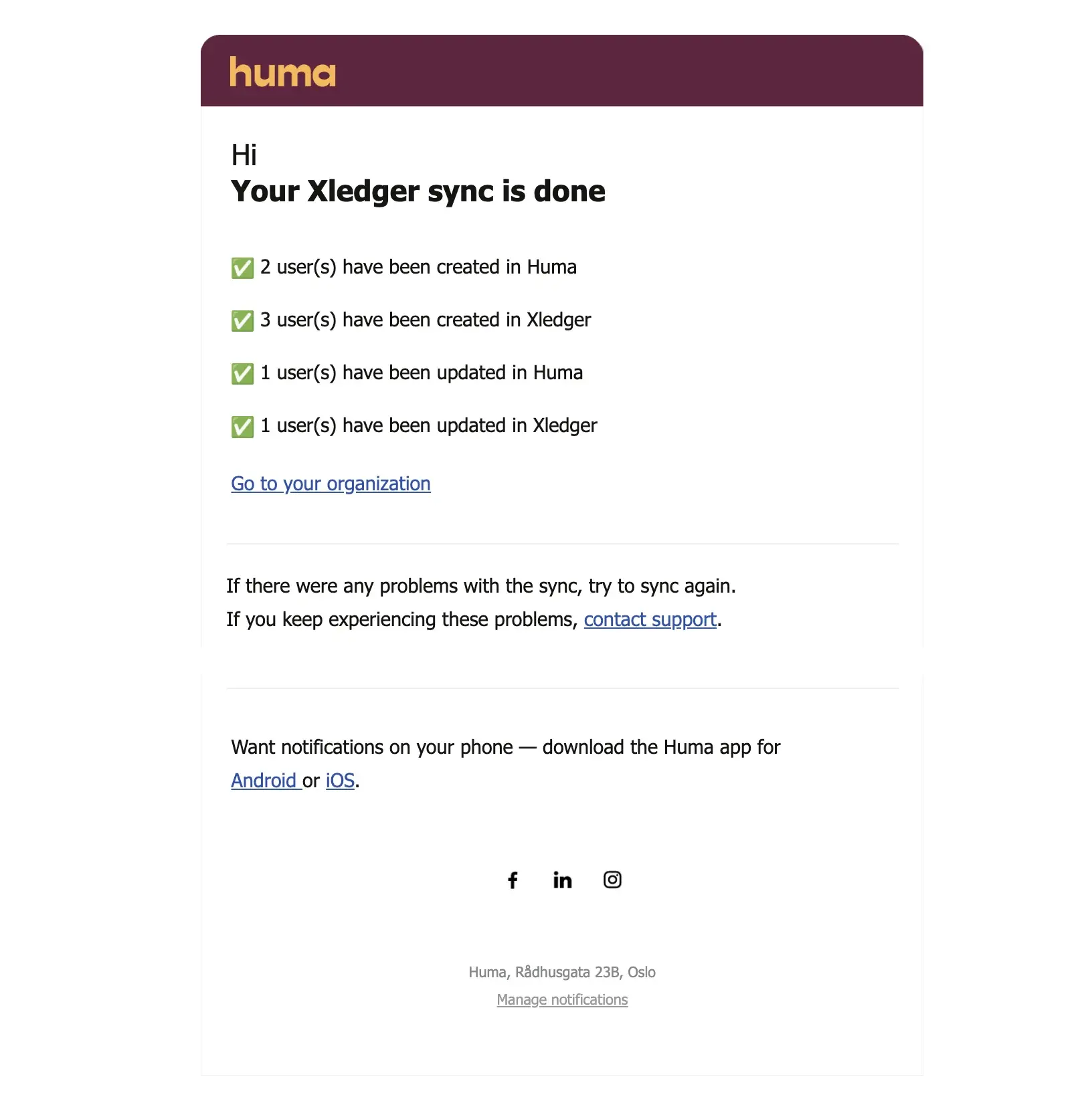
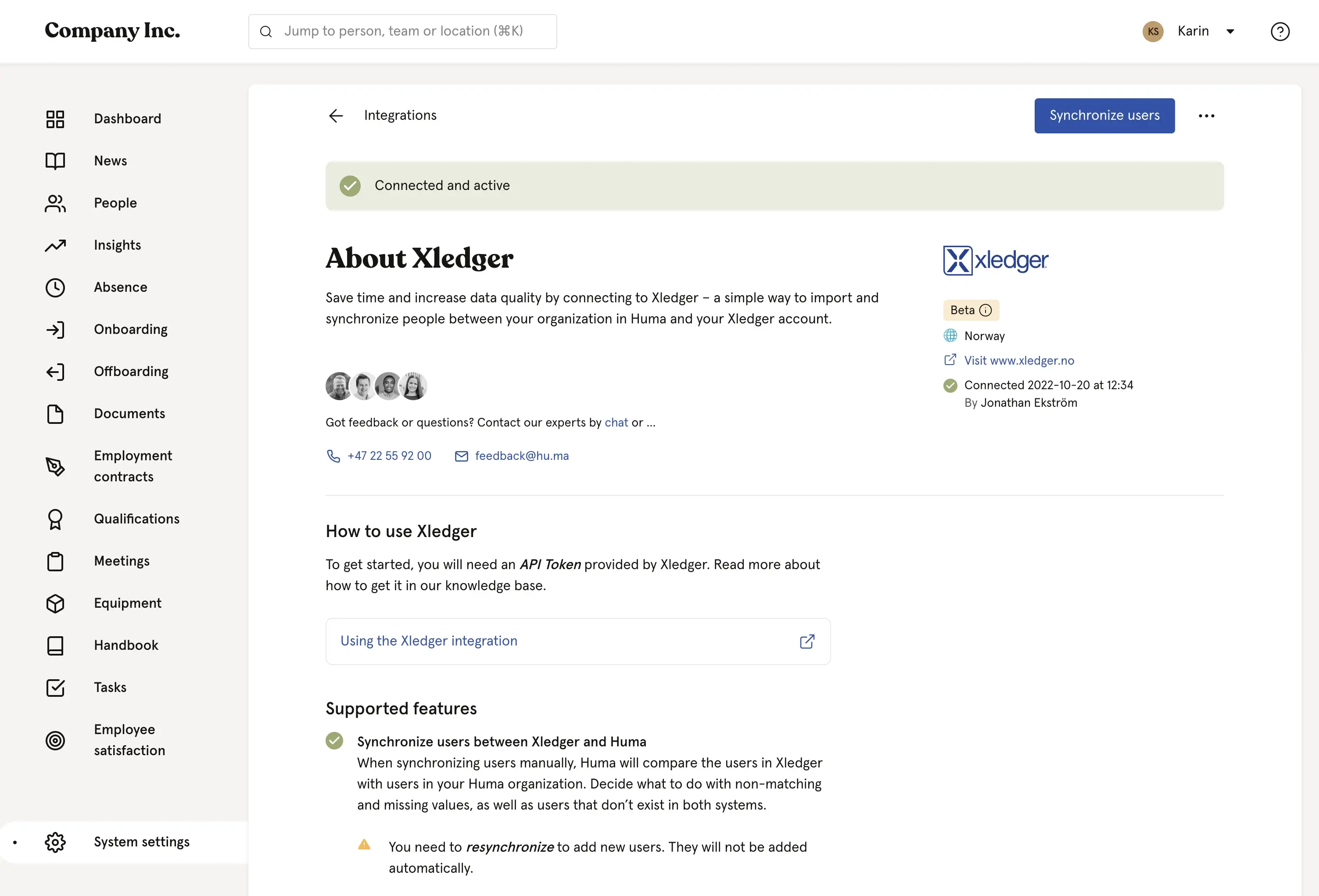
4. Human ja Xledgerin välinen yhteys on aktiivinen
- Kaikki Humassa tehdyt muutokset tuettuihin kenttiin (lueteltu alla) päivitetään Xledgeriin automaattisesti reaaliajassa.
- Huomaa, että sinun on synkronoitava käyttäjät saadaksesi uusimmat muutokset Xledgeristä. Xledgerissä tehtyjä muutoksia ei päivitetä automaattisesti Humaan.
Aktiivinen integraatio – näin synkronoit käyttäjät
Käytä toimintoa «Synkronoi käyttäjät», kun olet päivittänyt tuettuja kenttiä Xledgerissä tai kun olet luonut uusia käyttäjiä Humassa.
Jos sinun on tehtävä manuaalinen synkronointi Xledgerin ja Human välillä:
- Siirry Humassa Xledgerin integraatiosivulle.
- Valitse Synkronoi käyttäjät ja noudata vaiheita. ⛓️💥 Lue lisää vaiheista täältä.
💡 Huomaa
- Huomaa, että sinun on synkronoitava käyttäjät saadaksesi uusimmat muutokset Xledgeristä. Xledgerissä tehtyjä muutoksia ei päivitetä automaattisesti Humaan.
- Kun tietojen siirto Humasta Xledgeriin käynnistyy, Xledgerissä API-tunnuksen luoneen käyttäjän nimi jää muutoksen historiaan.
- Jos synkronoinnissa tapahtuu virhe, näet tarkemmat tiedot Human Xledger-integraatiosivun «Error log» -lokissa.
Deaktivoidut tai poistetut käyttäjät
Kun käyttäjä deaktivoidaan Humassa…
- käyttäjää ei deaktivoida Xledgerissä.
- käyttäjä lukitaan päivityksiltä.
Kun käyttäjä poistetaan Humassa…
- käyttäjää ei poisteta Xledgeristä.
- manuaalinen synkronointi pyytää sinua luomaan käyttäjän Xledgeriin.
- käyttäjää ei voi synkronoida, jos hänen tietoihinsa on tehty muutoksia Xledgerissä.
Tuetut kentät – synkronoitavat työntekijäkentät
Humassa tuettuihin kenttiin (lueteltu alla) tehdyt muutokset päivitetään Xledgeriin automaattisesti reaaliajassa. Xledgerissä tehdyt muutokset on sen sijaan synkronoitava Humaan manuaalisesti.
| Human kenttä | Xledgerin kenttä |
|---|---|
| Sähköpostiosoite* |
|
| Työntekijätunnus | employee.code — oltava yksilöllinen Humassa |
| Etunimi |
|
| Sukunimi |
|
| Puhelinnumero |
|
| Syntymäaika | employee.contact.birthday |
| Tilinumero |
|
| Osoite |
|
| Sukupuoli | employee.contact.gender |
| Henkilöllisyys | employee.contact.socialSec — Xledger tukee vain norjalaisia henkilötunnuksia |
💡 Huomaa: Jos saat virheen "Error parsing query: Unterminated string", jossakin tuetussa kentässä voi olla erikoismerkki, jota ei voida tulkita.
Tuetut kentät – synkronoitavat tehtäväkentät
📄 Lue lisää siitä, miten työntekijätietojen synkronointi toimii integraatioissa yleisesti.
⚠️ Huomaa, että integraation käyttöönotto ei siirrä aiempia tehtävätietoja Xledgeriin. Vain tehtävät, jotka luodaan tai päivitetään Humassa integraation käyttöönoton jälkeen, synkronoidaan.
💡 Tehtävätiedot synkronoidaan vain Humasta Xledgeriin, ei Xledgeristä Humaan.
| Human kenttä | Xledgerin kenttä |
|---|---|
| Tehtävänimike | employee.contact.jobTitle |
| Sopimuksen alkamispäivä | employee.employmentFrom — käyttää työntekijän Human aikaisimman tehtävän sopimuksen alkamispäivää |
| Koeajan päättymispäivä | employee.trialTo — käyttää työntekijän nykyisen, tulevan tai viimeisimmän ensisijaisen tehtävän arvoa |
| Irtisanomisilmoituksen päivämäärä | employee.noticeDate |
| Sopimuksen päättymispäivä | employee.employmentTo — käyttää työntekijän Human viimeisimmän tehtävän sopimuksen päättymispäivää |
Poissaolojen tai palkkojen synkronoinnin lisääminen olemassa olevaan yhteyteen
Jos määrität uutta Xledger-yhteyttä, voit ottaa palkkojen ja/tai poissaolojen synkronoinnin käyttöön suoraan määrityksen aikana (vaihe 2b) – et tarvitse alla olevia vaiheita.
Jos sinulla on jo aktiivinen Xledger-yhteys ja haluat ottaa poissaolojen ja/tai palkkojen synkronoinnin käyttöön, nykyisellä API-tunnuksellasi ei ole siihen tarvittavia oikeuksia.
⚠️ Olemassa olevaan Xledger-API-tunnukseen ei voi lisätä oikeuksia. Sinun on luotava uusi tunnus, joka sisältää koko oikeustaulukon kohdasta ⛓️💥 "Vaihe 1: Hae API-tunnus Xledgeristä" yllä – sekä alkuperäiset oikeudet että uudet poissaoloja ja/tai palkkoja varten.
- Luo Xledgerissä uusi API-tunnus, jossa on kaikki tarvittavat oikeudet.
- Siirry Humassa Xledger-integraatiosivulle, valitse ··· ja valitse Muokkaa yhteysasetuksia.
- Liitä uusi API-tunnus vanhan tilalle.
- Jatka alla kuvatuilla poissaolojen ja/tai palkkojen synkronoinnin määritysvaiheilla.
Palkkojen ja poissaolojen synkronointiin tarvittavat lisäoikeudet
| Toiminto | Scope | Käyttöoikeus (read/write) |
|---|---|---|
| Poissaolojen synkronointi | Human Resources: Absence | Read/write |
| Poissaolojen synkronointi | Common: Object Kind | Read |
| Palkkojen synkronointi | Payroll: PayrollRate | Read/write |
| Palkkojen synkronointi | Employee: EmployeePosition | Read |
Tuetut kentät – poissaolot
Humassa hyväksytyt poissaolot voidaan synkronoida automaattisesti Xledgeriin. Poissaolot synkronoidaan vain yhteen suuntaan: Humasta Xledgeriin.
💡 Poissaolojen synkronointi edellyttää oikeuksia Human Resources → Absence ja Common → Object Kind – katso koko oikeustaulukko kohdasta "Vaihe 1: Hae API-tunnus Xledgeristä" yllä.
💡 Jos näet virheen "This token does not have permission to read and write for type Absence", tarvitset uuden tunnuksen, jossa on nämä oikeudet. Katso ⛓️💥 "Poissaolojen tai palkkojen synkronoinnin lisääminen olemassa olevaan yhteyteen" yllä.
Tuetut kentät – synkronoitavat poissaolokentät
| Human kenttä | Xledgerin kenttä |
|---|---|
| Poissaolotyyppi* (PAKOLLINEN) | Xledgerin poissaolokoodi (poissaolotyyppien yhdistämisen kautta) |
| Ajanjakso* (PAKOLLINEN) | Alkamispäivä / päättymispäivä |
| Prosenttiosuus* (PAKOLLINEN) | Percentage |
| Kommentti | Comment |
⚠️ Humasta synkronoituja poissaoloja ei hyväksytä automaattisesti Xledgerissä. Ne on hyväksyttävä siellä erikseen.
💡 Humassa poissaoloon tehdyt muutokset päivittyvät Xledgeriin luotuun poissaoloon. Jos poissaolo poistetaan Humassa, se poistetaan myös Xledgeristä.
💡 Päällekkäiset poissaolot ovat tuettuja.
⚠️ Prosenttiperusteinen poissaolo: Jotkin Human poissaolotyypit käyttävät prosenttiosuutta (esim. osittainen sairauspoissaolo tai osittainen vanhempainvapaa). Jotkin Xledgerin poissaolokoodit tukevat vain kokonaisten päivien kirjaamista – yleensä omalla ilmoituksella pidetty sairauspoissaolo – ja hylkäävät prosenttiarvon. Yhdistä prosenttiperusteiset poissaolotyypit vain Xledgerin koodeihin, jotka hyväksyvät prosenttiosuuden. Muuten synkronointi epäonnistuu, ja poissaolo on kirjattava Xledgeriin manuaalisesti. Tarkista Xledgerin pääkäyttäjältä, mitkä koodit tukevat tätä.
Tuetut kentät – palkka
Humassa tehdyt palkkamuutokset synkronoidaan automaattisesti Xledgeriin – uudet palkat, muokkaukset/korjaukset ja poistot. Palkat synkronoidaan vain yhteen suuntaan: Humasta Xledgeriin.
⚠️ Palkkojen synkronointi on otettava käyttöön erikseen kullekin Xledger-yhteydelle. Siirry kyseisen integraation asetuksiin ja ota palkkojen synkronointi käyttöön. Vain palkat, jotka lisätään tai joita muutetaan käyttöönoton jälkeen, lähetetään – mitään ei lähetetä takautuvasti.
💡 Palkkojen synkronointi edellyttää oikeuksia Payroll → PayrollRate ja Employee → EmployeePosition – katso koko oikeustaulukko kohdasta ⛓️💥 "Vaihe 1: Hae API-tunnus Xledgeristä" yllä.
💡 Jos nykyisellä tunnuksellasi ei ole näitä oikeuksia, katso ⛓️💥 "Poissaolojen tai palkkojen synkronoinnin lisääminen olemassa olevaan yhteyteen" yllä.
Tuetut kentät – synkronoitavat palkkakentät
| Human kenttä | Xledgerin kenttä |
|---|---|
| Aloituspäivä* (PAKOLLINEN) | PayrollRate-alkamispäivä |
| Palkan määrä* (PAKOLLINEN) | Årslønn (vuosi- ja kuukausipalkka, muunnettuna) tai Timelønn (tuntipalkka) – jaksoyksikön mukaan |
Mitkä palkkatyypit synkronoidaan
| Human palkkatyyppi | Nimi Xledgerissä | Synkronoidaanko? |
|---|---|---|
| Vuosittain | Årslønn | Kyllä |
| Tunneittain | Timelønn | Kyllä |
| Kuukausittain | — | Ei |
| Viikoittain | — | Ei |
💡 Xledgerissä ei ole kuukausi- tai viikkopalkan tyyppiä. Huma ei kirjoita mitään virheellistä – kuukausi- ja viikkopalkat on syötettävä Xledgeriin manuaalisesti. Palkan synkronointi edellyttää aina alkamispäivää.
Näin Huma löytää oikean tietueen Xledgeristä
Järjestelmien välille ei tallenneta piilotettua linkkiä. Huma yhdistää palkan työntekijän, palkkatyypin, tehtävän, alkamispäivän ja summan perusteella. Jos täsmälleen yksi Xledgerin tietue vastaa, se päivitetään tai poistetaan automaattisesti.
⚠️ Huma ei koskaan arvaa. Jos kaksi palkkaa näyttää samalta tai tietuetta on muokattu suoraan Xledgerissä eikä se enää täsmää, Huma pysähtyy ja pyytää sinua ratkaisemaan tilanteen manuaalisesti – se ei korvaa tai poista väärää tietuetta huomaamatta.
Mihin tehtävään palkka liitetään
- Mikään tehtävä ei kata palkkajaksoa → palkka kirjataan suoraan työntekijälle ilman tehtävää.
- Yksi tehtävä kattaa jakson → palkka liitetään kyseiseen tehtävään.
- Useat tehtävät kattavat jakson → Huma käyttää tehtävää, joka on merkitty Xledgerissä päätehtäväksi. Jos yhtään tai useampi on merkitty päätehtäväksi, sinua pyydetään asettamaan Xledgerissä yksi päätehtävä.
Usein kysytyt kysymykset: Human ja Xledgerin tehtäväintegraatio
Mihin Xledgerin kenttään tehtävänimike päivitetään?
Xledgerissä tehtävänimikkeen voi syöttää kahteen paikkaan, ja asiakkaat käyttävät Xledgeriä eri tavoin – eivät aina sitä tehtävänimikekenttää, jota Huma tukee. Tällä hetkellä tehtävänimikkeet synkronoidaan Humasta Xledgerin kenttään employee.contact.jobTitle. Löydät kentän Xledgeristä polulla: XRM > Contact > valitse työntekijä > katso kenttä "Job Title".
Päivittääkö integraatio tehtävätietoja?
Kyllä. Kun tuettuja tehtäväkenttiä muutetaan Humassa, päivitykset lähetetään automaattisesti Xledgeriin. Tämä koskee esimerkiksi sopimuspäivämäärien ja tehtävänimikkeen muutoksia.
Mihin suuntaan tiedot synkronoidaan?
Tehtävätiedot synkronoidaan vain yhteen suuntaan: Huma → Xledger. Suoraan Xledgerissä tehtyjä muutoksia ei lähetetä takaisin Humaan.
Milloin tehtävätiedot lähetetään Xledgeriin?
Tehtävätiedot lähetetään Xledgeriin, kun:
- Humassa luodaan uusi tehtävä
- Humassa päivitetään olemassa oleva tehtävä
- käyttäjä, jolla on tehtävä Humassa, luodaan Xledgeriin manuaalisen synkronoinnin kautta
- muutos tapahtuu integraation käyttöönoton jälkeen.
Voiko aiempia tehtäviä siirtää?
Ei. Integraatio ei siirrä automaattisesti aiempia tehtävätietoja, jotka olivat olemassa ennen integraation käyttöönottoa.
Miksi kaikkia tehtäväkenttiä ei synkronoida?
Kaikkia tehtäväkenttiä ei voi synkronoida Human ja Xledgerin välillä, koska järjestelmät tallentavat ja jäsentävät työsuhdetiedot eri tavoin. Osa kentistä on vain toisessa järjestelmässä, tai niiden tietorakenteet eivät vastaa suoraan toisiaan. Joissakin tapauksissa Xledgerin API:n rajoitukset tai tapa, jolla Huma käsittelee tietoja, estävät täyden yksi yhteen -vastaavuuden järjestelmien välillä.
Usein kysytyt kysymykset: Xledgerin ja Human poissaolointegraatio
Toimiiko poissaolojen synkronointi molempiin suuntiin?
Ei. Poissaolot siirtyvät vain yhteen suuntaan: Humasta Xledgeriin.
Hyväksytäänkö poissaolo Xledgerissä automaattisesti?
Ei. Humasta synkronoidut poissaolot on edelleen hyväksyttävä Xledgerissä.
Entä jos käytän prosenttiperusteista poissaolotyyppiä?
Yhdistä prosenttiperusteiset poissaolotyypit vain Xledgerin koodeihin, jotka tukevat prosenttikirjausta. Jos koodi tukee vain kokonaisia päiviä, synkronointi epäonnistuu ja poissaolo on kirjattava manuaalisesti.
Minulla on jo Xledger-yhteys – miten otan poissaolojen synkronoinnin käyttöön?
Tarvitset uuden API-tunnuksen, joka sisältää koko oikeustaulukon (myös Absence-oikeuden). Katso "Poissaolojen tai palkkojen synkronoinnin lisääminen olemassa olevaan yhteyteen" yllä.
Usein kysytyt kysymykset: Xledgerin ja Human palkkaintegraatio
Toimiiko palkkojen synkronointi molempiin suuntiin?
Ei. Palkat siirtyvät vain yhteen suuntaan: Humasta Xledgeriin.
Mitkä palkkatyypit synkronoidaan?
Vuosi- ja tuntipalkka. Kuukausi- ja viikkopalkkaa ei synkronoida, ja ne on syötettävä Xledgeriin manuaalisesti.
Mitä tapahtuu, jos Huma ei löydä vastaavaa palkkatietuetta Xledgeristä?
Huma ei arvaa. Jos selkeää yksittäistä vastinetta ei ole – tai tietuetta on muokattu suoraan Xledgerissä – synkronointi pysähtyy ja sinun on ratkaistava tilanne manuaalisesti.
Minulla on jo Xledger-yhteys – miten otan palkkojen synkronoinnin käyttöön?
Tarvitset uuden API-tunnuksen, joka sisältää koko oikeustaulukon (myös PayrollRate- ja EmployeePosition-oikeudet). Katso ⛓️💥 "Poissaolojen tai palkkojen synkronoinnin lisääminen olemassa olevaan yhteyteen" yllä.