
Innehållsförteckning
- Roller och åtkomst
- Så flödar data
- Innan du börjar
- Konfigurera integrationen
- När integrationen är aktiv
- Fält som stöds
- Felloggen och felsökning
- Vanliga frågor
- Relaterade artiklar
Roller och åtkomst
| Åtkomst | Krav |
|---|---|
| Roll i Huma | Systemroll med fullständig åtkomst till Organisation |
| Roll i Xledger | «Administrator», för att skapa en API-token |
| Behörigheter (scopes) för API-token | Se tabellen i steg 1. Frånvaro och lön kräver extra behörigheter. |
💡 Osäker på vilka roller du behöver i Xledger? Kontakta Xledger support för hjälp.
💡 När Huma skickar data till Xledger visas namnet på användaren som skapade API-token i ändringshistoriken i Xledger.
Så flödar data
| Data | Huma → Xledger | Xledger → Huma | När |
|---|---|---|---|
| Profilfält | ✅ Automatiskt | ✅ Bara manuellt | Ändringar i Huma skickas i realtid. Ändringar i Xledger hämtas när du klickar på «Synkronisera användare». |
| Nya anställda | ✅ Automatiskt, om aktiverat | ✅ Bara manuellt | När en anställd läggs till i Huma, eller vid «Synkronisera användare» |
| Anställningsuppgifter | ✅ Automatiskt | ❌ | När en tjänst skapas, ändras eller raderas i Huma |
| Frånvaro | ✅ Automatiskt | ❌ | När frånvaron godkänns i Huma och har ett slutdatum |
| Lön | ✅ Automatiskt (års- och timlön) | ❌ | När lön skapas, ändras eller raderas i Huma |
⚠️ Historiska data överförs inte. Bara tjänster, frånvaro och lön som skapas eller ändras efter att du har slagit på respektive inställning skickas till Xledger.
Innan du börjar
- Du har en systemroll med fullständig åtkomst till Organisation i Huma.
- Du eller en kollega kan logga in i Xledger som «Administrator» och skapa en API-token.
- Anställda som finns i båda systemen har samma e-postadress i Huma och Xledger. Huma matchar anställda enbart på e-postadress.
- Om du vill synkronisera frånvaro måste frånvaro först vara konfigurerad i Huma (frånvarotyper eller arbetsscheman).
- Om du vill synkronisera lön, bestäm vilken tjänst som är huvudtjänst i Xledger för anställda med flera tjänster.
🔗 Kom i gång med löne- och redovisningsintegrationer
Konfigurera integrationen
Steg 1: Skapa en API-token i Xledger
- Logga in i Xledger som «Administrator».
- Gå till «Administration» › «System Access» › «GraphQL» › «API tokens».
- Skapa en ny access token och ge den behörigheterna i tabellen nedan.
- Klicka på «Generate token».
- Kopiera token och förvara den på ett säkert ställe.
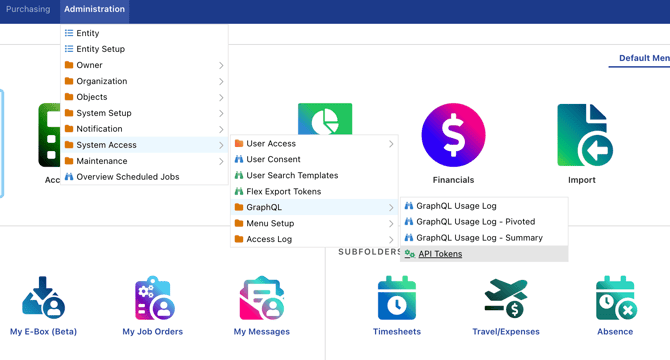
Behörigheter för API-token
| Scope | Åtkomst | Behövs för |
|---|---|---|
| Human Resources: Employee | Read/write | Alla anslutningar |
| Common: Address, Company, Country, Object Value, System Value | Read | Alla anslutningar |
| Common: Contact, Subledger, Supplier | Read/write | Alla anslutningar |
| General ledger: Bank | Read | Alla anslutningar |
| Human Resources: Absence | Read/write | Synkronisering av frånvaro |
| Common: Object Kind | Read | Synkronisering av frånvaro |
| Payroll: PayrollRate | Read/write | Synkronisering av lön |
| Employee: EmployeePosition | Read | Synkronisering av lön |
💡 Lägg bara till behörigheterna för frånvaro och lön om du planerar att använda de funktionerna. Du kan inte lägga till behörigheter på en befintlig token i efterhand. Se Slå på synkronisering av frånvaro eller lön senare.
Steg 2: Anslut Huma till Xledger
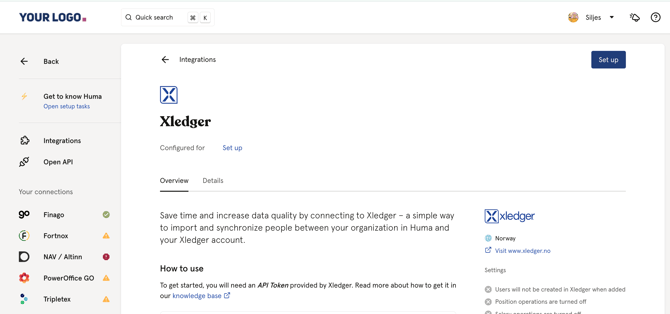
- Gå till Integrationer i Huma och välj Xledger.
- Läs flikarna «Översikt» och «Detaljer».
- Klicka på «Konfigurera» uppe till höger.
- Ge anslutningen ett namn.
- Välj vilka som ska ingå i anslutningen: alla, eller ett visst team, en plats eller ett företag.
- Klicka på «Fortsätt».
- Klistra in API-token från Xledger.
- Bekräfta att du har laglig behörighet att acceptera villkoren på organisationens vägnar.
- Klicka på «Fortsätt».
🔗 Behöver ni mer än en anslutning, till exempel en per företag? Se Flera integrationer.
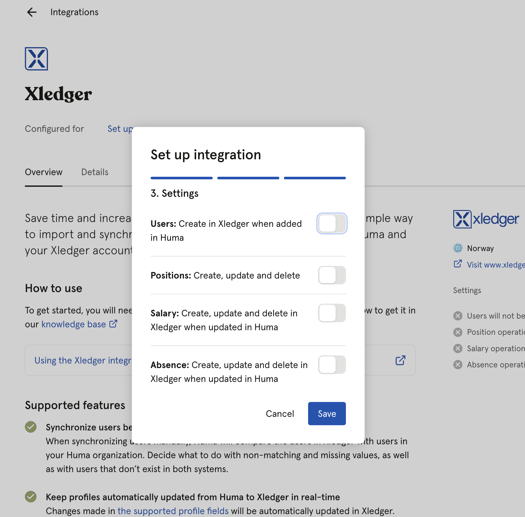
Steg 3: Välj vad som ska synkroniseras
Du kan ändra alla inställningarna senare.
| Inställning | När den är på | När den är av |
|---|---|---|
| Användare: Skapa i Xledger när de läggs till i Huma | Nya anställda i Huma skapas automatiskt i Xledger. | Nya anställda skapas i Xledger bara när du klickar på «Synkronisera användare». |
| Tjänster: Skapa, uppdatera och ta bort | Ändringar i tjänster i Huma skickas till Xledger. | Tjänster skickas inte. |
| Lön: Skapa, uppdatera och radera i Xledger när den uppdateras i Huma | Års- och timlöner i Huma skickas till Xledger. Kräver behörigheterna för lön. | Lön skickas inte. |
| Frånvaro: Skapa, uppdatera och ta bort i Xledger när det uppdateras i Huma | Godkänd frånvaro skickas till Xledger. Kräver behörigheterna för frånvaro. | Frånvaro skickas inte. |
💡 Lägger du in historiska tjänster? Stäng av synkroniseringen av tjänster medan du lägger in dem. Historiska tjänster ska inte till lönesystemet och kan ge fel. Slå på den innan du skapar tjänster som gäller från i dag eller framåt.
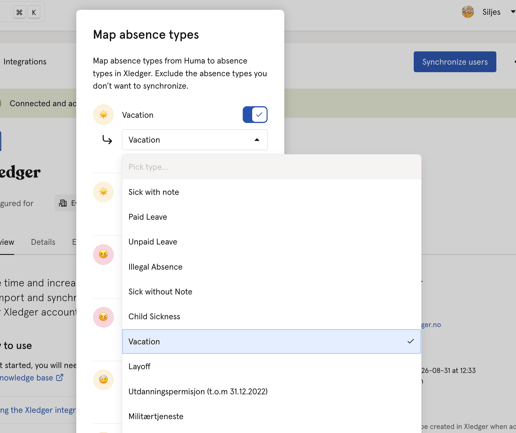
Steg 4: Mappa frånvarotyper
Det här steget gör du bara om synkronisering av frånvaro är på.
- Gå igenom varje frånvarotyp i Huma.
- Välj motsvarande frånvarokod i Xledger.
- Lämna typer du inte vill skicka omappade.
- Klicka på «Spara».
⚠️ Vissa frånvarokoder i Xledger tillåter bara hela dagar, vanligtvis egenanmäld sjukfrånvaro. De avvisar graderad frånvaro, till exempel delvis sjukfrånvaro eller graderad föräldraledighet. Mappa bara graderade frånvarotyper till koder som tar emot en procentsats. Fråga er administratör i Xledger vilka koder som stöder det.
Steg 5: Synkronisera användare för att aktivera integrationen
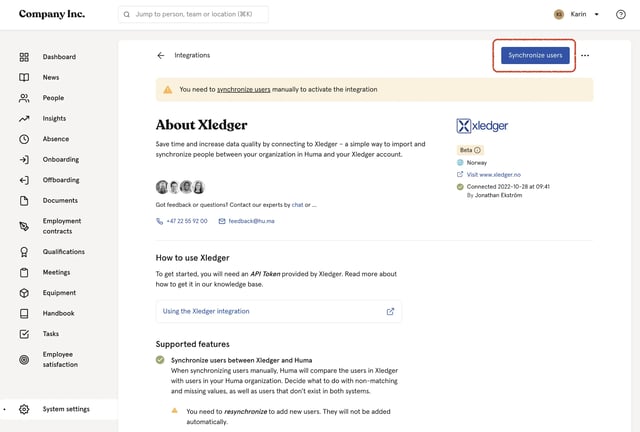
Efter konfigurationen står det «Den här integrationen har konfigurerats, men är inte aktiv.» på integrationssidan. Inget skickas förrän du har gjort det här steget.
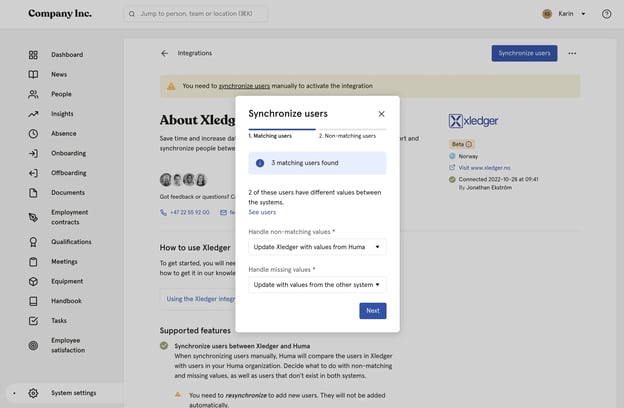
- Klicka på «Synkronisera användare».
- Matchande användare är anställda med samma e-postadress i båda systemen.
- Visa användarna för att se fält med olika eller saknade värden.
- Välj för varje fall om Huma ska uppdateras med värdet från Xledger, om Xledger ska uppdateras med värdet från Huma, eller om det ska lämnas som det är.
- Klicka på «Nästa».
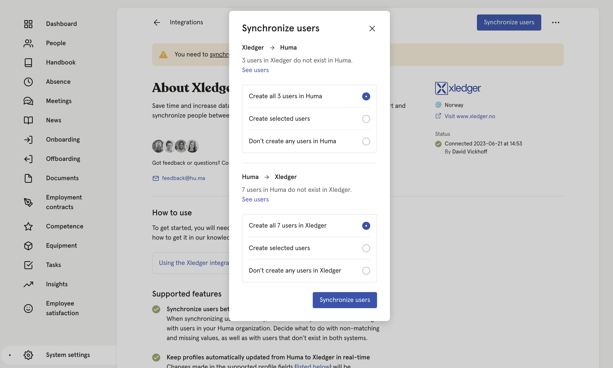
- Icke-matchande användare är anställda som bara finns i det ena systemet.
- Välj om alla, bara de du väljer eller ingen ska skapas.
- Välj riktning: Xledger → Huma, eller Huma → Xledger.
- Klicka på «Synkronisera användare».
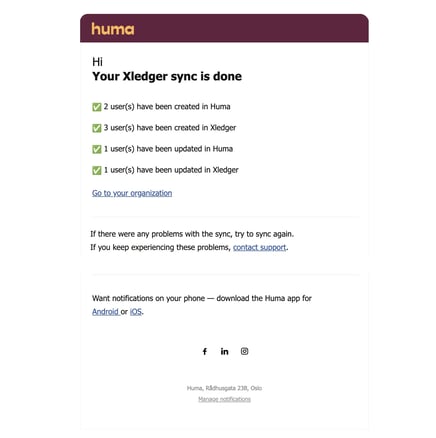
Statusen ändras till «Ansluten och aktiv». Du får ett mejl med resultatet.
💡 Observera
Bestäm innan du synkroniserar vilket system som har den mest aktuella informationen. Dina val här skriver över data.
⚠️ Användare som saknar obligatoriska fält synkroniseras inte förrän värdena har lagts till.
När integrationen är aktiv
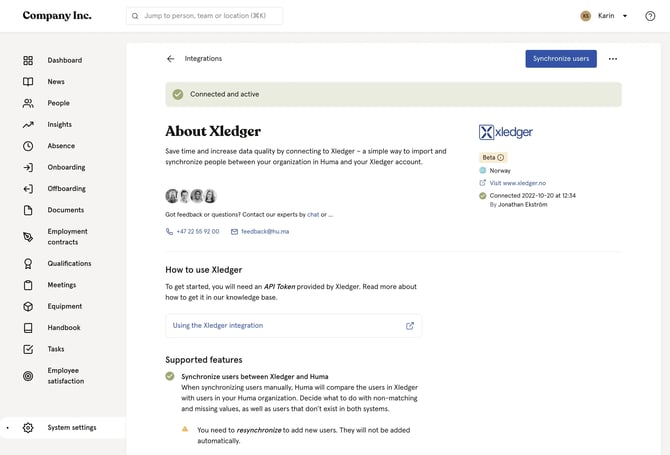
Det här sker automatiskt
- Ändringar i profilfält som stöds i Huma skickas till Xledger i realtid.
- Anställningsuppgifter, frånvaro och lön skickas när de ändras i Huma, om de inställningarna är på.
När du behöver synkronisera manuellt
Klicka på «Synkronisera användare» när:
- Du har ändrat ett fält som stöds i Xledger och vill ha ändringen i Huma.
- Du har lagt till anställda i Xledger som ska skapas i Huma.
- Du har lagt till anställda i Huma och «Användare: Skapa i Xledger när de läggs till i Huma» är av.
När en anställd slutar
Inaktiverad i Huma:
- Den anställda inaktiveras inte i Xledger.
- Den anställda låses för uppdateringar från integrationen.
Raderad i Huma:
- Den anställda raderas inte i Xledger.
- Nästa «Synkronisera användare» föreslår att personen skapas i Huma igen.
- Den anställda kan inte synkroniseras om personen har ändrats i Xledger efter att den raderades i Huma.
💡 För att registrera att anställningen har avslutats i Xledger anger du avtalets slutdatum på den anställdas senaste tjänst i Huma.
Ändra inställningar eller API-token
- Gå till Xledger-integrationen i Huma.
- Klicka på ··· uppe till höger.
- Välj ett alternativ:
- «Redigera anslutningsinställningar» för att ändra synkroniseringsinställningarna eller klistra in en ny API-token.
- «Redigera anslutningsdetaljer» för att ändra namnet eller vilka som ingår i anslutningen.
- «Mappa frånvarotyper» för att ändra mappningen av frånvaro.
Slå på synkronisering av frånvaro eller lön senare
Om du redan har en aktiv anslutning saknar er API-token troligen behörigheterna för frånvaro eller lön. Du kan inte lägga till behörigheter på en befintlig token i Xledger.
- Skapa en ny API-token i Xledger med alla behörigheter från tabellen i steg 1, inklusive behörigheterna för frånvaro och/eller lön.
- Gå till Xledger-integrationen i Huma, klicka på ··· och välj «Redigera anslutningsinställningar».
- Klistra in den nya token.
- Slå på synkronisering av frånvaro och/eller lön och mappa frånvarotyper vid behov.
💡 Om du ser felet «This token does not have permission to read and write for type Absence» saknar token behörigheterna för frånvaro.
Koppla ifrån eller ta bort
- Koppla ifrån: Stoppar synkroniseringen men behåller konfigurationen.
- Ta bort: Stoppar synkroniseringen och raderar all sparad konfiguration.
Fält som stöds
Profilfält
Ändringar i Huma skickas automatiskt. Ändringar i Xledger hämtas med «Synkronisera användare».
| Fält i Huma | Fält i Xledger | Obligatoriskt | Kommentar |
|---|---|---|---|
| E-postadress | Email (contact och subledger) | ✅ | Används för att matcha anställda. Måste vara unik i Huma. API-namn: employee.contact.email, employee.subledger.email |
| Anställnings-ID | Code | Måste vara unikt i Huma. API-namn: employee.code | |
| Förnamn | First name (contact), Description (subledger) | «Description» på subledger är hela namnet. API-namn: employee.contact.firstName, employee.subledger.description | |
| Efternamn | Last name (contact), Description (subledger) | API-namn: employee.contact.lastName, employee.subledger.description | |
| Telefonnummer | Phone (contact och subledger) | Måste vara unikt i Huma. API-namn: employee.contact.phone, employee.subledger.phone | |
| Födelsedatum | Birthday | API-namn: employee.contact.birthday | |
| Identifikationer | Social security number | Bara norska personnummer. API-namn: employee.contact.socialSec | |
| Bankkonto | Bank account (subledger) | Integrationen uppdaterar kontonumret. Den kan inte uppdatera företagets land på subledger. API-namn: employee.subledger.bankAccount, employee.subledger.company.country | |
| Adress | Address (contact och subledger) | Integrationen kan inte ta bort kontaktadressen i Xledger när den tas bort i Huma. API-namn: contact.address.*, subledger.address.* (streetAddress, zipCode, place, country.code) | |
| Kön | Gender | API-namn: employee.contact.gender |
Anställningsuppgifter (Huma → Xledger)
| Fält i Huma | Fält i Xledger | Obligatoriskt | Kommentar |
|---|---|---|---|
| Befattning | Job Title (XRM › Contact) | API-namn: employee.contact.jobTitle | |
| Avtalets startdatum | Employment from | Använder avtalets startdatum för den anställdas första tjänst i Huma. API-namn: employee.employmentFrom | |
| Slutdatum för provanställning | Trial to | Använder värdet från den anställdas nuvarande, kommande eller senaste primära tjänst. API-namn: employee.trialTo | |
| Datum för uppsägning | Notice date | API-namn: employee.noticeDate | |
| Avtalets slutdatum | Employment to | Använder avtalets slutdatum för den anställdas senaste tjänst i Huma. API-namn: employee.employmentTo |
Frånvaro (Huma → Xledger)
| Fält i Huma | Fält i Xledger | Obligatoriskt | Kommentar |
|---|---|---|---|
| Frånvarotyp | Absence code | ✅ | Konfigureras i steg 4. API-namn: absence.absenceCode |
| Tidsperiod | From date / To date | ✅ | API-namn: absence.fromDate, absence.toDate |
| Procentandel | Leave % | ✅ | Vissa frånvarokoder tillåter bara hela dagar. API-namn: absence.leavePercent |
| Anteckning | Text | API-namn: absence.text |
⚠️ Frånvaro från Huma kommer in i Xledger utan godkännande och måste godkännas där.
💡 Överlappande frånvaro stöds.
Lön (Huma → Xledger)
| Fält i Huma | Fält i Xledger | Obligatoriskt | Kommentar |
|---|---|---|---|
| Från-datum | Date from | ✅ | En lön utan startdatum skickas inte. API-namn: payrollRate.dateFrom |
| Till-datum | Date to | API-namn: payrollRate.dateTo | |
| Intervall | Rate element: Årslønn / Timelønn | År → Årslønn. Timme → Timelønn. Månads- och veckolön skickas inte. API-namn: payrollRate.rateElement | |
| Belopp | Rate | ✅ | Skickas som det är, utan omräkning. API-namn: payrollRate.rate |
💡 Xledger har ingen typ för månads- eller veckolön. Huma räknar inte om dem, så registrera månads- och veckolöner manuellt i Xledger.
Vilken tjänst lönen kopplas till
- Ingen tjänst täcker löneperioden: lönen registreras på den anställda utan tjänst.
- En tjänst täcker den: lönen kopplas till den tjänsten.
- Flera tjänster täcker den: Huma använder tjänsten som är markerad som huvudtjänst i Xledger. Om ingen eller flera är markerade som huvudtjänst skickas inte lönen.
Felloggen och felsökning
Här hittar du felloggen
- Gå till Xledger-integrationen i Huma.
- Öppna fliken «Fellogg».
Felen grupperas per dag. Varje post visar ett meddelande, tidpunkten, vilken anställd det gäller och en nivå:
| Nivå | Betydelse |
|---|---|
| 🔴 Fel | Något skickades inte till Xledger. Du behöver åtgärda det. |
| 🟡 Varning | Något behöver din uppmärksamhet. |
| 🔵 Info | För din information. Ingen åtgärd behövs. |
Integrationens status
| Status på integrationssidan | Vad du gör |
|---|---|
| Den här integrationen har konfigurerats, men är inte aktiv. | Klicka på «Synkronisera användare» för att aktivera den. |
| Ansluten och aktiv | Allt fungerar. |
Vanliga fel
Felmeddelandena visas på engelska.
| Felmeddelande (eller del av det) | Vad det betyder | Så åtgärdar du det |
|---|---|---|
| Salary not synced to Xledger: Xledger has no monthly/weekly salary rate element… | Bara års- och timlöner skickas. | Registrera lönen manuellt i Xledger. |
| Salary not synced to Xledger: the salary has no start date… | En lön behöver ett startdatum för att skickas. | Lägg till ett startdatum i Huma, eller registrera lönen manuellt i Xledger. |
| …several positions covering the salary period and none is marked as the main position | Huma kan inte avgöra vilken tjänst lönen ska kopplas till. | Markera en tjänst som huvudtjänst i Xledger och spara sedan lönen i Huma igen. |
| …several positions covering the salary period marked as the main position | Mer än en tjänst är markerad som huvudtjänst. | Behåll en enda huvudtjänst i Xledger och spara sedan lönen i Huma igen. |
| No single matching salary record in Xledger | Huma matchar lön på anställd, rate element, tjänst, startdatum och belopp. Två identiska poster, eller en post som har ändrats i Xledger, stoppar synkroniseringen. | Rätta lönen manuellt i Xledger. |
| This token does not have permission to read and write for type Absence | API-token saknar behörigheterna för frånvaro. | Skapa en ny token med alla behörigheter. Se Slå på synkronisering av frånvaro eller lön senare. |
| E-postadressen matchar inte vid uppdatering | E-postadressen i Xledger matchar inte längre den anställda i Huma. | Gör e-postadressen likadan i båda systemen och klicka sedan på «Synkronisera användare». |
| Error parsing query: Unterminated string | Ett profilfält innehåller ett specialtecken som inte kan läsas. | Skriv in värdet i fältet i Huma på nytt och synkronisera igen. |
När Xledger avvisar frånvaro
Om Xledger avvisar en frånvaro, till exempel för att frånvarokoden bara tillåter hela dagar, loggas felet. Registrera frånvaron manuellt i Xledger, eller mappa frånvarotypen till en kod som tar emot en procentsats.
Vanliga frågor
Varför syns inte ändringar som jag gör i Xledger i Huma?
Ändringar går bara automatiskt från Huma till Xledger. För att hämta ändringar från Xledger till Huma klickar du på «Synkronisera användare».
Var uppdateras befattningen i Xledger?
Xledger har två ställen för befattningar. Huma uppdaterar fältet «Job Title» på kontakten. Du hittar det under XRM › Contact › välj den anställda.
Vilka lönetyper skickas?
Årslön (Årslønn) och timlön (Timelønn). Månads- och veckolöner skickas inte och måste registreras manuellt i Xledger.
Godkänns frånvaro från Huma automatiskt i Xledger?
Nej. Frånvaron kommer in utan godkännande och måste godkännas i Xledger.
Jag har redan en anslutning. Hur slår jag på synkronisering av frånvaro eller lön?
Du behöver en ny API-token med alla behörigheter. Se Slå på synkronisering av frånvaro eller lön senare.
Kan jag överföra historisk frånvaro, lön eller historiska tjänster?
Nej. Bara data som skapas eller ändras efter att inställningen har slagits på skickas.
Relaterade artiklar
🔗 Kom i gång med löne- och redovisningsintegrationer
🔗 Så fungerar tjänster i integrationer
🔗 Så fungerar frånvaro i integrationer
🔗 Så fungerar lön i integrationer