Sisällysluettelo
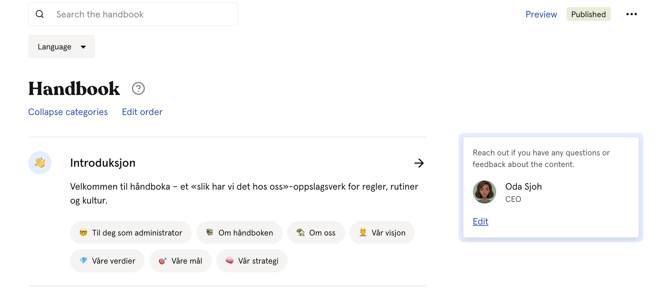
- Mikä käsikirja on?
- Roolit ja käyttöoikeudet
- Käsikirjan rakenne
- Aiheet ja luokat
- Käyttöoikeus ja näkyvyys
- Suositellut aiheet
- Yhteyshenkilöt
Mikä käsikirja on?
Human käsikirja on organisaatiosi keskitetty paikka käytännöille, ohjeille ja muille tärkeille tiedoille, jotka työntekijöiden täytyy tietää. Kaikki on koottu yhteen paikkaan, sitä on helppo hakea, ja se on aina ajan tasalla.
Humassa sinulla on yksi käsikirja. Sen sisällä voit järjestää sisällön luokkiin ja aiheisiin, päättää kuka näkee mitäkin ja julkaista sisällön oikeille ihmisille, joko kaikille tai tietyille ryhmille.
Roolit ja käyttöoikeudet
| Käyttöoikeus | Rooli |
|---|---|
| Käsikirjan luominen, muokkaaminen ja julkaiseminen | Järjestelmärooli: Käsikirja → Käsikirjan hallinta |
| Itselle jaettujen julkaistujen aiheiden lukeminen | Kaikki työntekijät, roolia ei tarvita |
Käsikirjan rakenne
Käsikirjassa on kolme tasoa:
- Käsikirja — ylin taso. Jokaisella organisaatiolla on yksi käsikirja. Käsikirja täytyy julkaista, jotta työntekijät näkevät sisältöä.
- Luokat — niillä ryhmitellään toisiinsa liittyviä aiheita. Luokka näkyy työntekijöille vain, jos siinä on vähintään yksi julkaistu aihe.
- Aiheet — käsikirjan yksittäiset sisältösivut. Jokaisen aiheen tilaksi voi asettaa Luonnos tai Julkaistu, ja aiheen voi jakaa kaikille tai tietyille ryhmille.
💡 Aiheen julkaiseminen ei automaattisesti tee siitä näkyvää työntekijöille. Myös itse käsikirjan täytyy olla julkaistu. Samoin aiheen tilan asettaminen tilaan ”Julkaistu” tarkoittaa vain, että aihe näkyy, kun käsikirja on julkaistu, eikä se itsessään lähetä työntekijöille ilmoitusta.
Aiheet ja luokat
Jokaisella käsikirjan aiheella on seuraavat asetukset:
| Asetus | Kuvaus |
|---|---|
| Tila | Luonnos tai Julkaistu. Vain julkaistut aiheet näkyvät työntekijöille, kun käsikirja on julkaistu. |
| Käyttöoikeus | Kuka näkee aiheen — kaikki tai tiettyjen tiimien, toimipisteiden tai yritysten jäsenet. |
| Kieli | Määritä aiheen kieli, jotta työntekijät löytävät helpommin sisältöä omalla kielellään. |
| Tunnisteet | Niillä luokitellaan aiheita ja parannetaan niiden löydettävyyttä haussa. |
| Suositeltu | Kiinnitä aihe, jotta se näkyy selvästi käsikirjassa ja koontinäytössä. |
💡 Luokkien yhteenvedot eivät näy haussa. Pidä ne lyhyinä ja käytä niitä johdantona luokan aiheisiin.
⚠️ Luokan voi poistaa vain, jos siinä ei ole aiheita. Siirrä tai poista kaikki luokan aiheet ennen luokan poistamista.
Käyttöoikeus ja näkyvyys
Voit määrittää jokaisen aiheen näkyvyyden erikseen. Aiheet voi jakaa seuraaville:
- Kaikki — kaikki organisaation työntekijät
- Tiettyjen ryhmien jäsenet — tietyt tiimit, toimipisteet tai yritykset
Työntekijät näkevät vain ne aiheet, jotka on jaettu heille. Samassa käsikirjassa voi siis olla aiheita, jotka näkyvät vain Norjan työntekijöille, ja toisia aiheita, jotka näkyvät vain Ruotsin työntekijöille, kaikki saman käsikirjan sisällä.
💡 Aiheiden jakaminen tietyille ryhmille edellyttää Premium-tilausta.
Suositellut aiheet
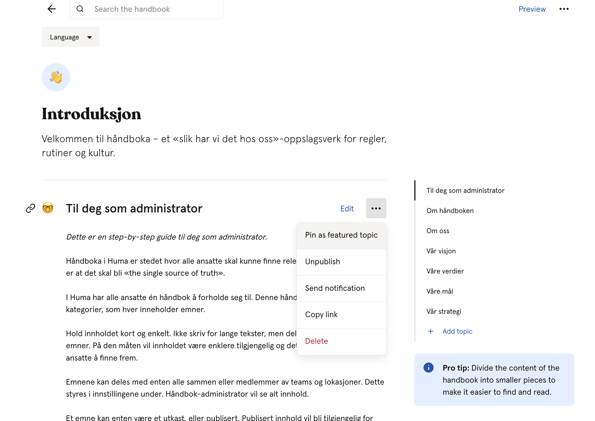
Voit kiinnittää tärkeitä aiheita, jotta ne näkyvät selvästi sekä käsikirjassa että koontinäytössä. Tämä on hyödyllistä aiheille, joista työntekijät kysyvät usein, tai sisällölle, joka on juuri nyt erityisen ajankohtaista.
- Siirry Käsikirja-moduuliin
- Avaa luokka ja napsauta sen aiheen kolmea pistettä, jonka haluat nostaa esiin
- Napsauta ”Kiinnitä suositelluksi aiheeksi”
💡 Vain työntekijät, joilla on aiheeseen käyttöoikeus, näkevät sen suositeltuna aiheena koontinäytössään.
💡 Aiheiden suositteleminen edellyttää Premium-tilausta.
Yhteyshenkilöt
Voit lisätä käsikirjaan yhden tai useamman yhteyshenkilön. Yhteyshenkilöt näytetään käsikirjassa, jotta työntekijät tietävät, keneen ottaa yhteyttä sisältöä koskevissa kysymyksissä tai palautteessa.
Yhteyshenkilöiden lisääminen tai muokkaaminen:
- Siirry Käsikirja-moduuliin
- Napsauta oikean yläkulman kolmea pistettä
- Napsauta ”Muokkaa yhteystietoja”
- Lisää oikeat henkilöt ja napsauta ”Tallenna”, tai
- Napsauta ”Muokkaa” yhteyshenkilöosiossa (sininen laatikko)