
Sisällysluettelo
- Roolit ja käyttöoikeudet
- Mukautettu kysely
- Kuka saa mukautetun kyselyn?
- Mukautetun kyselyn luominen
- Kysymystyypit
- Mukautetun kyselyn julkaiseminen
- Tulosten lukeminen
- AI-analyysi
- Mukautetun kyselyn keskeyttäminen ja jatkaminen
- Mukautetun kyselyn muokkaaminen tai poistaminen
- Mukautetun kyselyn kopioiminen
- UKK
Roolit ja käyttöoikeudet
| Käyttöoikeus | Rooli |
|---|---|
| Mukautettujen kyselyjen ja tulosten luominen, hallinta ja tarkastelu | Järjestelmärooli: Kyselyt |
| Työntekijöiden poissulkeminen eNPS-kyselyistä tai sisällyttäminen niihin | Järjestelmärooli: Kyselyt tai käyttäjärooli: Kyselyt – myönnetty kyseisiin ryhmiin |
Mukautettu kysely
Mukautetulla kyselyllä voit kerätä työntekijöiltä palautetta tai näkemyksiä mistä tahansa itse määrittämästäsi aiheesta omilla kysymyksilläsi ja omalla rakenteellasi. eNPS mittaa yhtä vakiomittaria, mutta mukautettu kysely antaa sinulle täydet vapaudet.
Mukautetut kyselyt sopivat moniin tarkoituksiin, virallisista HR-hankkeista arjen käytännön tarpeisiin:
- Työntekijöiden sitoutuminen – pulssikyselyt, perehdytyspalaute tai lähtökyselyt
- Suoriutuminen ja kehittyminen – näkemysten kerääminen ennen kehityskeskusteluja tai koulutuksen jälkeen
- Hyvinvointi – sen ymmärtäminen, miltä työntekijöistä tuntuu tai mitä he tarvitsevat
- Käytännön asiat – yrityksen matkat, toimiston järjestelyt, yhteiset tapahtumat tai nopeat äänestykset
Voit rakentaa kyselyn itse lisäämällä omat kysymyksesi tai antaa tekoälyn auttaa alkuun luomalla kysymykset antamasi kuvauksen perusteella.
Kuka saa kyselyn?
Aina kun kysely lähetetään, Huma tarkistaa, kenen pitää saada se. Valitsitpa minkä tahansa vastaanottajavaihtoehdon, työntekijä saa kyselyn vain, jos kaikki alla olevat ehdot täyttyvät sillä hetkellä.
| Ehto | Kuvaus |
|---|---|
| Aktiivinen käyttäjä | Työntekijää ei ole poistettu käytöstä |
| Vastaanottajavalinta | Työntekijä kuuluu vastaanottajiin: Kaikki, valitun ryhmän jäsen tai yksittäin valittu henkilö |
| Voimassa oleva tehtävä | Aloituspäivä on ohitettu, ja päättymispäivä on tyhjä tai ei ole vielä ohitettu |
| Kutsuttu tai kirjautunut | Työntekijä on kutsuttu Humaan tai on kirjautunut vähintään kerran |
💡 Huomaa
- Vastaanottajalista lukitaan, kun kysely lähetetään. Toistuvissa kyselyissä uudet työntekijät saavat kyselyn seuraavalla kierroksella.
- eNPS-kyselyistä pois suljetut työntekijät saavat silti mukautetut kyselyt.
- Jos kysely on anonyymi, vastaanottajia on oltava vähintään 5. Muuten kierrosta ei luoda, ja saat siitä ilmoituksen.
Mukautetun kyselyn luominen
- Siirry Kyselyt-moduuliin.
- Napsauta ”Uusi kysely”.
- Valitse ”Mukautettu kysely”.
- Anna kyselylle nimi ja halutessasi kuvake.
- Valitse, ovatko vastaukset anonyymejä.
- Napsauta ”Jatka”.
- Lisää kysymykset (katso kysymystyypit alta).
- Napsauta ”Julkaise”, kun olet valmis, tai tallenna kysely luonnoksena ja jatka myöhemmin.
💡 Mukautetussa kyselyssä voi olla enintään 100 kysymystä, ja kussakin kysymyksessä enintään 100 vastausvaihtoehtoa.
⚠️ Anonymiteettiasetusta ei voi muuttaa sen jälkeen, kun kysely on julkaistu.
🤖 Käytä tekoälyä alkuun pääsemiseksi - Jos et tiedä, mistä aloittaa, voit luoda kysymykset automaattisesti tekoälyn avulla. Kuvaile haluamasi kysely tai luettele kysymykset rivinvaihdoilla erotettuina, niin tekoäly jäsentää ne puolestasi.
Kysymystyypit
Voit valita kyselyyn seuraavat kysymystyypit:
| Tyyppi | Kuvaus |
|---|---|
| Teksti | Avoin kysymys, johon vastaaja kirjoittaa lyhyen vastauksen yhdelle riville |
| Tekstialue | Avoin kysymys, johon vastaaja voi kirjoittaa pidemmän vastauksen useammalle riville |
| Yksittäinen valinta | Vastaaja valitsee luettelosta yhden vaihtoehdon |
| Monivalinta | Vastaaja voi valita luettelosta yhden tai useamman vaihtoehdon – voit määrittää valintojen vähimmäis- ja enimmäismäärän |
| Asteikko | Vastaaja arvioi numeerisella asteikolla 0:sta X:ään |
| Luokitus | Vastaaja arvioi visuaalisella asteikolla 1:stä X:ään, esimerkiksi tähdillä tai sydämillä |
| Kyllä/Ei | Kysymys, johon vastataan kyllä tai ei |
💡 Voit merkitä yksittäisiä kysymyksiä pakollisiksi. Tällöin vastaaja ei voi lähettää kyselyä vastaamatta niihin.
Mukautetun kyselyn julkaiseminen
Kun olet luonut kyselyn ja lisännyt kysymykset, sinun täytyy julkaista se.
Vaihe 1 – Vastaanottajat
Valitse, kenelle kysely lähetetään:
| Vaihtoehto | Kuvaus |
|---|---|
| Kaikki | Kaikki organisaation työntekijät, joilla on voimassa oleva tehtävä |
| Ryhmien jäsenet | Tiettyjen tiimien, toimipisteiden tai yritysten työntekijät |
| Yksittäiset henkilöt | Nimetyt työntekijät |
Vaihe 2 – Ajastus
Valitse kertaluonteinen tai toistuva kysely:
| Asetus | Kertaluonteinen | Toistuva |
|---|---|---|
| Aloituspäivä ja -aika | ✅ | ✅ |
| Kyselyn lähetysväli | – | ✅ Valitse 1 viikko, 2 viikkoa, 1 kuukausi, 3 kuukautta, 6 kuukautta tai 1 vuosi |
| Vastausaika | ✅ | ✅ Ei voi olla pidempi kuin lähetysväli |
💡 Vastausaika on oletuksena 7 päivää.
Tulosten lukeminen
Tulokset näkyvät reaaliajassa sitä mukaa kuin vastauksia tulee. Jokaisesta kyselykierroksesta näet tulokset kysymyksittäin, esimerkiksi:
- kaaviot asteikko-, luokitus-, valinta- ja kyllä/ei-kysymyksistä
- kirjalliset vastaukset tekstikysymyksiin
- vastausprosentin eli sen, kuinka moni vastaanottajista on vastannut.
💡 Anonymiteetin suojaamiseksi anonyymien kyselyjen tulokset näytetään vasta, kun vähintään 5 vastaajaa on vastannut.
AI-analyysi
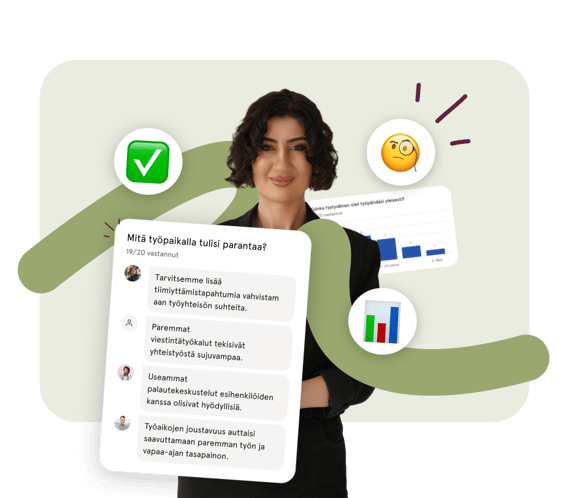
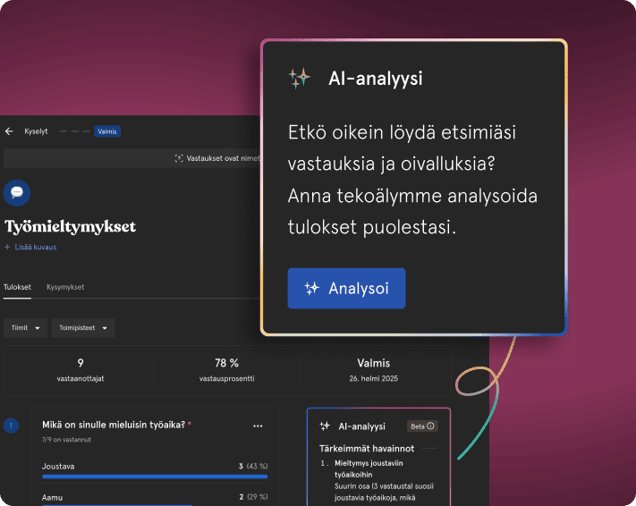
Kun kyselykierros on päättynyt ja siinä on avoimia tekstikysymyksiä, voit saada vastauksista automaattisen yhteenvedon AI-analyysin avulla. Tekoäly tunnistaa tärkeimmät havainnot ja antaa vastausten perusteella suosituksia.
- Avaa päättynyt kyselykierros.
- Käynnistä tekoälyanalyysi napsauttamalla ”Analysoi”.
- Tuloksissa näytetään tekstivastausten perusteella kohdat ”Tärkeimmät havainnot” ja ”Suosituksia”.
💡 AI-analyysi toimii OpenAI:n avulla. Vastaukset lähetetään OpenAI:lle analysoitaviksi, mutta niitä ei tallenneta eikä käytetä tekoälyn kouluttamiseen. Kyselyn anonymiteettiasetukset koskevat myös analysoitavaksi lähetettäviä tietoja.
🔗 Lue lisää AI-analyysin tietoturvasta, GDPR:stä ja tietosuojasta.
Mukautetun kyselyn keskeyttäminen ja jatkaminen
Voit keskeyttää toistuvan kyselyn milloin tahansa. Kun kysely on keskeytetty:
- käynnissä oleva kierros pysyy avoinna vastausajan loppuun
- kaikki tulevat ajastetut kierrokset perutaan.
Kyselyn keskeyttäminen:
- Siirry Kyselyt-moduuliin ja avaa kysely.
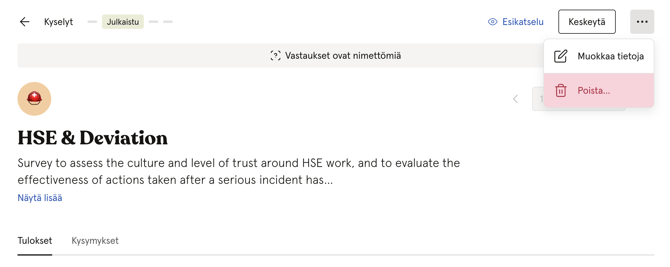
- Napsauta kolmea pistettä oikeassa yläkulmassa.
- Napsauta ”Keskeytä” ja vahvista.
- Jos haluat jatkaa kyselyä, toimi samoin ja napsauta ”Jatka”.
💡 Vain toistuvia kyselyjä voi keskeyttää. Kertaluonteisia kyselyjä ei voi keskeyttää.
Mukautetun kyselyn muokkaaminen tai poistaminen
Voit muokata kyselyn kysymyksiä milloin tahansa. Jos kysely on jo julkaistu, kysymysten muuttaminen vaikuttaa tuleviin kierroksiin. Aiempaan kierrokseen vastanneet näkevät päivitetyt kysymykset seuraavalla kierroksella.
Kysymysten muokkaaminen:
- Siirry Kyselyt-moduuliin ja avaa kysely.
- Siirry ”Kysymykset”-välilehdelle.
- Tee muutokset.
Kyselyn tietojen (nimi, ajastus) muokkaaminen:
- Napsauta kolmea pistettä oikeassa yläkulmassa.
- Napsauta ”Muokkaa tietoja”.
Kyselyn poistaminen:
- Napsauta kolmea pistettä oikeassa yläkulmassa.
- Napsauta ”Poista” ja vahvista.
⚠️ Kun poistat kyselyn, kysely ja kaikki sen kierrokset ja tulokset poistetaan pysyvästi. Tätä ei voi perua.
Mukautetun kyselyn kopioiminen
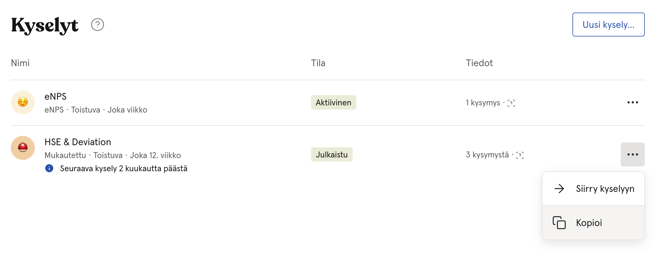
Kopioiminen luo uuden kyselyluonnoksen, jossa on samat kysymykset ja asetukset kuin alkuperäisessä.
- Siirry Kyselyt-moduuliin ja etsi kysely, jonka haluat kopioida.
- Napsauta kolmea pistettä.
- Napsauta ”Kopioi”.
UKK
Voinko kopioida vastauslinkin ja jakaa sen suoraan vastaanottajille?
Kyllä. Voit kopioida suoran vastauslinkin käynnissä olevaan kierrokseen napsauttamalla kyselyssä ”Kopioi vastauslinkki”. Löydät sen kyselystä oikean yläkulman kolmen pisteen alta. Vastaanottajat pääsevät linkin kautta suoraan kyselyyn ilman, että heidän tarvitsee etsiä sitä Humasta.
Voinko viedä kyselyn tulokset Exceliin tai CSV-tiedostoon?
Et. Huma ei tällä hetkellä tue kyselyn raakadatan suoraa vientiä. Voit tarkastella ja analysoida tuloksia suoraan Humassa tai käyttää AI-analyysia avoimien vastausten yhteenvetoon. Jos haluat tallentaa tulokset, voit tulostaa tulossivun PDF-tiedostoksi selaimesta.
Voinko muuttaa kysymyksiä kyselyn julkaisemisen jälkeen?
Kyllä. Voit muokata kysymyksiä milloin tahansa. Muutokset tulevat voimaan seuraavasta ajastetusta kierroksesta alkaen, eivätkä ne vaikuta käynnissä oleviin kierroksiin.
Mitä tapahtuu, jos muutan anonymiteettiasetusta?
Anonymiteettiasetusta ei voi muuttaa sen jälkeen, kun kysely on julkaistu. Jos sinun täytyy muuttaa sitä, kopioi kysely ja valitse oikea anonymiteettiasetus ennen kopion julkaisemista.
Näenkö yksittäiset vastaukset kyselyssä, joka ei ole anonyymi?
Kyllä. Kyselyissä, jotka eivät ole anonyymejä, näet, kuka vastaaja antoi minkäkin vastauksen.
Missä kyselyn vastaukset säilytetään?
Tietoturvaa ja tietosuojaa käsittelevästä UKK:sta löydät tarkemmat tiedot siitä, miten kyselyjen vastaukset säilytetään Humassa ja miten anonymiteetti suojataan.
🔗 Lue lisää kyselyjen tietoturvasta, GDPR:stä ja tietosuojasta.