
Innehållsförteckning
- Roller och åtkomst
- Anpassad undersökning
- Vem får den anpassade undersökningen?
- Skapa en anpassad undersökning
- Frågetyper
- Publicera en anpassad undersökning
- Läs resultaten
- AI-analys
- Pausa och återuppta en anpassad undersökning
- Redigera eller radera en anpassad undersökning
- Duplicera en anpassad undersökning
- Vanliga frågor
Roller och åtkomst
| Åtkomst | Roll |
|---|---|
| Skapa, hantera och se anpassade undersökningar och resultat | Systemroll: Undersökningar |
| Exkludera eller inkludera anställda i undersökningar | Systemroll: Undersökningar eller användarroll: Undersökningar – ges över de aktuella grupperna |
Anpassad undersökning
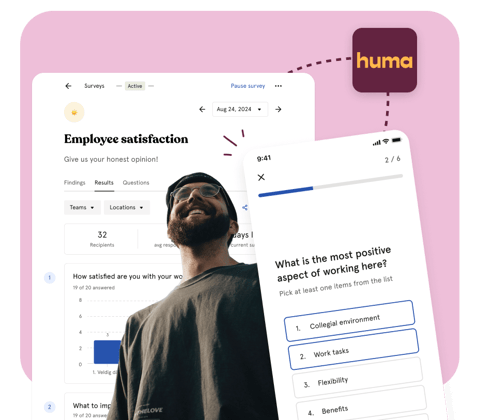
Med en anpassad undersökning kan du samla in feedback eller synpunkter från anställda om valfritt ämne, med egna frågor och egen struktur. eNPS mäter ett enda standardiserat nyckeltal, medan anpassade undersökningar ger dig full flexibilitet.
Anpassade undersökningar kan användas till mycket, från formella HR-initiativ till praktiska vardagsbehov:
- Medarbetarengagemang – pulsundersökningar, feedback på onboarding eller avgångsenkäter
- Prestation och utveckling – samla in synpunkter inför utvecklingssamtal eller efter en utbildning
- Välmående – förstå hur de anställda mår eller vad de behöver
- Praktiska frågor – företagsresor, kontorslogistik, sociala aktiviteter eller snabba omröstningar
Du kan bygga undersökningen manuellt genom att lägga till egna frågor, eller låta AI hjälpa dig att komma i gång genom att generera frågor utifrån en beskrivning som du skriver.
Vem får undersökningen?
Varje gång en undersökningsrunda skickas ut kontrollerar Huma vem som ska få den. Oavsett vilket mottagaralternativ du väljer får en anställd bara undersökningen om alla kriterier nedan är uppfyllda just då.
| Kriterium | Beskrivning |
|---|---|
| Aktiv användare | Den anställda är inte inaktiverad |
| Urval av mottagare | Den anställda ingår i urvalet av mottagare: Alla, medlem i en vald grupp eller vald som enskild person |
| Aktiv tjänst | Startdatumet har passerat och slutdatumet är tomt eller har inte passerat |
| Inbjuden eller inloggad | Den anställda har bjudits in till Huma eller har loggat in minst en gång |
💡 Bra att veta
- Mottagarlistan låses när rundan skickas ut. För återkommande undersökningar får nyanställda undersökningen från nästa runda.
- Anställda som är exkluderade från eNPS-undersökningar får fortfarande anpassade undersökningar.
- Om undersökningen är anonym måste den ha minst 5 mottagare. Annars skapas inte rundan, och du får en notifikation.
Skapa en anpassad undersökning
- Gå till modulen Undersökningar
- Klicka på «Ny undersökning»
- Välj «Anpassad undersökning»
- Fyll i ett namn och eventuellt en ikon
- Välj om svaren ska vara anonyma eller inte
- Klicka på «Fortsätt»
- Lägg till dina frågor (se frågetyperna nedan)
- Klicka på «Publicera» när du är klar, eller spara som utkast för att fortsätta senare
💡 En anpassad undersökning kan innehålla upp till 100 frågor med upp till 100 svarsalternativ var.
⚠️ Inställningen för anonymitet kan inte ändras efter att undersökningen har publicerats.
🤖 Kom i gång med AI – Om du inte vet var du ska börja kan du använda AI-funktionen för att generera frågor automatiskt. Beskriv undersökningen du vill ha eller lista dina frågor med en radbrytning mellan varje, så strukturerar AI dem åt dig.
Frågetyper
När du bygger undersökningen kan du välja mellan följande frågetyper:
| Typ | Beskrivning |
|---|---|
| Text | En öppen fråga där den som svarar skriver ett kort svar på en rad |
| Textområde | En öppen fråga där den som svarar kan skriva ett längre svar på flera rader |
| Enstaka val | Den som svarar väljer ett alternativ i en lista |
| Flerval | Den som svarar kan välja ett eller flera alternativ i en lista – du kan ange ett minsta och ett högsta antal val |
| Värdering | Den som svarar värderar på en visuell skala från 1 till X |
| Skala | Den som svarar värderar på en numerisk skala från 0 till X |
| Ja / Nej | En fråga som besvaras med ja eller nej |
💡 Du kan markera enskilda frågor som obligatoriska. Då kan den som svarar inte skicka in undersökningen utan att svara på dem.
Publicera en anpassad undersökning
När du har skapat undersökningen och lagt till frågor behöver du publicera den.
Steg 1 – Mottagare
Välj vem som ska få undersökningen:
| Alternativ | Beskrivning |
|---|---|
| Alla | Alla anställda i organisationen med en aktiv tjänst |
| Medlemmar i grupper | Anställda i vissa team, platser eller företag |
| Enskilda personer | Utvalda anställda |
Steg 2 – Schemaläggning
Välj mellan en engångsundersökning och en återkommande undersökning:
| Inställning | Engångs | Återkommande |
|---|---|---|
| Startdatum och tid på dagen | ✅ | ✅ |
| Undersökningsfrekvens | — | ✅ Välj mellan 1 vecka, 2 veckor, 1 månad, 3 månader, 6 månader eller 1 år |
| Svarsperiod | ✅ | ✅ Får inte vara längre än frekvensen |
💡 Svarsperioden är som standard 7 dagar.
Läs resultaten
Resultaten visas i realtid allteftersom svaren kommer in. För varje undersökningsrunda ser du resultaten per fråga, bland annat:
- Diagram för frågor av typen Skala, Värdering, Enstaka val, Flerval och Ja / Nej
- Skrivna svar på textfrågor
- Svarsprocent – hur många av mottagarna som har svarat
💡 För anonyma undersökningar krävs minst 5 svarande innan resultaten visas, för att skydda anonymiteten.

AI-analys
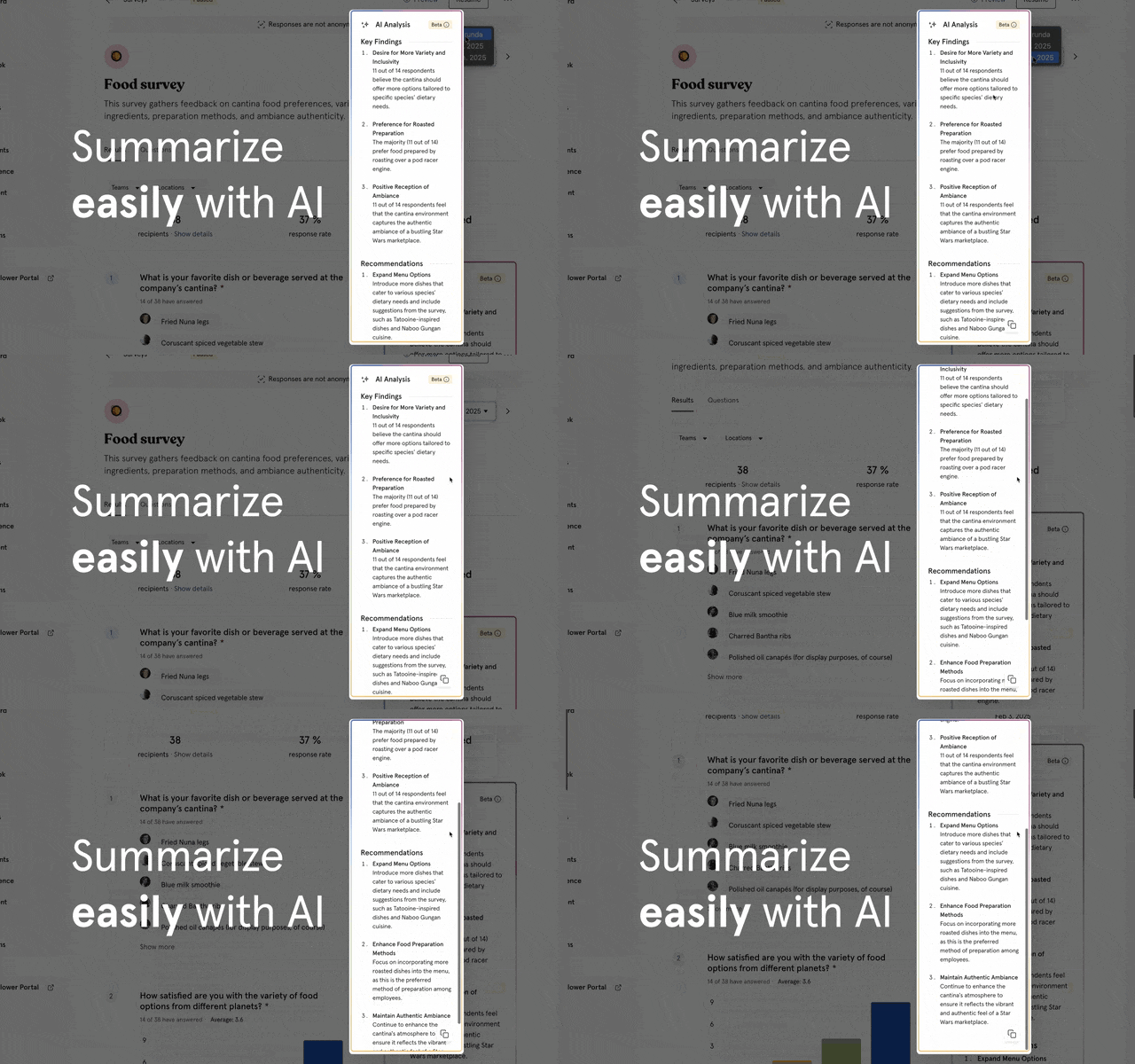
För avslutade undersökningsrundor med öppna textfrågor kan du använda AI-analys för att få en automatisk sammanfattning av svaren. AI identifierar de viktigaste insikterna och ger rekommendationer utifrån svaren.
- Öppna en avslutad undersökningsrunda
- Klicka på «Analysera» för att starta AI-analysen
- Resultatet visar Nyckelinsikter och Rekommendationer utifrån textsvaren
💡 AI-analysen drivs av OpenAI. Svaren skickas till OpenAI för analys men lagras inte och används inte för träning. Undersökningens anonymitetsinställningar gäller även för det som skickas för analys.
🔗 Läs mer om säkerhet, GDPR och integritet för AI-analys.
Pausa och återuppta en anpassad undersökning
Du kan pausa en återkommande undersökning när som helst. När den är pausad gäller följande:
- Den pågående rundan är öppen resten av svarsperioden
- Alla framtida schemalagda rundor avbryts
Så pausar du:
- Gå till modulen Undersökningar och öppna undersökningen
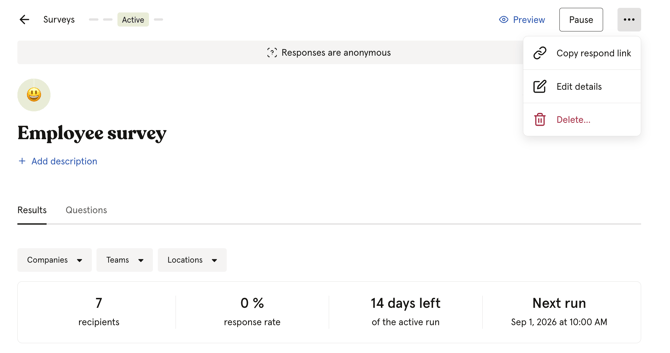
- Klicka på de tre prickarna uppe till höger
- Klicka på «Pausa» och bekräfta
- Om du vill återuppta följer du samma steg och klickar på «Återuppta»
💡 Det går bara att pausa återkommande undersökningar. Engångsundersökningar kan inte pausas.
Redigera eller radera en anpassad undersökning
Du kan redigera frågorna när som helst. Om undersökningen redan har publicerats påverkar ändringarna kommande rundor – de som har svarat på en tidigare runda ser de uppdaterade frågorna i nästa runda.
Så redigerar du frågorna:
- Gå till modulen Undersökningar och öppna undersökningen
- Öppna fliken «Frågor»
- Gör dina ändringar
Så redigerar du undersökningens detaljer (namn, schemaläggning):
- Klicka på de tre prickarna uppe till höger
- Klicka på «Redigera detaljer»
Så raderar du:
- Klicka på de tre prickarna uppe till höger
- Klicka på «Radera» och bekräfta
⚠️ När du raderar en undersökning raderas undersökningen och alla dess rundor och resultat permanent. Det går inte att ångra.
Duplicera en anpassad undersökning
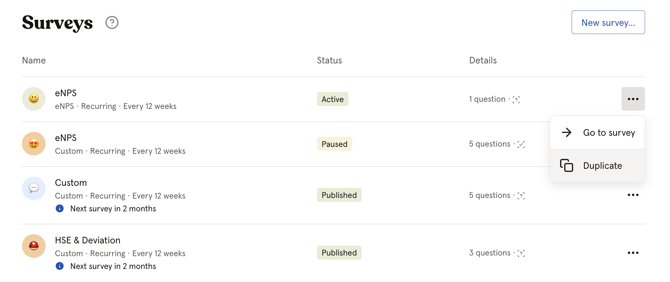
När du duplicerar skapas en ny undersökning som utkast, med samma frågor och inställningar som originalet.
- Gå till modulen Undersökningar och leta upp undersökningen du vill duplicera
- Klicka på de tre prickarna
- Klicka på «Duplicera»
Vanliga frågor
Kan jag kopiera en svarslänk och dela den direkt med mottagarna?
Ja. Du kan kopiera en direktlänk till den aktiva rundan genom att klicka på «Kopiera svarslänk» i undersökningen. Du hittar alternativet under de tre prickarna uppe till höger i undersökningen. Mottagarna kan använda länken för att gå direkt till undersökningen utan att leta efter den i Huma.
Kan jag exportera undersökningsresultat till Excel eller CSV?
Nej. Huma har för närvarande inget stöd för direkt export av rådata från undersökningar. Du kan se och analysera resultaten direkt i Huma, eller använda AI-analysen för att få en sammanfattning av fritextsvar. Om du vill spara resultaten kan du skriva ut resultatsidan som PDF från webbläsaren.
Kan jag ändra frågor efter att undersökningen har publicerats?
Ja. Du kan redigera frågorna när som helst. Ändringarna gäller från nästa schemalagda runda – pågående rundor påverkas inte.
Vad händer om jag vill ändra inställningen för anonymitet?
Inställningen för anonymitet kan inte ändras efter att en undersökning har publicerats. Om du behöver ändra den måste du duplicera undersökningen och välja rätt inställning innan du publicerar kopian.
Kan jag se enskilda svar i en undersökning som inte är anonym?
Ja. I undersökningar som inte är anonyma kan du se vilken svarande som lämnade varje svar.
Var lagras undersökningssvaren?
Mer information om hur undersökningssvar lagras i Huma, och hur anonymiteten skyddas, finns i våra frågor och svar om säkerhet och integritet.
🔗 Läs mer om säkerhet, GDPR och integritet för undersökningar.