
Sisällysluettelo
- Roolit ja käyttöoikeudet
- Määritä käsikirja
- Lisää sisältöä mallista
- Mallien pitäminen ajan tasalla
- Lisää ja hallinnoi luokkia
- Lisää ja hallinnoi aiheita
- Muokkaa luokan kaikkia aiheita kerralla
- Julkaise käsikirja
- Esikatsele käsikirjaa
- Lähetä ilmoituksia
Roolit ja käyttöoikeudet
| Käyttöoikeus | Rooli |
|---|---|
| Käsikirjan määrittäminen, muokkaaminen ja julkaiseminen | Järjestelmärooli: Käsikirja → Käsikirjan hallinta |
💡 Käsikirjan hallinta antaa sinulle pääsyn myös kaikkiin käsikirjan asetuksiin, kuten malleihin, joukkomuokkauksiin, vientiin ja tuontiin. Työntekijät eivät tarvitse roolia lukeakseen heille jaettuja julkaistuja aiheita.
Määritä käsikirja
Kun avaat Käsikirja-moduulin ensimmäistä kertaa, sinut ohjataan nopean määrityksen läpi. Voit aloittaa jostakin Human malleista tai rakentaa käsikirjan alusta alkaen.
- Siirry Käsikirja-moduuliin
- Napsauta ”Määritä käsikirja”
- Valitse yksi tai useampi malli aloitukseen tai napsauta ”Aloita ilman mallia”
- Valitse, mitkä aiheet sisällytetään ja kenellä on niihin käyttöoikeus
- Tuo valittu sisältö napsauttamalla ”Lisää”
- Käy sisältö läpi, päivitä keltaisella merkityt kohdat ja lisää omat luokkasi ja aiheesi
- Kun olet valmis, julkaise käsikirja
💡 Voit aina lisätä malleja tai luoda sisältöä alusta alkaen myös ensimmäisen määrityksen jälkeen.
Lisää sisältöä mallista
Huma tarjoaa valikoiman malleja, jotka on laadittu yhteistyössä HR-ammattilaisten kanssa. Voit lisätä malleja milloin tahansa, ei vain ensimmäisen määrityksen yhteydessä.
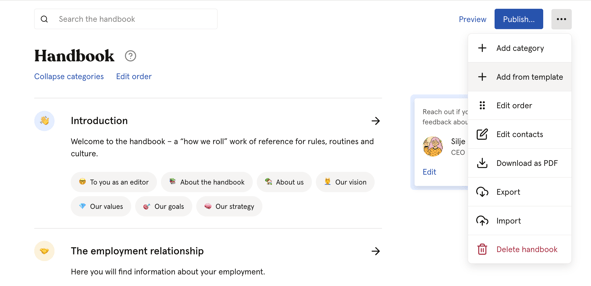
- Siirry Käsikirja-moduuliin
- Napsauta oikean yläkulman kolmea pistettä
- Napsauta ”Lisää käyttäen mallia”
- Valitse malli ja aiheet, jotka haluat sisällyttää
- Valitse, kenellä on käyttöoikeus, ja napsauta ”Lisää”
Mallien pitäminen ajan tasalla
Kun malliin tulee päivitys, käsikirjan ylläpitäjät saavat siitä ponnahdusikkunan Human tilillään. Voit tarkistaa päivitykset myös näin:
- Avaa aihe, joka on tuotu mallista
- Vieritä alas kohtaan ”Yhdistetty malli”
- Napsauta ”Valitse korvattava sisältö” ja valitse, mitä päivitetään
💡 Jos olet muokannut aihetta ja haluat säilyttää muutoksesi, kopioi oma versiosi ennen päivittämistä ja liitä se sitten takaisin yhdistääksesi sisällöt käsin.
Lisää ja hallinnoi luokkia
Luokat ryhmittelevät toisiinsa liittyviä aiheita. Luokka näkyy työntekijöille vain, jos siinä on vähintään yksi julkaistu aihe.
Luokan lisääminen:
- Siirry Käsikirja-moduuliin
- Napsauta ”Lisää kategoria” tai ”Lisää käsikirjakategoria mallista”
- Anna luokan nimi ja halutessasi yhteenveto
- Napsauta ”Tallenna”
💡 Luokkien yhteenvedot eivät näy haussa, joten pidä ne lyhyinä ja käytä niitä lyhyenä johdantona luokan aiheisiin.
⚠️ Luokan voi poistaa vain, jos siinä ei ole aiheita. Siirrä tai poista kaikki aiheet ennen luokan poistamista.
Lisää ja hallinnoi aiheita
Aiheet ovat käsikirjan yksittäisiä sisältösivuja. Jokaisen aiheen tilaksi voi asettaa Luonnos tai Julkaistu, sen voi jakaa tietyille ryhmille ja siihen voi lisätä tunnisteita, jotta se löytyy helpommin haussa.
Aiheen lisääminen:
- Avaa luokka, johon haluat lisätä aiheen
- Napsauta ”Lisää aihe”
- Kirjoita sisältö editorilla
- Määritä tila, käyttöoikeus, kieli ja tunnisteet
- Napsauta ”Tallenna”
Vinkkejä editorin käyttöön:
- Mainitse henkilö, tiimi tai toimipiste kirjoittamalla @ ja sen perään nimi — esim. Ota yhteyttä @Karen, jos sinulla on kysyttävää lomista
- Lisää videoita liittämällä YouTube- tai Vimeo-osoite suoraan editoriin — video näkyy automaattisesti
- Käytä emojeja lisäämällä ne tavalliseen tapaan. Jos ne eivät toimi, kokeile kirjoittaa : ja sen perään emojin koodi — esim. :soap: → 🧼
- Linkitä Humassa olevaan asiakirjaan kopioimalla asiakirjan linkki Asiakirjat-moduulista ja lisäämällä se linkiksi aiheeseen
Muokkaa luokan kaikkia aiheita kerralla
Voit muuttaa luokan kaikkien aiheiden tilaa, käyttöoikeutta, tunnisteita tai kieltä kerralla.
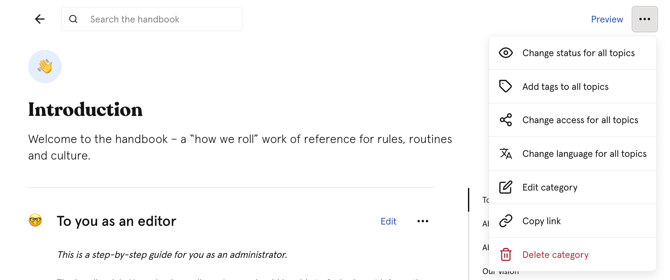
- Siirry luokkaan, jota haluat muokata
- Napsauta luokan oikean yläkulman kolmea pistettä ···
- Valitse jokin seuraavista:
- Muuta kaikkien aiheiden käyttöoikeuksia
- Muuta kaikkien aiheiden tilaa
- Lisää tunnisteita kaikkiin aiheisiin
- Vaihda kieli kaikille aiheille
- Tee muutokset ja napsauta ”Tallenna”
Julkaise käsikirja
Kun julkaiset käsikirjan, se tulee työntekijöiden näkyviin. Ennen julkaisua vain käsikirjan ylläpitäjät näkevät sisällön.
- Siirry Käsikirja-moduuliin
- Napsauta oikeassa yläkulmassa ”Julkaise käsikirja”
- Tarkista yhteenveto julkaistuista aiheista ja siitä, kenellä on käyttöoikeus
- Lisää halutessasi ilmoitusviesti työntekijöille
- Napsauta ”Julkaise”
💡 Voit myös perua käsikirjan julkaisun milloin tahansa napsauttamalla oikean yläkulman kolmea pistettä ja valitsemalla ”Määritä käsikirja julkaisemattomaksi”. Työntekijät menettävät heti pääsyn kaikkeen sisältöön.
⚠️ Aiheen julkaiseminen (sen tilan asettaminen tilaan ”Julkaistu”) ei ole sama asia kuin käsikirjan julkaiseminen. Julkaistu aihe näkyy työntekijöille vain, kun myös itse käsikirja on julkaistu.
Esikatsele käsikirjaa
Ennen julkaisua voit esikatsella käsikirjaa ja nähdä tarkalleen, mitä työntekijät näkevät.
- Siirry Käsikirja-moduuliin
- Napsauta oikean yläkulman kolmea pistettä
- Napsauta ”Esikatsele käsikirjaa”
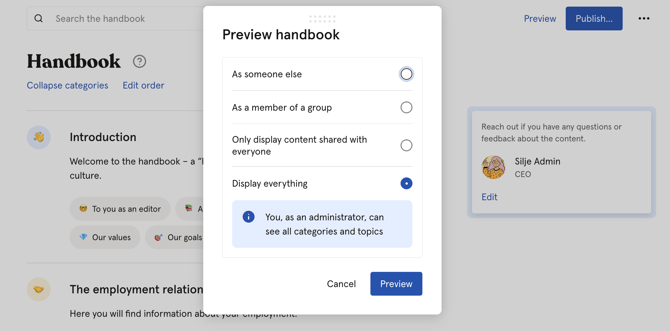
- Valitse esikatselutapa:
- Näytä kaikki — näet kaiken sisällön ylläpitäjänä
- Näytä vain kaikille jaettu sisältö — näet, mitä työntekijät ilman ryhmäkohtaisia käyttöoikeuksia näkevät
- Ryhmän jäsenenä — näet, mitä tietyn tiimin tai toimipisteen jäsenet näkevät
- Jonakuna toisena — näet käsikirjan tietyn työntekijän silmin
Lähetä ilmoituksia
Voit lähettää työntekijöille ilmoituksen, kun käsikirja julkaistaan, kun luokkaa päivitetään tai kun tiettyä aihetta päivitetään.
- Kun julkaiset käsikirjan — lisää ilmoitusviesti julkaisun yhteydessä
- Kun julkaiset luokan — avaa luokka ja ota käyttöön ”Lähetä ilmoitus”
- Kun julkaiset aiheen — avaa aihe ja ota käyttöön ”Lähetä ilmoitus”
💡 Ilmoituksen saavat vain työntekijät, joilla on käyttöoikeus kyseiseen sisältöön.