
Innehållsförteckning
- Roller och åtkomst
- Konfigurera handboken
- Lägg till innehåll från en mall
- Håll mallarna uppdaterade
- Lägg till och hantera kategorier
- Lägg till och hantera ämnen
- Redigera alla ämnen i en kategori samtidigt
- Publicera handboken
- Förhandsgranska handboken
- Skicka notifikationer
Roller och åtkomst
| Åtkomst | Roll |
|---|---|
| Konfigurera, redigera och publicera handboken | Systemroll: Handbok → Hantering av handbok |
💡 Hantering av handbok ger dig också åtkomst till alla inställningar för handboken, inklusive mallar, massredigering, export och import. De anställda behöver ingen roll för att läsa publicerade ämnen som delas med dem.
Konfigurera handboken
Första gången du öppnar modulen Handbok guidas du genom en snabb konfiguration. Du kan välja att utgå från en av Humas mallar eller bygga handboken från grunden.
- Gå till modulen Handbok
- Klicka på «Konfigurera handboken»
- Välj en eller flera mallar att börja med, eller klicka på «Börja utan mall»
- Välj vilka ämnen som ska ingå och vem som ska ha åtkomst
- Klicka på «Lägg till» för att importera det valda innehållet
- Gå igenom innehållet, uppdatera allt som är markerat med gult och lägg till egna kategorier och ämnen
- Publicera handboken när du är klar
💡 Du kan alltid lägga till fler mallar eller skapa innehåll från grunden efter den första konfigurationen.
Lägg till innehåll från en mall
Huma erbjuder ett antal mallar som har tagits fram tillsammans med HR-experter. Du kan lägga till mallar när som helst, inte bara under den första konfigurationen.
- Gå till modulen Handbok
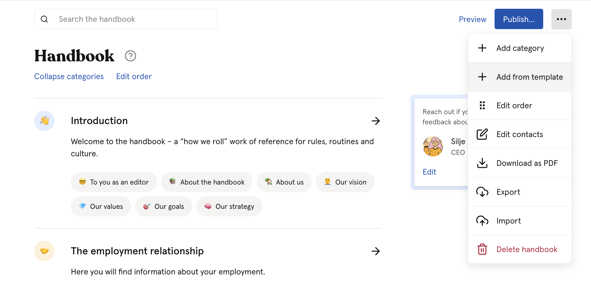
- Klicka på de tre prickarna uppe till höger
- Klicka på «Lägg till från mall»
- Välj mall och de ämnen du vill ta med
- Välj vem som ska ha åtkomst och klicka på «Lägg till»
Håll mallarna uppdaterade
När en mall uppdateras får handboksadministratörerna ett meddelande i Huma. Du kan också själv kontrollera om det finns uppdateringar:
- Öppna ämnet som importerades från en mall
- Skrolla ned till «Sammankopplad mall»
- Klicka på «Välj vad som ska ersättas» och välj vad du vill uppdatera
💡 Om du har anpassat ett ämne och vill behålla dina ändringar kopierar du din version innan du uppdaterar. Klistra sedan in den igen och slå ihop texterna manuellt.
Lägg till och hantera kategorier
Kategorier samlar ämnen som hör ihop. En kategori syns bara för de anställda om den innehåller minst ett publicerat ämne.
Så lägger du till en kategori:
- Gå till modulen Handbok
- Klicka på «Lägg till kategori» eller «Lägg till handbokskategori från mall»
- Fyll i kategorins namn och eventuellt en sammanfattning
- Klicka på «Spara»
💡 Sammanfattningar av kategorier är inte sökbara. Håll dem korta och använd dem som en kort introduktion till ämnena i kategorin.
⚠️ En kategori kan bara tas bort om den inte innehåller några ämnen. Flytta eller ta bort alla ämnen innan du tar bort en kategori.
Lägg till och hantera ämnen
Ämnen är de enskilda sidorna med innehåll i handboken. Varje ämne kan ha statusen Utkast eller Publicerad, delas med specifika grupper och få taggar så att det blir lättare att hitta.
Så lägger du till ett ämne:
- Öppna kategorin där du vill lägga till ämnet
- Klicka på «Lägg till ämne»
- Skriv innehållet i redigeraren
- Ange status, åtkomst, språk och taggar
- Klicka på «Spara»
Tips för redigeraren:
- Nämn en person, ett team eller en plats genom att skriva @ följt av namnet – t.ex. Kontakta @Karin om du har frågor om semester
- Lägg till videor genom att klistra in en länk från YouTube eller Vimeo direkt i redigeraren – videon visas automatiskt
- Använd emojier som vanligt. Om det inte fungerar kan du skriva : följt av emojikoden – t.ex. :soap: → 🧼
- Länka till ett dokument i Huma genom att kopiera dokumentlänken från modulen Dokument och infoga den som en länk i ämnet
Redigera alla ämnen i en kategori samtidigt
Du kan ändra status, åtkomst, taggar eller språk för alla ämnen i en kategori på en gång.
- Gå till kategorin du vill redigera
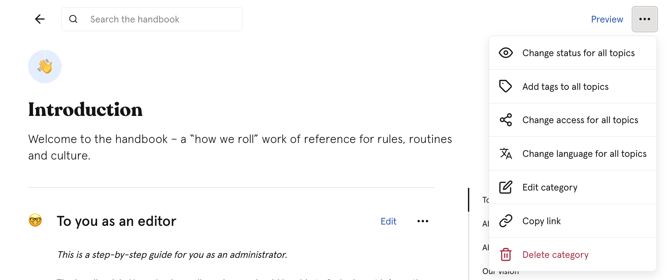
- Klicka på de tre prickarna ··· uppe till höger i kategorin
- Välj något av följande:
- Ändra åtkomst för alla ämnen
- Ändra status för alla ämnen
- Lägg till taggar till alla ämnen
- Ändra språk för alla ämnen
- Gör dina ändringar och klicka på «Spara»
Publicera handboken
När du publicerar handboken blir den synlig för de anställda. Tills den är publicerad kan bara handboksadministratörer se innehållet.
- Gå till modulen Handbok
- Klicka på «Publicera handbok» uppe till höger
- Gå igenom översikten över publicerade ämnen och vem som har åtkomst
- Lägg eventuellt till ett meddelande till de anställda
- Klicka på «Publicera»
💡 Du kan när som helst avpublicera handboken genom att klicka på de tre prickarna uppe till höger och välja «Avpublicera handbok». De anställda förlorar då direkt åtkomsten till allt innehåll.
⚠️ Att publicera ett ämne (sätta statusen till Publicerad) är inte samma sak som att publicera handboken. Ett publicerat ämne syns bara för de anställda när själva handboken också är publicerad.
Förhandsgranska handboken
Innan du publicerar kan du förhandsgranska handboken och se exakt vad de anställda kommer att se.
- Gå till modulen Handbok
- Klicka på de tre prickarna uppe till höger
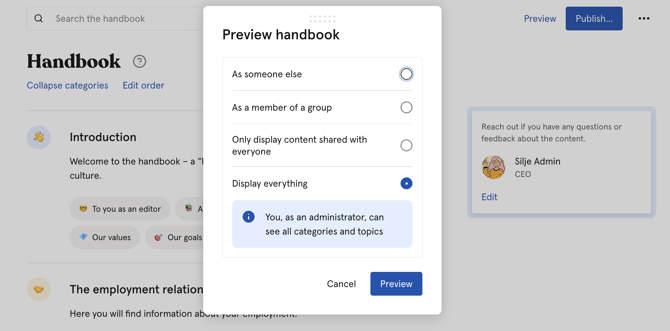
- Klicka på «Förhandsgranska handbok»
- Välj hur du vill förhandsgranska:
- Visa allt – se allt innehåll som administratör
- Visa bara innehåll som delas med alla – se vad anställda utan gruppspecifik åtkomst ser
- Som medlem i en grupp – se vad medlemmar i ett visst team eller på en viss plats ser
- Som någon annan – se handboken som en specifik anställd ser den
Skicka notifikationer
Du kan meddela de anställda när handboken publiceras, när en kategori uppdateras eller när ett visst ämne uppdateras.
- När du publicerar handboken – lägg till ett meddelande när du publicerar
- När du publicerar en kategori – öppna kategorin och slå på «Skicka notifikation»
- När du publicerar ett ämne – öppna ämnet och slå på «Skicka notifikation»
💡 Bara anställda som har åtkomst till innehållet får notifikationen.
🔗 Läs mer i Handbok i Huma och Underhåll och optimera din handbok.