
Sisällysluettelo
Integraation määrittäminen
- Useat yhteydet
- Vaihe 1: Luo API-tunniste Netvisorissa
- Vaihe 2: Yhdistä Huma Netvisoriin
- Vaihe 3: Ota integraatio käyttöön. Synkronoi käyttäjät ja valitse, miten ristiriidat tai puuttuvat arvot käsitellään
- Vaihe 4: Human ja Netvisorin välinen yhteys on aktiivinen 🥳
Aktiivinen integraatio
- Näin synkronoit käyttäjät
- Deaktivoidut tai poistetut käyttäjät
- Tärkeää tietoa palkanlaskijalle
- Tuetut kentät
- Usein kysytyt kysymykset: Netvisorin ja Human tehtäväintegraatio
Netvisor
Netvisor-integraation avulla voit yhdistää Human Netvisor-tiliisi ja synkronoida työntekijätiedot automaattisesti. Näin säästät aikaa, ja HR- ja palkkatiedot pysyvät oikeina ja ajan tasalla.
- Integraation määrittäminen Humassa edellyttää järjestelmäroolia, jolla on täydet oikeudet organisaatioon.
- Jos et ole varma, mitä rooleja Netvisorissa tarvitaan integraation määrittämiseen, pyydä ohjeita Netvisorin tuesta.
Useat yhteydet
Jos sinun on määritettävä useita integraatioyhteyksiä, noudata näitä ohjeita.
Vaihe 1: Luo API-tunniste Netvisorissa
- Kirjaudu sisään pääkäyttäjänä.
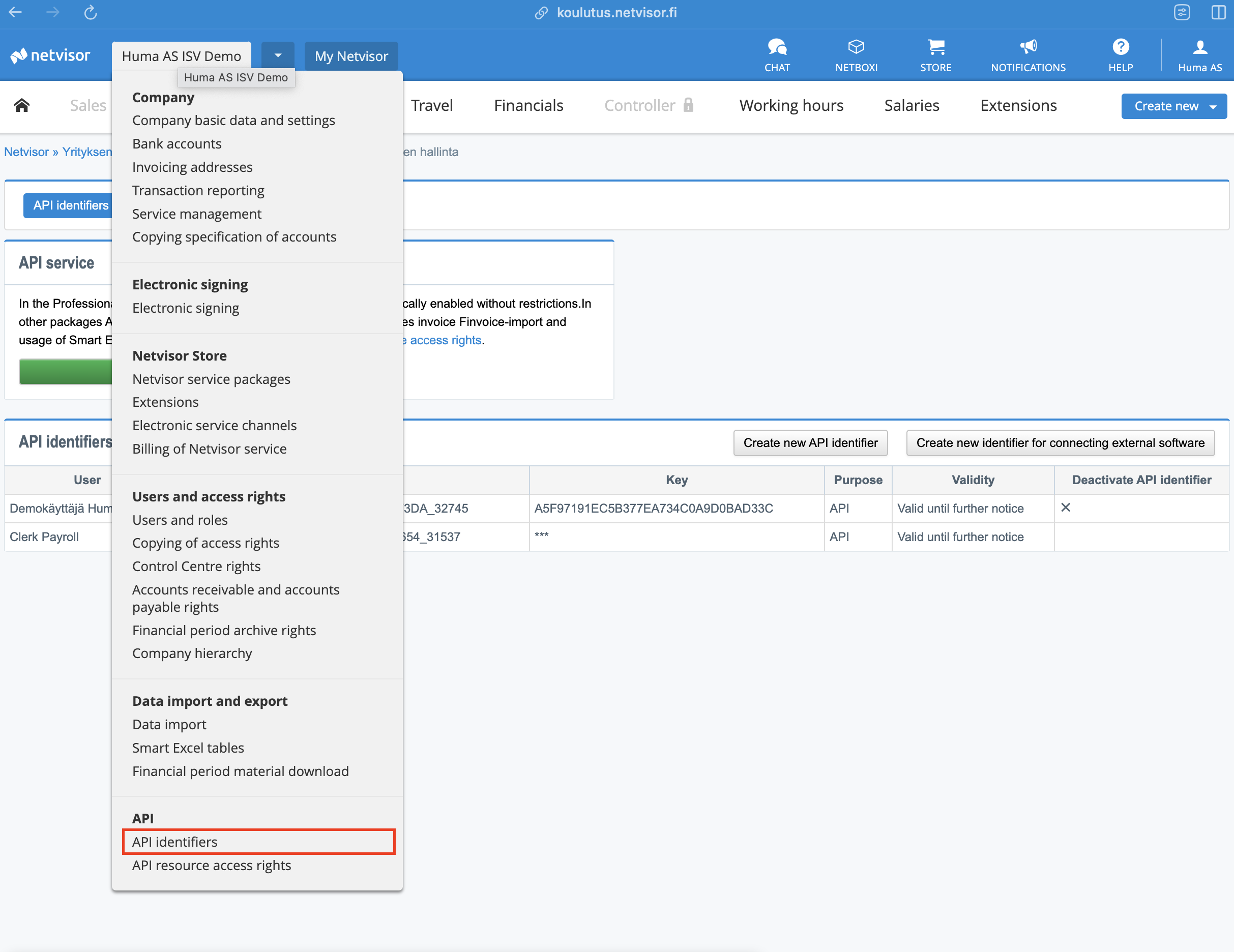
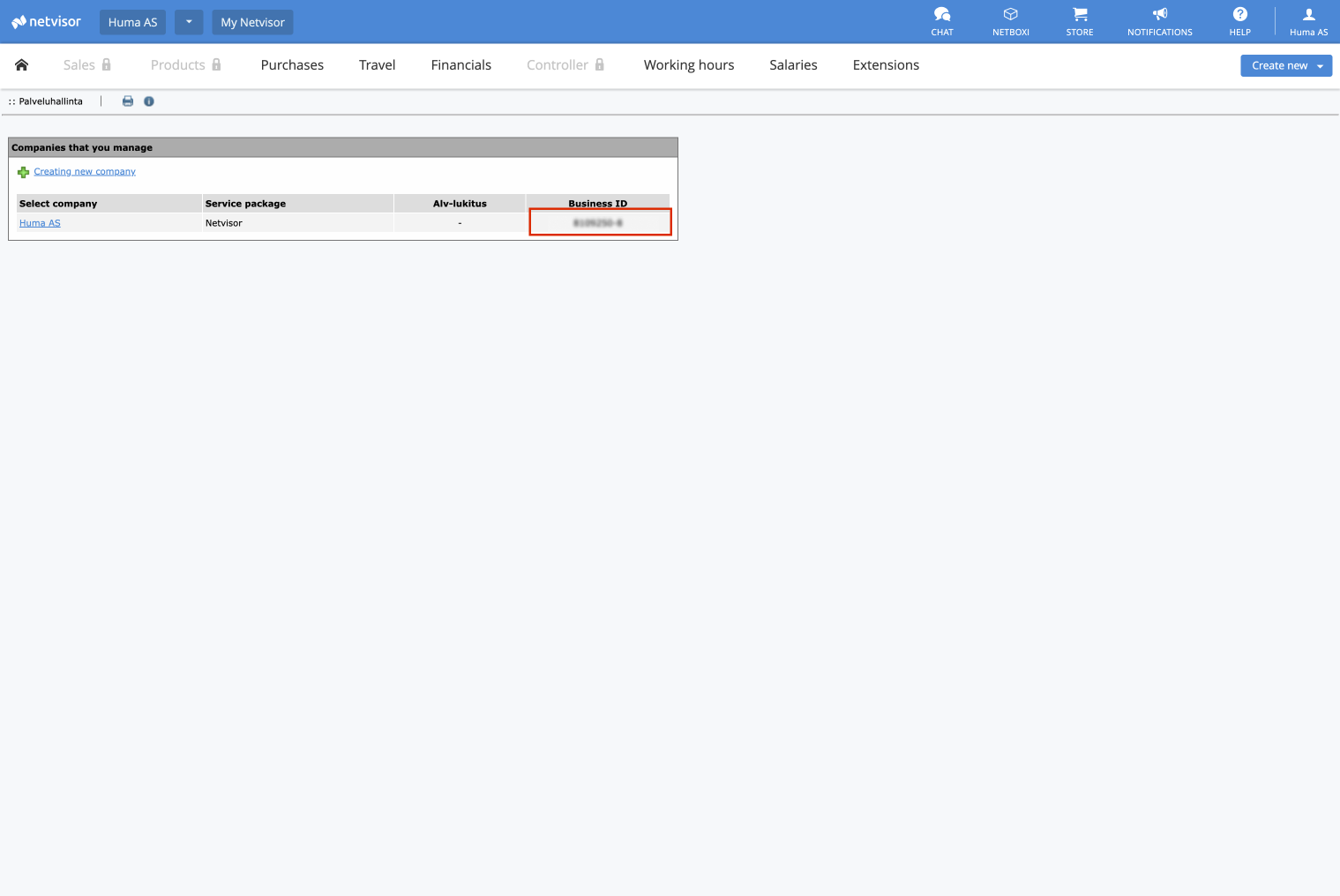
- Avaa yritysvalikko > API identifiers.
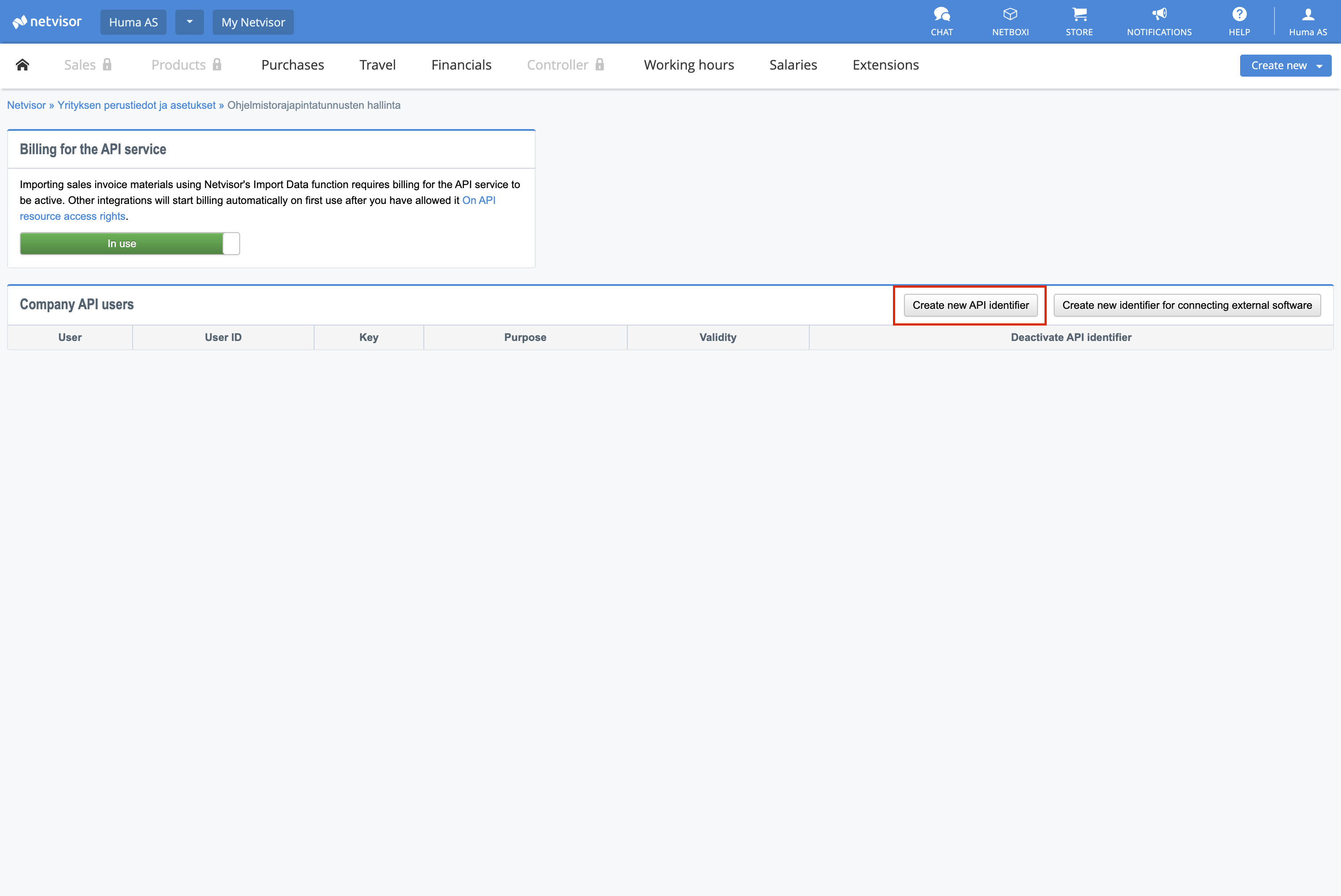
- Luo uusi API-tunniste oikealla olevalla painikkeella.
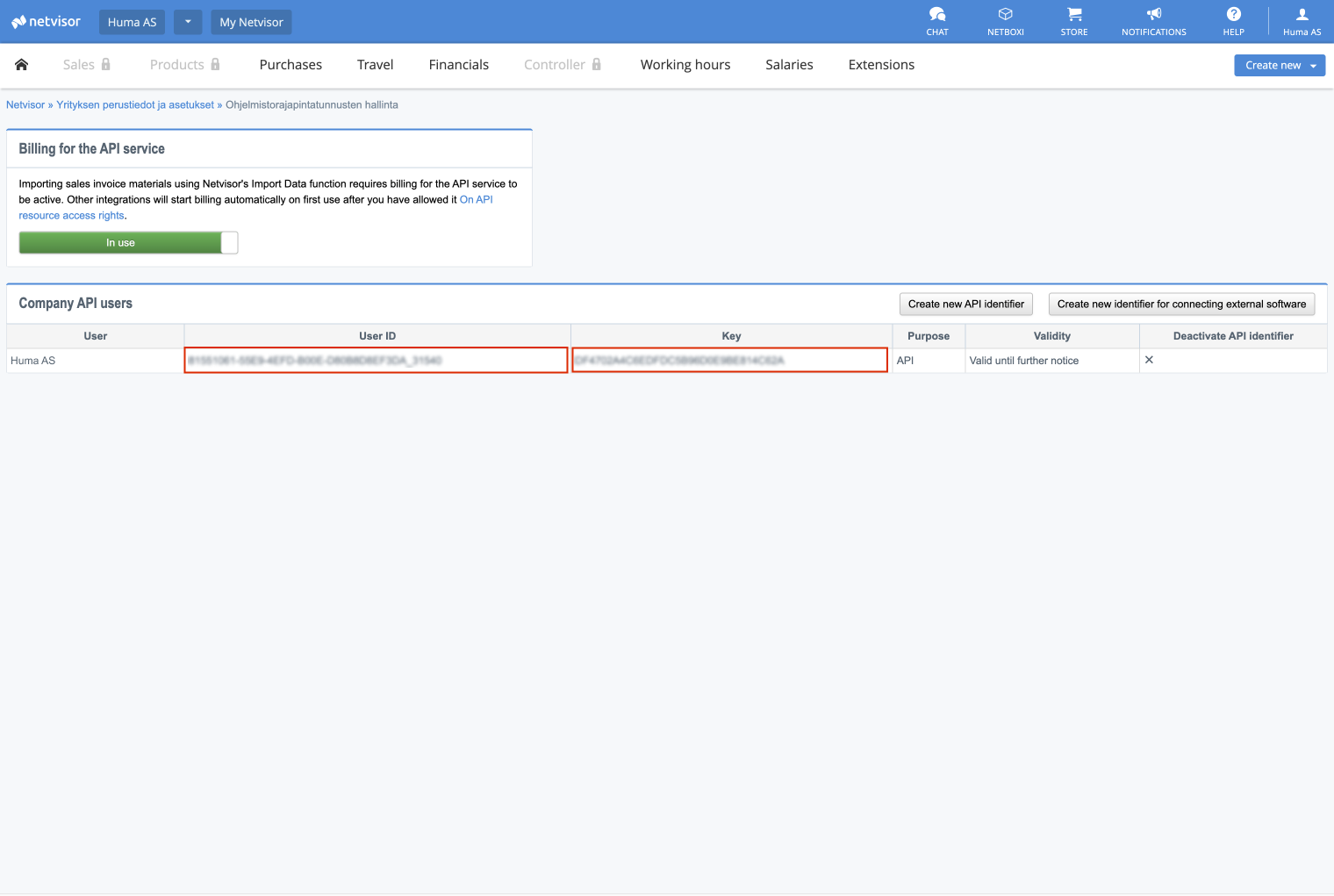
- Kopioi User ID ja Key erilliseen dokumenttiin tai muistiinpanoon myöhempää käyttöä varten.
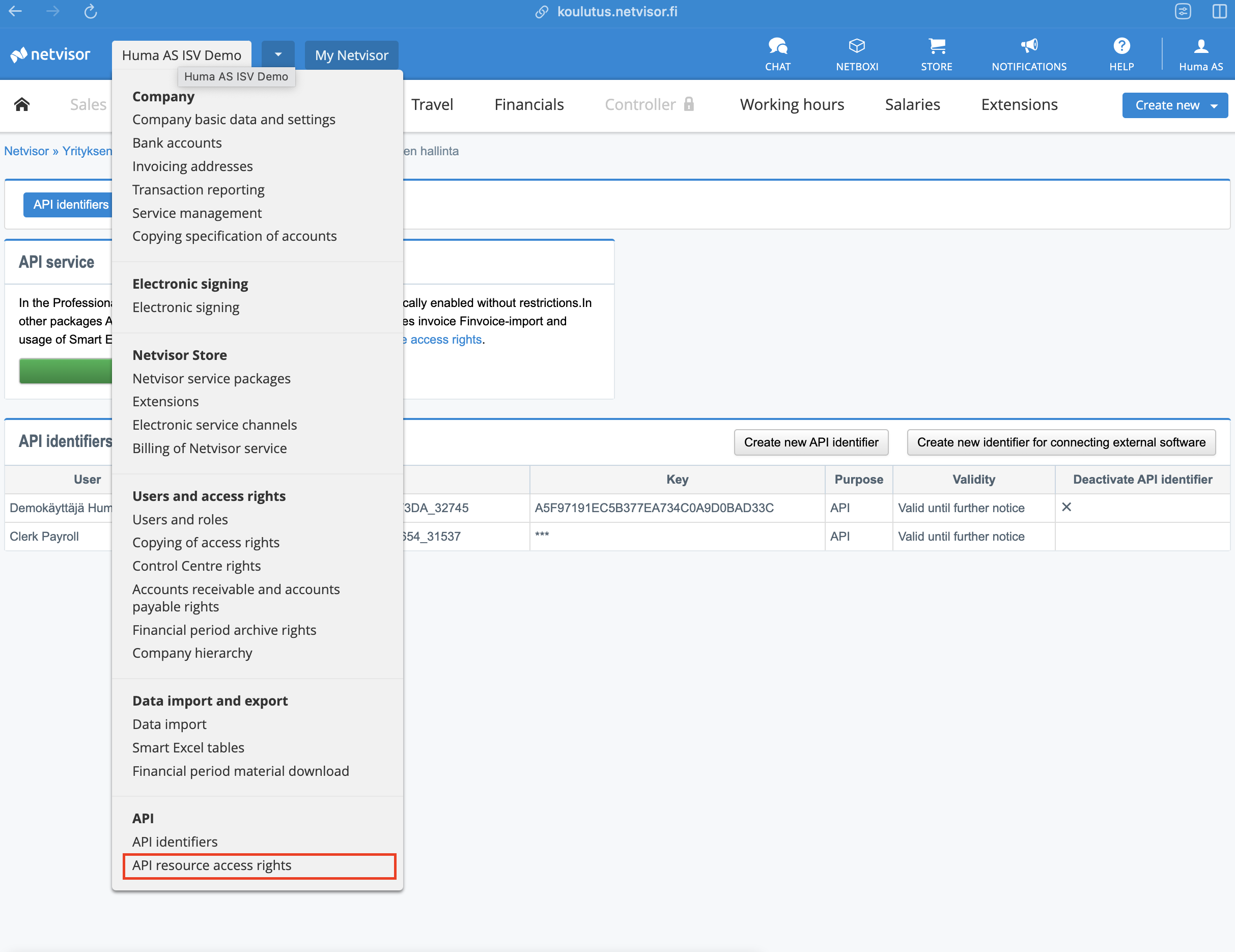
- Varmista, että sinulla on oikeat API-resurssien käyttöoikeudet. Avaa yritysvalikko > API resource access rights.
- Vieritä alas Salaries-osioon ja salli seuraavat, jos niitä ei ole jo sallittu:
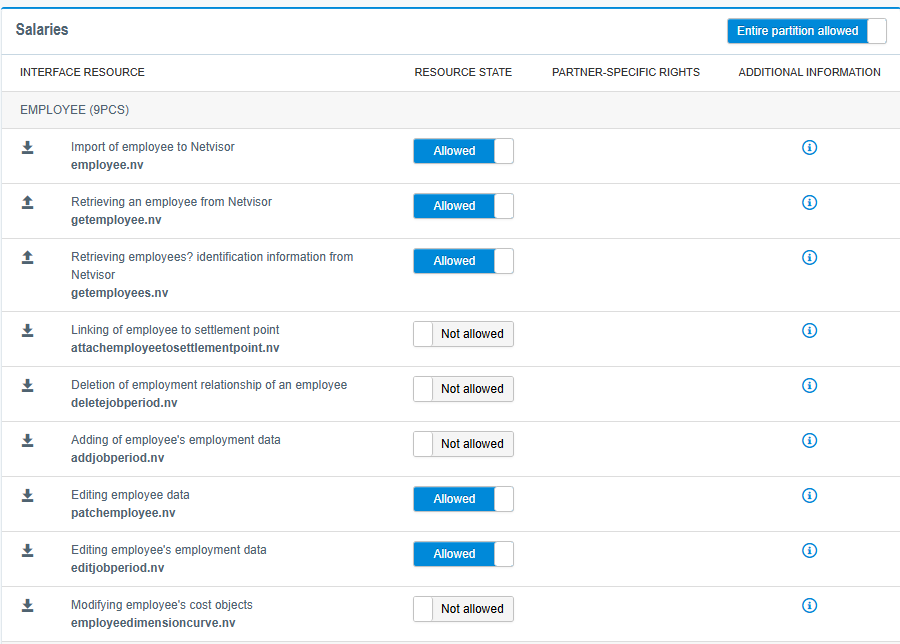
- 'employee.nv' – Allow
- 'getemployee.nv' – Allow
- 'getemployees.nv' – Allow
- 'patchemployee.nv' – Allow
- Hae Business ID. Avaa yritysvalikko > Service Management.
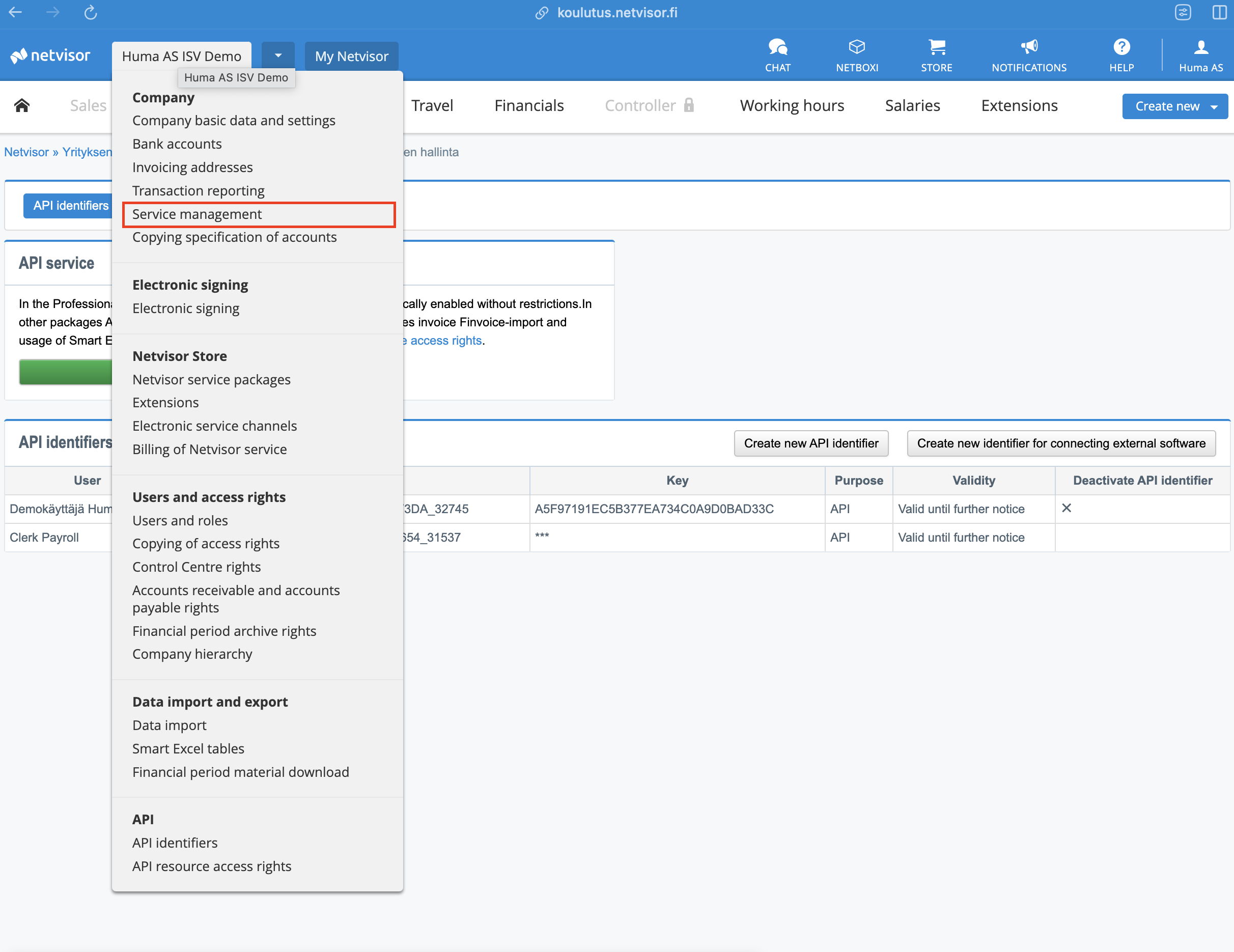
- Kopioi Business ID erilliseen dokumenttiin tai muistiinpanoon myöhempää käyttöä varten.
Vaihe 2: Yhdistä Huma Netvisoriin
- Kirjaudu Humaan ylläpitäjänä.
- Siirry kohtaan Integraatiot.
- Avaa Netvisor.
- Lue dokumentaatio.
- Valitse oikeasta yläkulmasta Määritä.
- Päätä, lähetetäänkö tehtävät Netvisoriin, kun niitä luodaan, päivitetään tai poistetaan Humassa.
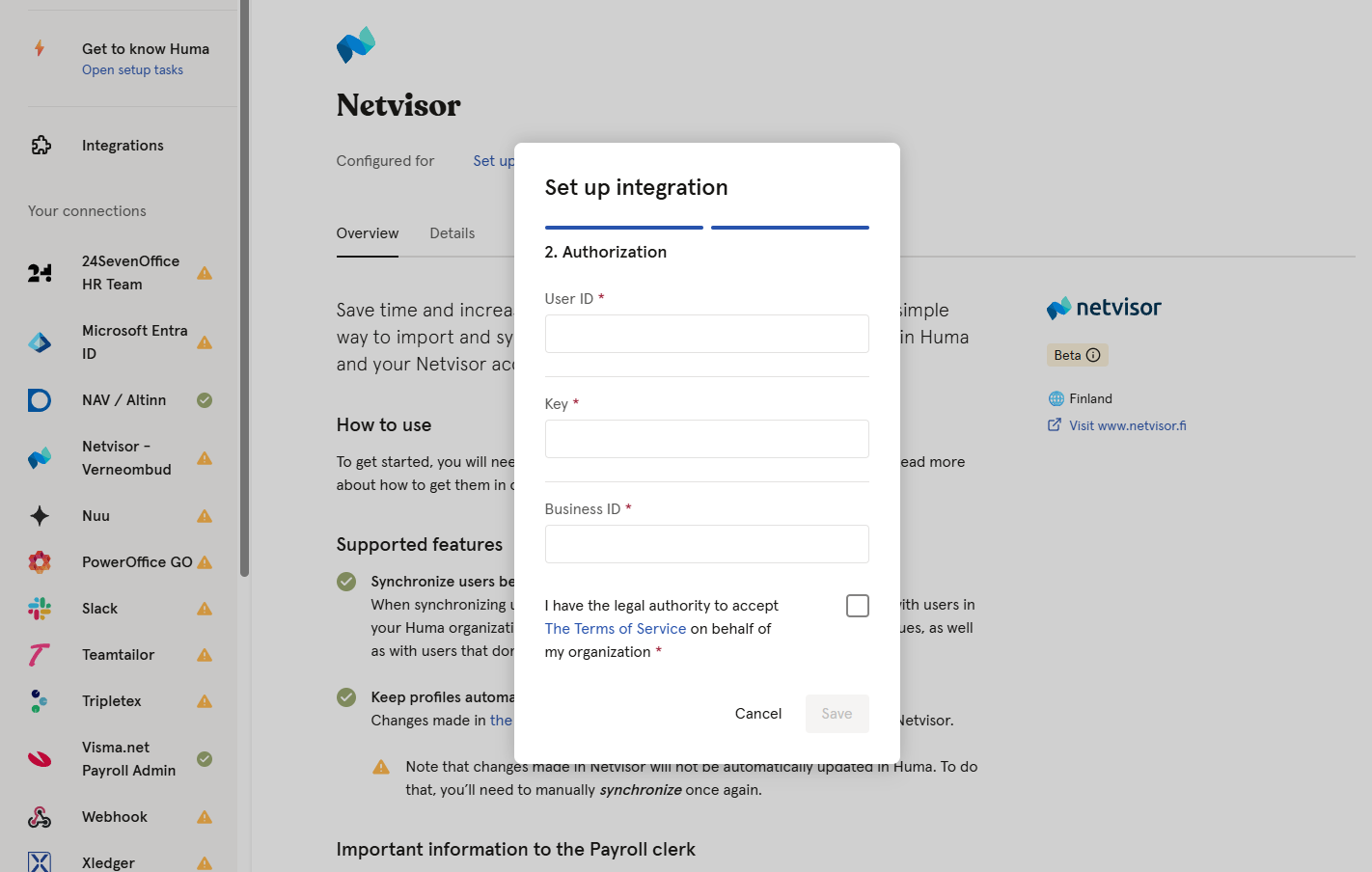
- Liitä Netvisor User ID, Key ja Business ID ja vahvista valintaruudulla, että sinulla on tarvittavat valtuudet.
Vaihe 3: Ota integraatio käyttöön. Synkronoi käyttäjät ja valitse, miten ristiriidat tai puuttuvat arvot käsitellään
- Kun valitset Tallenna, siirryt käyttäjien synkronointivaiheeseen.
- Huma kertoo, jos Human ja Netvisorin välillä on ristiriitoja tai epäjohdonmukaisuuksia. Päätä, miten ristiriidat ja/tai puuttuvat arvot käsitellään. Voit valita, päivitetäänkö Netvisor Human arvojen perusteella vai päinvastoin.
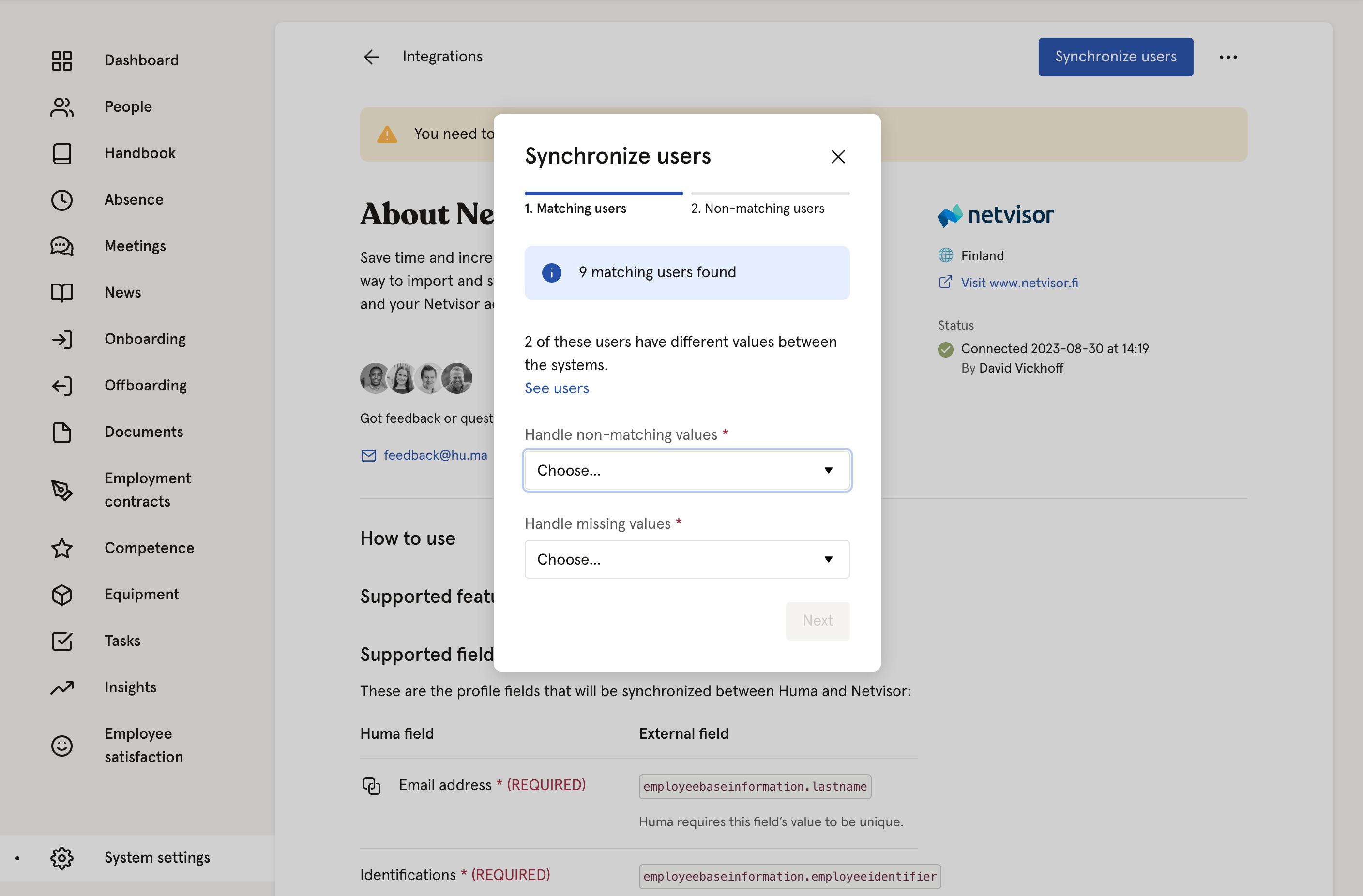
- Valitse Seuraava ja päätä, miten käyttäjät synkronoidaan Human ja Netvisorin välillä.
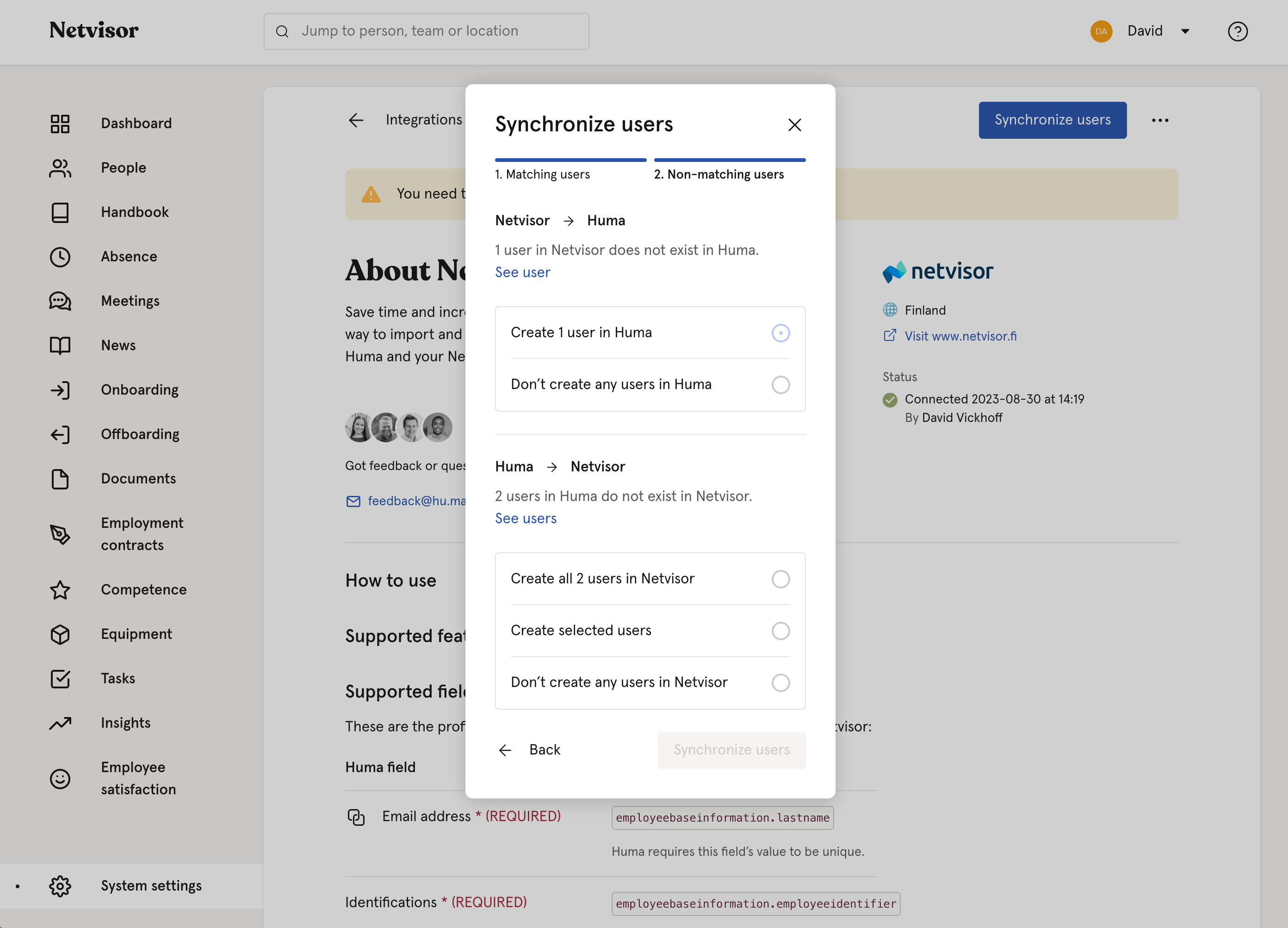
- Jos Netvisorin käyttäjiä ei ole Humassa, voit lisätä heidät Humaan.
- Jos Human käyttäjiä ei ole Netvisorissa, voit lisätä heidät Netvisoriin.
- Kun olet tehnyt valinnat, valitse Synkronoi käyttäjät.
- Huma alkaa synkronoida käyttäjiä Netvisorin kanssa. Saat tuloksesta vahvistuksen sähköpostitse.
Vaihe 4: Human ja Netvisorin välinen yhteys on aktiivinen 🥳
- Kaikki Humassa tehdyt muutokset tuettuihin kenttiin (lueteltu alla) päivitetään Netvisoriin automaattisesti reaaliajassa.
- Huomaa, että sinun on synkronoitava käyttäjät saadaksesi uusimmat muutokset Netvisorista. Netvisorissa tehtyjä muutoksia ei päivitetä automaattisesti Humaan.
Näin synkronoit käyttäjät
Käytä toimintoa «Synkronoi käyttäjät» aina, kun olet päivittänyt jonkin tuetuista kentistä Netvisorissa tai kun haluat luoda uusia käyttäjiä. Jotta käyttäjien synkronointi toimii, sähköpostiosoitteen on aina oltava sama molemmissa järjestelmissä.
- Siirry Humassa Netvisor-integraatioon.
- Valitse Synkronoi käyttäjät.
- Noudata vaiheita. Lue lisää vaiheista täältä.
Huomaa
- Jos olet luonut käyttäjän Humassa, sinun on tehtävä manuaalinen synkronointi, jotta käyttäjä luodaan Netvisoriin integraation kautta.
- Jos synkronoinnissa tapahtuu virhe, näet tarkemmat tiedot Human Netvisor-integraatiosivun «Error log» -lokissa.
- Huomaa, että sinun on synkronoitava käyttäjät saadaksesi uusimmat muutokset Netvisorista. Netvisorissa tehtyjä muutoksia ei päivitetä automaattisesti Humaan.
Deaktivoidut tai poistetut käyttäjät
Kun käyttäjä deaktivoidaan Humassa…
- käyttäjää ei deaktivoida Netvisorissa.
- käyttäjä lukitaan päivityksiltä, ja päivitys tapahtuu vain manuaalisen synkronoinnin kautta.
Kun käyttäjä poistetaan Humassa…
- käyttäjää ei poisteta Netvisorista.
- manuaalinen synkronointi pyytää sinua luomaan käyttäjän Netvisoriin, jos käyttäjä ei ole toisessa integraatiossa.
- käyttäjää ei voi synkronoida, jos hänen tietoihinsa on tehty muutoksia Netvisorissa.
Tärkeää tietoa palkanlaskijalle
Varmista, että organisaatiosi palkanlaskija tietää tästä ennen kuin integraatio otetaan käyttöön.
Käyttäjien luominen Netvisoriin synkronoinnin kautta
Jos luot käyttäjiä Netvisoriin synkronoimalla ne Humasta, joitakin kenttiä kannattaa tarkistaa manuaalisesti Netvisorissa.
- Kohdassa ‘Employee’s information’:
- Payroll information – Salary model -arvoksi asetetaan ‘No salary model’.
- Settlement points – TyEL-arvoksi asetetaan ’No handling’. Tämä aiheuttaa virheen, kun työntekijää yritetään päivittää. Valitse sopiva työeläkevakuutus.
- Kohdassa ‘Employments’: katso tehtävien lähettämisen tiedot täältä.
Tuetut kentät
| Human kenttä | Netvisorin kenttä |
|---|---|
| Sähköpostiosoite (PAKOLLINEN) | employeebaseinformation.email Huma edellyttää, että tämän kentän arvo on yksilöllinen. |
| Henkilöllisyys (PAKOLLINEN) | Personal identity code employeebaseinformation.employeeidentifier Integraatio ei voi tyhjentää tai päivittää tämän kentän arvoa Netvisorissa Human arvolla. Arvon on oltava yksilöllinen ja kelvollinen suomalainen henkilötunnus. |
| Etunimi (PAKOLLINEN) | First name employeebaseinformation.firstname |
| Sukunimi (PAKOLLINEN) | Last name employeebaseinformation.lastname |
| Syntymäaika | Date of birth employeebaseinformation.dateofbirth Integraatio ei voi tyhjentää tai päivittää tämän kentän arvoa Netvisorissa Human arvolla. |
| Työntekijätunnus | Employee number employeepayrollinformation.employeenumber Netvisor edellyttää, että tämän kentän arvo on yksilöllinen. Enintään 10 merkkiä. |
| Kansallisuus | Nationality employeebaseinformation.nationality |
| Sukupuoli | Gender employeebaseinformation.gender Integraatio ei voi tyhjentää tai päivittää tämän kentän arvoa Netvisorissa Human arvolla. |
| Osoite (PAKOLLINEN) | Address employeebaseinformation.streetaddress employeebaseinformation.municipality employeebaseinformation.postnumber employeebaseinformation.country Kaikki yllä olevat on täytettävä Netvisorissa, jotta osoite synkronoidaan Humaan. |
| Puhelinnumero | Phone number employeebaseinformation.phonenumber Huma edellyttää, että tämän kentän arvo on yksilöllinen. |
| Tilinumero | IBAN account number employeebaseinformation.bankaccountnumber employeebaseinformation.bankidentificationcode
|
Usein kysytyt kysymykset: Netvisorin ja Human tehtäväintegraatio
⚠️ Tehtävätiedot lähetetään vain Humasta Netvisoriin, ei Netvisorista Humaan.
⚠️ Aiempia tehtäviä ei siirretä automaattisesti, kun integraatio otetaan käyttöön. Vain tehtävät, jotka luodaan tai päivitetään Humassa käyttöönoton jälkeen, synkronoidaan.
Tuetut kentät – synkronoitavat tehtävätiedot
Integraatio tukee seuraavia tehtäväkenttiä:
| Human kenttä | Netvisorin kenttä |
|---|---|
| Työsuhteen aloituspäivä* (pakollinen) | employmentperiods[].employmentperiod.startdate employmentperiods[].employmentperiod.companystartdate |
| Tehtävänimike* (pakollinen) | employmentperiods[].employmentperiod.profession |
| Sopimustyyppi | employmentperiods[].employmentperiod.employmentmode |
| Työaika prosentteina | employmentperiods[].employmentperiod.employmentform employmentperiods[].employmentperiod.parttimepercent |
| Koeajan päättymispäivä | employmentperiods[].employmentperiod.probationenddate |
| Työsuhteen päättymispäivä | employmentperiods[].employmentperiod.enddate |
| Päättymisen syy | employmentperiods[].employmentperiod.endreason |
⚠️ Jos Työsuhteen aloituspäivä tai Tehtävänimike poistetaan Humassa, integraatio ei voi poistaa arvoa Netvisorista.
Täytyykö tehtävätietojen synkronointi ottaa käyttöön?
Kyllä. Suosittelemme vahvasti, että integraatio on aktiivinen ja tehtävien synkronointi on käytössä ennen kuin alat hallita tehtäviä Humassa.
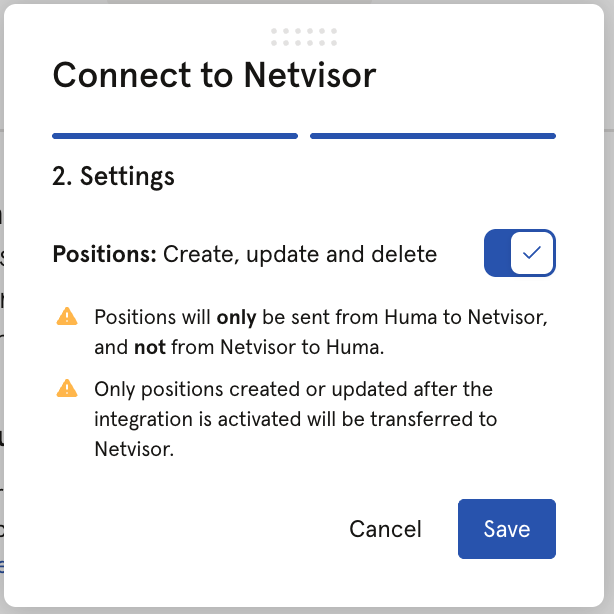
Näin otat sen käyttöön:
- Siirry Human Netvisor-integraatiosivulle.
- Valitse oikean yläkulman kolme pistettä ja valitse Muokkaa yhteysasetuksia.
- Vahvista valtuutesi valintaruudulla ja valitse Jatka.
- Ota käyttöön Tehtävät: Luo, päivitä ja poista.
- Tehtävät lähetetään vain Humasta Netvisoriin, ei Netvisorista Humaan.
- Netvisoriin siirretään vain tehtävät, jotka luodaan tai päivitetään integraation käyttöönoton jälkeen.
Miten tehtävät yhdistetään Human ja Netvisorin välillä?
Tehtävät yhdistetään seuraavien tietojen perusteella:
- Sopimuksen alkamispäivä
- Tehtävänimike
Kun tehtävää päivitetään Humassa, integraatio käyttää näiden kenttien aiempia arvoja löytääkseen oikean tehtävän Netvisorista ja päivittääkseen sen.
Jos vastaavaa tehtävää ei löydy, integraatio palauttaa virheen, jotta väärää tietuetta ei päivitetä.
Milloin Netvisoriin luodaan uusi tehtävä?
Uusi tehtävä luodaan, kun:
- työntekijälle lisätään tehtävä Humassa, ja
- Netvisorissa ei ole tehtävää, jolla on sama alkamispäivä ja tehtävänimike.
Tällöin Huma luo työntekijälle Netvisoriin uuden työsuhdejakson.
Tämä tarkoittaa, että kun muokkaat ensimmäistä tehtävää, jonka Huma luo automaattisesti, kun työsuhdehistoria otetaan käyttöön, sinun on joko:
- täsmättävä tehtävän alkamispäivä Netvisorin vastaavan tehtävän kanssa, tai
- tehtävä haluamasi muutokset, tallennettava ne ja valittava sitten Luo uusi tehtävä.
Mitä tapahtuu, kun tehtävää päivitetään Humassa?
Kun tehtävää päivitetään Humassa, integraatio yrittää löytää vastaavan tehtävän Netvisorista seuraavien kenttien aiempien arvojen perusteella:
- Sopimuksen alkamispäivä
- Tehtävänimike
Jos vastaava tehtävä löytyy, Huma päivittää kyseisen työsuhdejakson Netvisoriin uusilla arvoilla.
Jos vastaavaa tehtävää ei löydy, integraatio palauttaa virheen, jotta Netvisorissa ei päivitetä väärää tehtävää.
Mitä tapahtuu, kun tehtävä poistetaan Humassa?
Jos tehtävä poistetaan Humassa, integraatio etsii vastaavaa tehtävää Netvisorista alkamispäivän ja tehtävänimikkeen perusteella.
- Jos vastaava tehtävä löytyy, kyseinen työsuhdejakso poistetaan Netvisorista.
- Jos vastaavaa tehtävää ei löydy, tehtävää ei poisteta, jotta tietoja ei menetetä vahingossa.
Voivatko työsuhdejaksot olla päällekkäisiä?
Eivät. Netvisor ei tue päällekkäisiä työsuhdejaksoja.
Jos Humasta lähetetään päällekkäisiä tehtäväpäivämääriä, integraatio palauttaa virheen eikä päivitys onnistu.
Miksi kaikkia tehtäväkenttiä ei synkronoida?
Huma ja Netvisor jäsentävät työsuhdetiedot eri tavoin. Osa kentistä on vain toisessa järjestelmässä, ja osa tallennetaan eri muodoissa. Näiden erojen ja joidenkin API-rajoitusten vuoksi kaikkia tehtäväkenttiä ei voi synkronoida järjestelmien välillä yksi yhteen.
Työsuhteen tyypin synkronointi (Netvisorissa Employment method)
Humasta Netvisoriin:
| Human arvo | Netvisorin arvo | |
|---|---|---|
| Tilapäinen | muuttuu muotoon | Employed |
| Konsultti | muuttuu muotoon | Leased employee |
| Vakituinen | muuttuu muotoon | Employed |
| Määräaikainen | muuttuu muotoon | Employed |
| Harjoittelija | muuttuu muotoon | Trainee |
Netvisorista Humaan:
| Netvisorin arvo | Human arvo | |
|---|---|---|
| Employed | muuttuu muotoon | Vakituinen |
| Leased employee | muuttuu muotoon | Konsultti |
| Self employed | muuttuu muotoon | Vakituinen |
| Trainee | muuttuu muotoon | Harjoittelija |
| Voluntary | muuttuu muotoon | Määräaikainen |