
Näin määrität integraation
Vaihe 1: Luo Okta-sovellus
Aloita rekisteröimällä uusi sovellus Oktassa:
-
Kirjaudu Okta Admin Dashboard -hallintanäkymään.
-
Siirry kohtaan Applications.
-
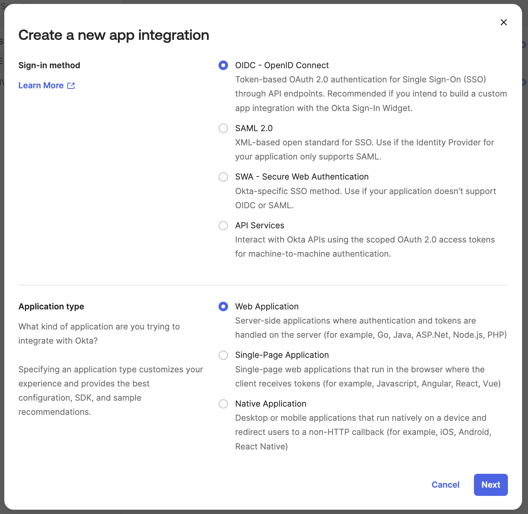
Valitse "Create App Integration".
-
Valitse kirjautumistavaksi OIDC - OpenID Connect.
-
Valitse sovellustyypiksi Web Application.
-
Valitse Next.
Vaihe 2: Määritä sovelluksen asetukset
Täytä sovelluksen tiedot:
-
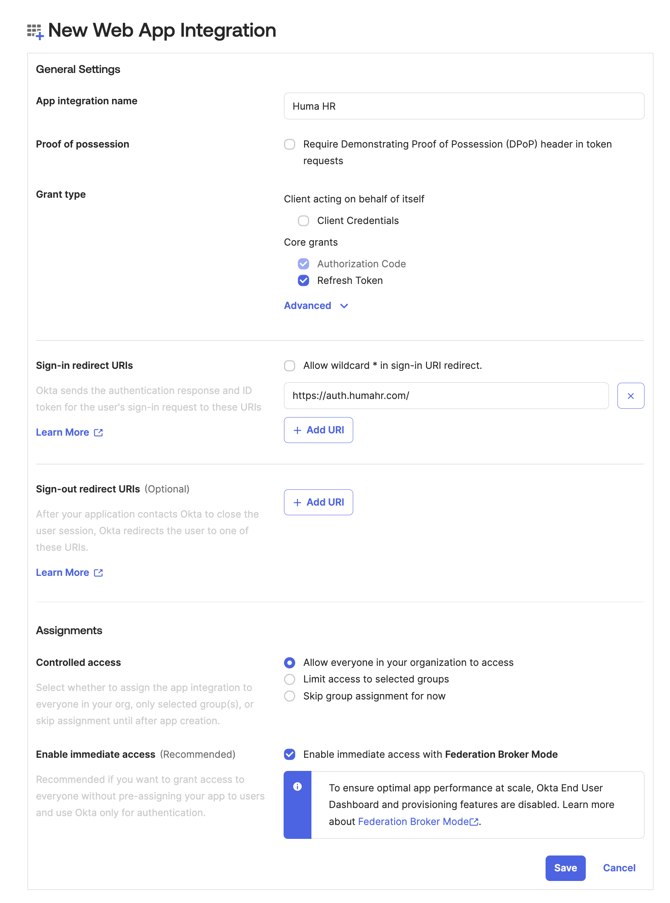
Anna App integration name -kenttään nimi (esim. Huma).
-
Aseta Sign-in redirect URIs -kentän arvoksi
https://auth.humahr.com/ - Valitse haluamasi asetukset kohdassa Controlled Access ja valitse Save.
- Etsi ja kopioi seuraavat tiedot:
-
Client ID
-
Client Secret
- Domain
- Kopioi domain oikean yläkulman käyttäjävalikosta.
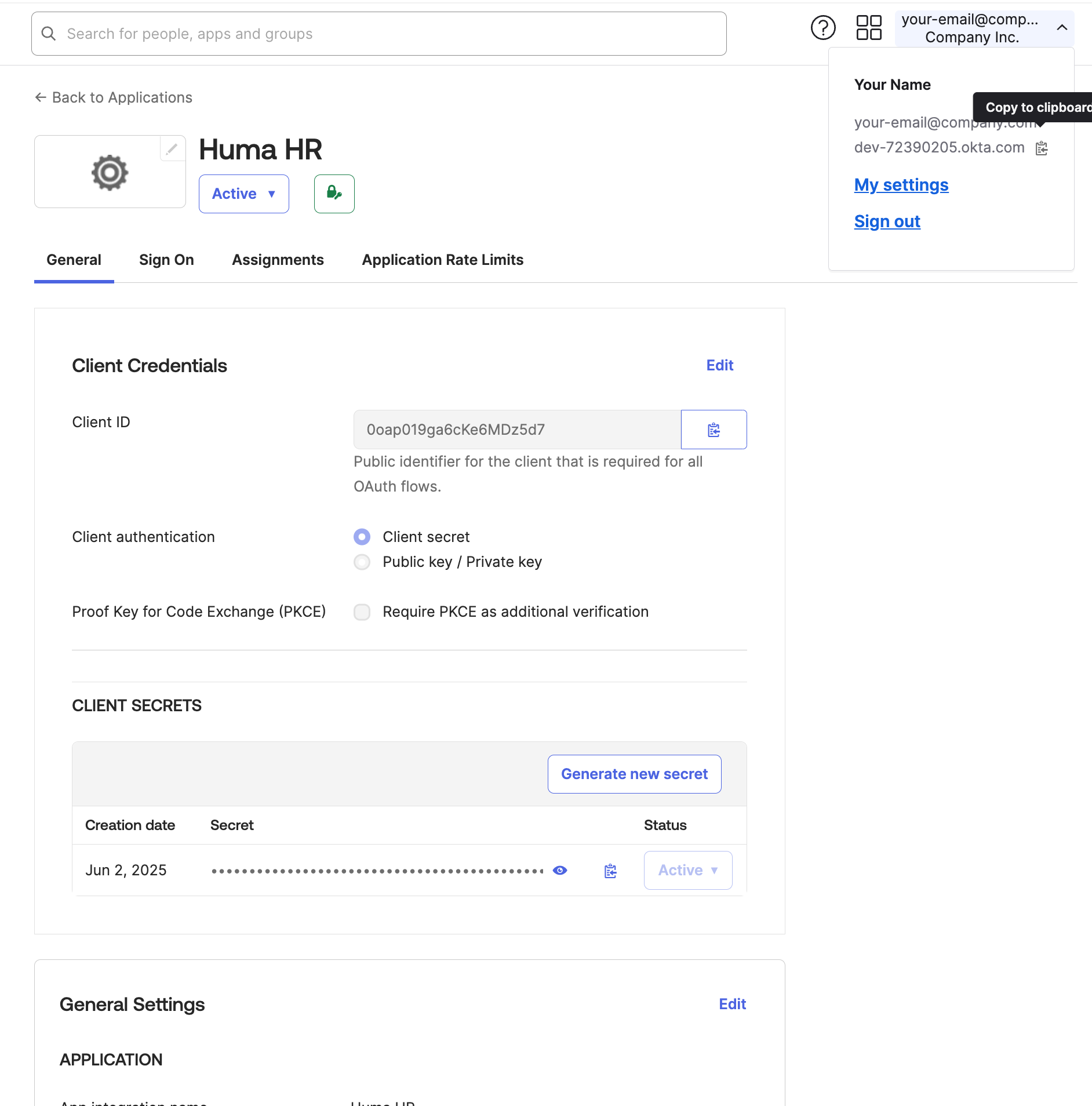
- Kopioi domain oikean yläkulman käyttäjävalikosta.
-
Vaihe 3: Määritä integraatio Humassa
🔐 Integraatioiden hallinta edellyttää järjestelmätason käyttöoikeuksia Humassa.
-
Kirjaudu organisaatiosi Huma-tilille.
-
Siirry kohtaan Integraatiot.
-
Etsi ja valitse Okta.
-
Valitse “Määritä”.
-
Liitä Client ID, Client Secret ja Domain.
-
Valitse “Jatka”.
Kun yhteys on muodostettu, Okta näkyy organisaatiosi kirjautumistapana Humassa. 🎉
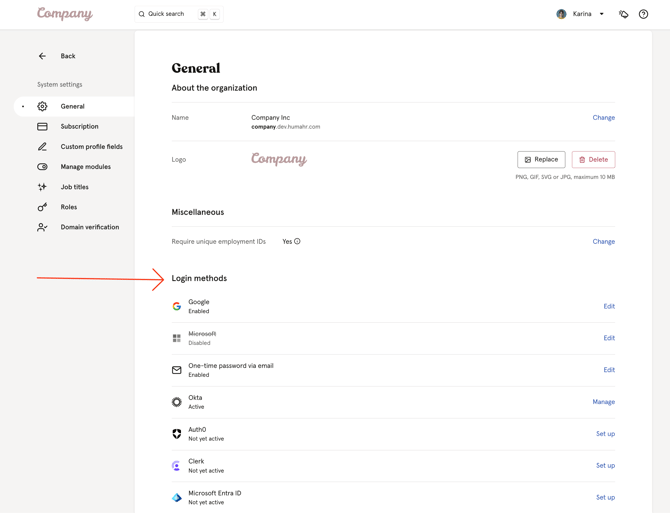
Okta-integraation käyttäminen
✅ Tuetut ominaisuudet
-
Kirjautumisen käyttöönotto
Työntekijät voivat kirjautua Humaan Okta-tunnuksillaan.Kirjautuminen edellyttää, että käyttäjällä on Humassa sama sähköpostiosoite.
-
Käyttöoikeuksien hallinta Oktan kautta
Jos käyttäjä poistetaan käytöstä tai poistetaan Oktassa, hän ei enää pääse Humaan. -
Useiden tunnistuspalvelujen tuki
Oktaa voi käyttää muiden tunnistuspalvelujen, kuten Googlen ja Microsoft Entra ID:n, rinnalla.