Sisällysluettelo
- Tiimit
- Roolit
- Tiimien perustaminen
- Tiimin poistaminen, muokkaaminen tai muuntaminen
- Jäsenten lisääminen tiimeihin ja poistaminen niistä
Tiimit
Human Tiimit-toiminnolla voit järjestää työntekijät ryhmiin tehtävien, roolien tai projektien mukaan yrityksen rakenteiden yli.
- Tiimien avulla HR ja johto voivat koota oikeat ihmiset yhteen yhteistyötä, tiedon jakamista ja tehokasta viestintää varten, riippumatta toimipisteestä.
- Jokaisella tiimillä voi olla omat käyttöoikeutensa, asiakirjansa ja tehtävänsä. Näin vain valtuutetut käyttäjät pääsevät käsiksi arkaluonteisiin tietoihin tai tärkeisiin työnkulkuihin.
- Työntekijä voi kuulua useaan tiimiin samanaikaisesti.
-
Kaikki käyttäjät näkevät tiimiluettelon, mutta pääsy asiakirjoihin, uutisiin ja muuhun sisältöön on rajattu niille, joilla on tarvittavat käyttöoikeudet.
💡 Kun käytät tiimejä Humassa, organisaatio saa paremman yleiskuvan ja hallinnan, kohdennetumman tiedonjaon ja selkeämmät puitteet, jotka tukevat yli toimintojen tehtävää yhteistyötä ja lisäävät organisaation joustavuutta.
Roolit
Jotta voit luoda, muokata ja poistaa tiimejä sekä hallita niiden jäseniä, tarvitset "järjestelmäroolin, jolla on Ryhmän hallinta -käyttöoikeus".
Jotta voit myöntää muille käyttäjille laajennettuja käyttöoikeuksia yrityksen jäseniin, tarvitset lisäksi Ryhmän käyttöoikeudet -oikeuden.
| Käyttöoikeus | Rooli |
|---|---|
| Tiimien lisääminen, päivittäminen ja poistaminen sekä jäsenten lisääminen ja poistaminen | Järjestelmärooli: Ryhmät: Ryhmän hallinta |
| Laajennettujen käyttöoikeuksien myöntäminen jäseniin | Järjestelmärooli: Ryhmät: Ryhmän käyttöoikeudet |
Tiimien perustaminen
Käyttäjät, joilla on järjestelmärooli ja täysi käyttöoikeus Ryhmät-kohtaan, voivat luoda tiimejä.
- Siirry Ihmiset-moduuliin
- Siirry Tiimit-välilehdelle
- Napsauta "Lisää tiimi"
- Anna tiimin tiedot ja lisää jäsenet
- Napsauta "Jatka"
Kun tiimi on luotu, voit
- Lisätä tiimille tarkempia tietoja ja tiimiin liittyviä linkkejä
- Siirtää tai päivittää tiimin jäseniä milloin tahansa
- Muokata käyttöoikeuksia ja määrittää, kuka voi tarkastella tai muokata tiimin tietoja. Näin varmistat, että vain valtuutetut käyttäjät pääsevät käsiksi arkaluonteisiin tehtäviin ja asiakirjoihin
- Saada kattavan yleiskatsauksen tiimin jäsenistä, tiedoista, asiakirjoista, tehtävistä ja ryhmässä jaetuista uutisista
Tiimin poistaminen, muokkaaminen tai muuntaminen
Poistaminen
Poistettua tiimiä ei voi palauttaa.
- Siirry Ihmiset-moduuliin
- Siirry Tiimit-välilehdelle
- Etsi tiimi ja napsauta sitä
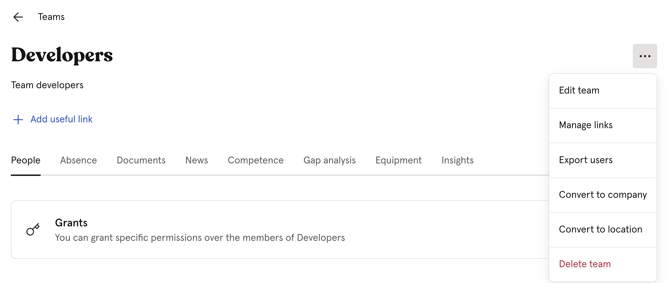
- Napsauta oikean yläkulman kolmea pistettä
- "Poista"
Muokkaaminen
Tiimin tietojen muokkaaminen:
- Siirry Ihmiset-moduuliin
- Siirry Tiimit-välilehdelle
- Etsi tiimi ja napsauta sitä
- Napsauta oikean yläkulman kolmea pistettä
- Valitse "Muokkaa tiimiä"
Muuntaminen
Voit muuntaa tiimin yritykseksi tai toimipisteeksi.
- Siirry Ihmiset-moduuliin
- Siirry Tiimit-välilehdelle
- Etsi tiimi ja napsauta sitä
- Napsauta oikean yläkulman kolmea pistettä
- Valitse "Muunna yritykseksi" tai "Muunna toimipisteeksi"
Jäsenten lisääminen tiimeihin ja poistaminen niistä
Jäsenten lisääminen tiimiin:
- Siirry Ihmiset-moduuliin
- Siirry Tiimit-välilehdelle
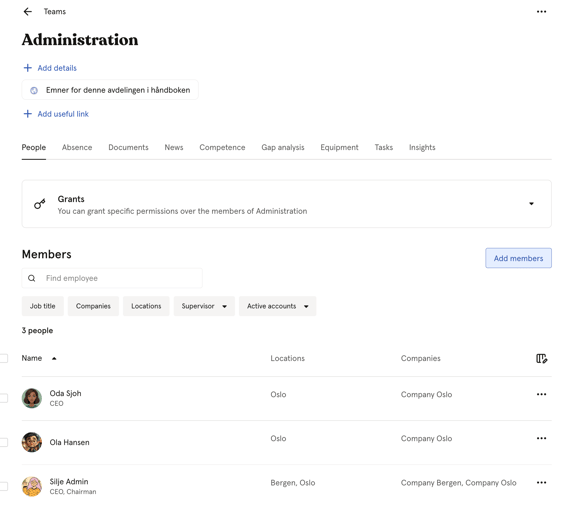
- Napsauta tiimiä, jota haluat hallita
- Napsauta yläreunan valikosta "Jäsenet"
- Napsauta "Lisää jäseniä"
- Hae ja valitse työntekijät, jotka haluat lisätä
- Napsauta "Lisää [määrä] henkilöä"
Jäsenen poistaminen tiimistä:
- Siirry Ihmiset-moduuliin
- Siirry Tiimit-välilehdelle
- Napsauta tiimiä, jota haluat hallita
- Napsauta yläreunan valikosta "Jäsenet"
- Etsi jäsen, jonka haluat poistaa
- Napsauta hänen nimensä vieressä olevia kolmea pistettä
- Napsauta "Poista [nimi] tiimistä [tiimin nimi]" ja vahvista
💡 Työntekijä voi kuulua useaan tiimiin samanaikaisesti. Henkilön poistaminen tiimistä ei vaikuta hänen muihin ryhmäjäsenyyksiinsä eikä hänen Huma-tiliinsä.