Innehållsförteckning
- Team
- Roller
- Sätt upp team
- Ta bort, redigera eller konvertera ett team
- Lägg till eller ta bort medlemmar i team
Team
Med funktionen Team i Huma kan du organisera anställda i grupper utifrån uppgifter, roller eller projekt, på tvärs över företagets strukturer.
- Team hjälper HR och ledning att samla rätt personer för samarbete, kunskapsdelning och effektiv kommunikation, oavsett plats.
- Varje team kan ha egna behörigheter, dokument och uppgifter, så att bara behöriga användare kommer åt känslig information eller viktiga arbetsflöden.
- En anställd kan tillhöra flera team samtidigt.
-
Alla användare kan se listan över team, men åtkomsten till dokument, nyheter och annat innehåll är begränsad till dem som har rätt behörigheter.
💡 Med team i Huma får organisationen bättre överblick och kontroll, mer riktad informationsdelning och en tydligare ram som stödjer samarbete över funktionsgränserna och gör organisationen mer flexibel.
Roller
För att skapa, redigera och ta bort team och hantera deras medlemmar behöver du en systemroll med åtkomst till Hantering av grupper.
För att ge andra användare utökade behörigheter över teamets medlemmar behöver du också åtkomst till Grupprättigheter.
| Åtkomst | Roll |
|---|---|
| Lägga till, uppdatera och ta bort team, lägga till och ta bort medlemmar | Systemroll: Grupper: Hantering av grupper |
| Ge utökade behörigheter över medlemmar | Systemroll: Grupper: Grupprättigheter |
Sätt upp team
Användare med en systemroll med full åtkomst till Grupper kan skapa team.
- Gå till modulen "Personer"
- Gå till fliken "Team"
- Klicka på "Lägg till team"
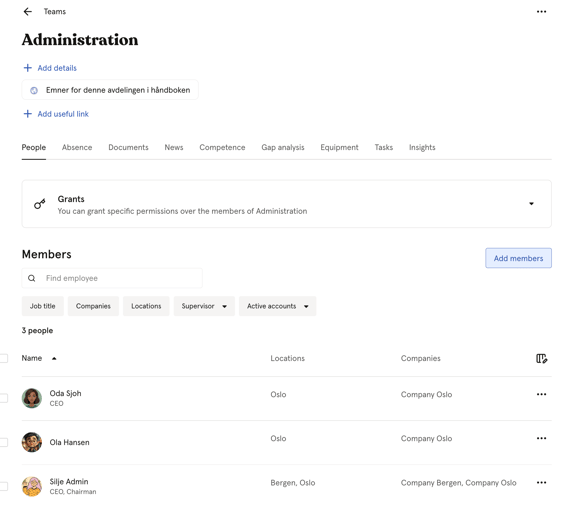
- Fyll i uppgifterna om teamet och lägg till medlemmar
- Klicka på "Fortsätt"
När ett team har skapats kan du:
- Lägga till fler uppgifter och relevanta länkar för teamet
- Flytta eller uppdatera teammedlemmar när som helst
- Justera behörigheterna för att styra vem som kan se eller redigera information om teamet, så att känsliga uppgifter och dokument bara är tillgängliga för behöriga användare
- Få en fullständig överblick över teamets medlemmar, insikter, dokument, uppgifter och nyheter som delats i gruppen
Ta bort, redigera eller konvertera ett team
Ta bort
⚠️ När ett team har tagits bort går det inte att återställa.
- Gå till modulen "Personer"
- Gå till fliken "Team"
- Gå till teamet och klicka på det
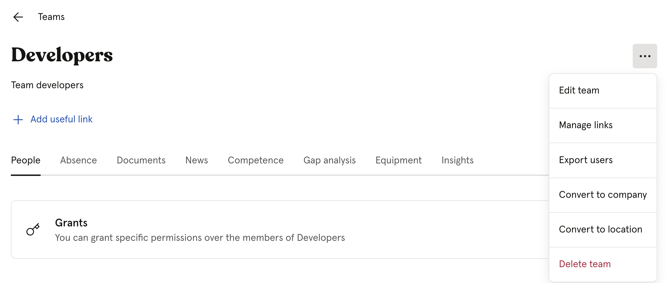
- Klicka på de tre prickarna uppe till höger
- Välj "Ta bort"
Redigera
Så redigerar du uppgifterna om teamet:
- Gå till modulen "Personer"
- Gå till fliken "Team"
- Gå till teamet och klicka på det
- Klicka på de tre prickarna uppe till höger
- Välj "Redigera team"
Konvertera
Du kan konvertera ett team till ett "Företag" eller en "Plats".
- Gå till modulen "Personer"
- Gå till fliken "Team"
- Gå till teamet och klicka på det
- Klicka på de tre prickarna uppe till höger
- Välj "Konvertera till företag" eller "Konvertera till plats"
Lägg till eller ta bort medlemmar i team
Så lägger du till medlemmar i ett team:
- Gå till modulen Personer
- Gå till fliken "Team"
- Klicka på teamet du vill hantera
- Klicka på "Medlemmar" i den övre navigeringen
- Klicka på "Lägg till medlemmar"
- Sök efter och välj de anställda du vill lägga till
- Klicka på "Lägg till [antal] personer"
Så tar du bort en medlem från ett team:
- Gå till modulen Personer
- Gå till fliken "Team"
- Klicka på teamet du vill hantera
- Klicka på "Medlemmar" i den övre navigeringen
- Hitta medlemmen du vill ta bort
- Klicka på de tre prickarna vid namnet
- Klicka på "Ta bort [namn] från [teamets namn]" och bekräfta
💡 Anställda kan tillhöra flera team samtidigt. Om du tar bort någon från ett team påverkas inte personens andra gruppmedlemskap eller konto i Huma.