Sisällysluettelo
- Toimipisteet
- Roolit
- Toimipisteiden perustaminen
- Toimipisteen poistaminen, muokkaaminen tai muuntaminen
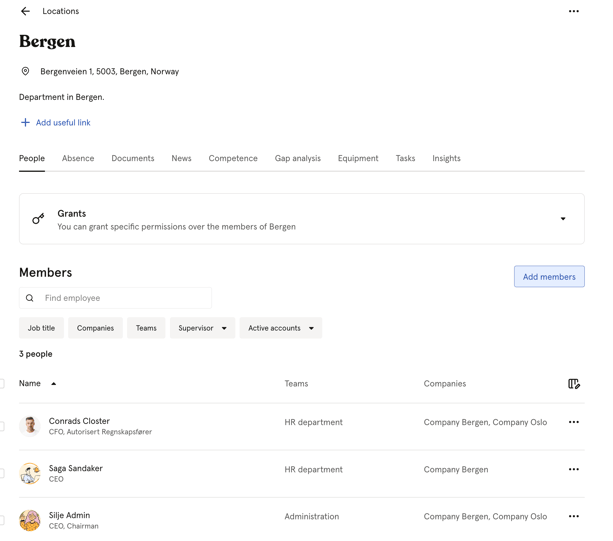
- Jäsenten lisääminen toimipisteisiin ja poistaminen niistä
Toimipisteet
Humassa Toimipisteet-toiminnolla voit järjestää yrityksesi eri fyysisten työpaikkojen, toimistojen tai osastojen mukaan. Tästä on hyötyä, koska
-
Saat selkeän yleiskuvan siitä, mihin työntekijät kuuluvat, ja voit helposti hallita, kuka työskentelee missäkin.
-
Toimipisteille voi määrittää omat käyttöoikeudet, joten vain asianomaiset henkilöt voivat tarkastella tai muokata kuhunkin toimipisteeseen liittyviä tietoja.
-
Organisaatiorakenne näkyy kaikille työntekijöille, mikä auttaa heitä ymmärtämään paikkansa yrityksessä.
-
Poissaolojen, tehtävien, kompetenssien, asiakirjojen ja muiden HR-tehtävien hallinta toimipisteittäin on helpompaa.
-
Toimipisteistä on hyötyä myös, jos yrityksellä on eri toimipisteissä käytössä eri palkanlaskentajärjestelmiä, työajanseurantaa tai HR-sääntöjä.
- Työntekijä voi kuulua useaan toimipisteeseen samanaikaisesti.
- Kaikki käyttäjät näkevät toimipisteluettelon, mutta pääsy asiakirjoihin, uutisiin ja muuhun sisältöön on rajattu niille, joilla on tarvittavat käyttöoikeudet.
Human toimipisteet tekevät HR-hallinnosta, tiedon jakamisesta ja päivittäisestä toiminnasta paljon yksinkertaisempaa, erityisesti jos työntekijöitä on useissa toimipisteissä tai osastoissa.
Roolit
Jotta voit luoda, muokata ja poistaa toimipisteitä sekä hallita niiden jäseniä, tarvitset "järjestelmäroolin, jolla on Ryhmän hallinta -käyttöoikeus".
Jotta voit myöntää muille käyttäjille laajennettuja käyttöoikeuksia yrityksen jäseniin, tarvitset lisäksi Ryhmän käyttöoikeudet -oikeuden.
| Käyttöoikeus | Rooli |
|---|---|
| Toimipisteiden lisääminen, päivittäminen ja poistaminen sekä jäsenten lisääminen ja poistaminen | Järjestelmärooli: Ryhmät: Ryhmän hallinta |
| Laajennettujen käyttöoikeuksien myöntäminen jäseniin | Järjestelmärooli: Ryhmät: Ryhmän käyttöoikeudet |
Toimipisteiden perustaminen
- Siirry Ihmiset-moduuliin
- Siirry Toimipisteet-välilehdelle
- Napsauta "Lisää toimipiste"
- Anna toimipisteen tiedot ja lisää toimipisteeseen jäsenet
- Napsauta "Jatka"
Kun toimipiste on luotu, voit
- Lisätä toimipisteelle tarkempia tietoja ja URL-osoitteita
- Siirtää tai päivittää jäseniä milloin tahansa.
- Muokata käyttöoikeuksia ja määrittää, kuka voi tarkastella tai muokata kunkin toimipisteen tietoja. Näin varmistat, että vain valtuutetut käyttäjät pääsevät käsiksi arkaluonteisiin tietoihin.
- Saada yleiskatsauksen toimipisteen jäsenistä, tiedoista sekä tiimin kanssa jaetuista asiakirjoista ja uutisista.
Toimipisteen poistaminen, muokkaaminen tai muuntaminen
Poistaminen
Poistettua toimipistettä ei voi palauttaa.
- Siirry Ihmiset-moduuliin
- Etsi toimipiste ja napsauta sitä
- Napsauta oikean yläkulman kolmea pistettä
- "Poista"
Muokkaaminen
Toimipisteen tietojen muokkaaminen:
- Siirry Ihmiset-moduuliin
- Siirry Toimipisteet-välilehdelle
- Etsi toimipiste ja napsauta sitä
- Napsauta oikean yläkulman kolmea pistettä
- Valitse "Muokkaa toimipistettä"
Muuntaminen
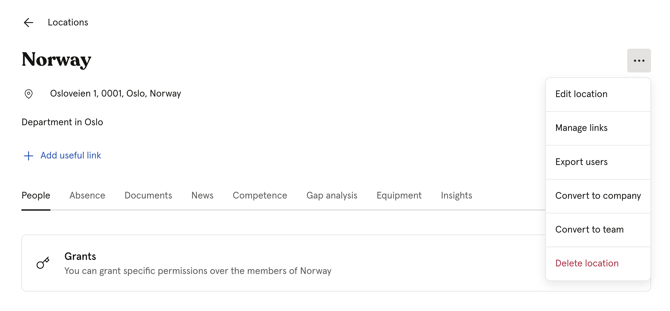
Voit muuntaa toimipisteen yritykseksi tai tiimiksi.
- Siirry Ihmiset-moduuliin
- Siirry Toimipisteet-välilehdelle
- Etsi toimipiste ja napsauta sitä
- Napsauta oikean yläkulman kolmea pistettä
- Valitse "Muunna yritykseksi" tai "Muunna tiimiksi"
Jäsenten lisääminen ja poistaminen
Jäsenten lisääminen toimipisteeseen:
- Siirry Ihmiset-moduuliin
- Siirry Toimipisteet-välilehdelle
- Napsauta toimipistettä, jota haluat hallita
- Napsauta yläreunan valikosta "Jäsenet"
- Napsauta "Lisää jäseniä"
- Hae ja valitse työntekijät, jotka haluat lisätä
- Napsauta "Lisää [määrä] henkilöä"
Jäsenen poistaminen toimipisteestä:
- Siirry Ihmiset-moduuliin
- Siirry Toimipisteet-välilehdelle
- Napsauta toimipistettä, jota haluat hallita
- Napsauta yläreunan valikosta "Jäsenet"
- Etsi jäsen, jonka haluat poistaa
- Napsauta hänen nimensä vieressä olevia kolmea pistettä
- Napsauta "Poista [nimi] toimipisteestä [toimipisteen nimi]" ja vahvista
💡 Työntekijä voi kuulua useaan toimipisteeseen samanaikaisesti. Henkilön poistaminen toimipisteestä ei vaikuta hänen muihin ryhmäjäsenyyksiinsä eikä hänen Huma-tiliinsä.