Innehållsförteckning
- Platser
- Roller
- Sätt upp platser
- Ta bort, redigera eller konvertera en plats
- Lägg till eller ta bort medlemmar på platser
Platser
I Huma är "Platser" funktionen som låter dig organisera företaget efter olika fysiska arbetsplatser, kontor eller avdelningar. Det är praktiskt eftersom:
-
Du får en tydlig överblick över var de anställda hör hemma och kan enkelt hantera vem som arbetar var.
-
Platser kan få egna behörigheter, så att bara relevanta personer kan se eller redigera uppgifterna som hör till varje arbetsplats.
-
Organisationsstrukturen blir synlig för alla anställda och hjälper dem att förstå sin plats i företaget.
-
Det blir enklare att hantera frånvaro, uppgifter, kompetens, dokument och andra HR-uppgifter sorterat per plats.
-
Platser är också användbara om företaget har olika lönesystem, tidrapportering eller HR-regler på olika arbetsplatser.
- En anställd kan tillhöra flera platser samtidigt.
- Alla användare kan se listan över platser, men åtkomsten till dokument, nyheter och annat innehåll är begränsad till dem som har rätt behörigheter.
Platser i Huma gör HR-administrationen, informationsdelningen och den dagliga driften mycket enklare, särskilt om ni har anställda på flera arbetsplatser eller i flera avdelningar.
Roller
För att skapa, redigera och ta bort platser och hantera deras medlemmar behöver du en systemroll med åtkomst till Hantering av grupper.
För att ge andra användare utökade behörigheter över platsens medlemmar behöver du också åtkomst till Grupprättigheter.
| Åtkomst | Roll |
|---|---|
| Lägga till, uppdatera och ta bort platser, lägga till och ta bort medlemmar | Systemroll: Grupper: Hantering av grupper |
| Ge utökade behörigheter över medlemmar | Systemroll: Grupper: Grupprättigheter |
Sätt upp platser
- Gå till modulen "Personer"
- Gå till fliken "Platser"
- Klicka på "Lägg till plats"
- Fyll i uppgifterna om platsen och lägg till medlemmar
- Klicka på "Fortsätt"
När en plats har skapats kan du:
- Lägga till fler uppgifter och länkar för platsen
- Flytta eller uppdatera medlemmar när som helst.
- Justera behörigheterna för att styra vem som kan se eller redigera information om varje plats, så att känsliga uppgifter bara är tillgängliga för behöriga användare.
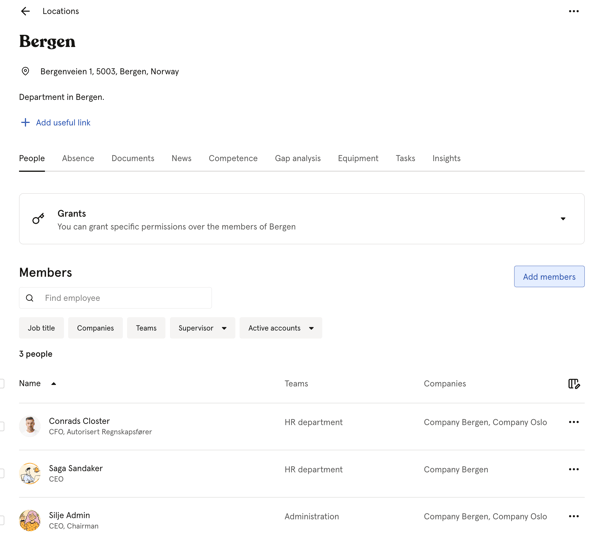
- Få en överblick över platsens medlemmar, insikter, dokument, nyheter som delats med gruppen med mera.
Ta bort, redigera eller konvertera en plats
Ta bort
⚠️ När en plats har tagits bort går det inte att återställa.
- Gå till modulen "Personer"
- Gå till platsen och klicka på den
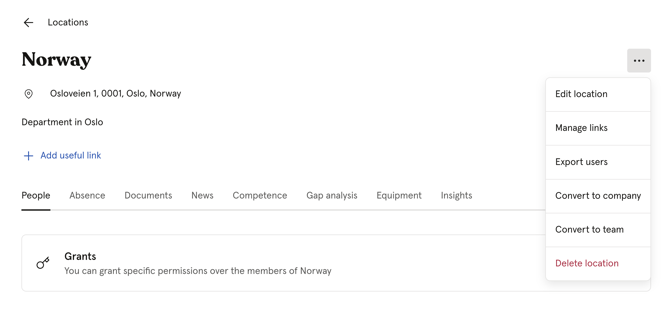
- Klicka på de tre prickarna uppe till höger
- Välj "Ta bort"
Redigera
Så redigerar du uppgifterna om platsen:
- Gå till modulen "Personer"
- Gå till fliken "Platser"
- Gå till platsen och klicka på den
- Klicka på de tre prickarna uppe till höger
- Välj "Redigera plats"
Konvertera
Du kan konvertera en plats till ett "Företag" eller ett "Team".
- Gå till modulen "Personer"
- Gå till fliken "Platser"
- Gå till platsen och klicka på den
- Klicka på de tre prickarna uppe till höger
- Välj "Konvertera till företag" eller "Konvertera till team"
Lägg till och ta bort medlemmar
Så lägger du till medlemmar på en plats:
- Gå till modulen Personer
- Gå till fliken "Platser"
- Klicka på platsen du vill hantera
- Klicka på "Medlemmar" i den övre navigeringen
- Klicka på "Lägg till medlemmar"
- Sök efter och välj de anställda du vill lägga till
- Klicka på "Lägg till [antal] personer"
Så tar du bort en medlem från en plats:
- Gå till modulen Personer
- Gå till fliken "Platser"
- Klicka på platsen du vill hantera
- Klicka på "Medlemmar" i den övre navigeringen
- Hitta medlemmen du vill ta bort
- Klicka på de tre prickarna vid namnet
- Klicka på "Ta bort [namn] från [platsens namn]" och bekräfta
💡 Anställda kan tillhöra flera platser samtidigt. Om du tar bort någon från en plats påverkas inte personens andra gruppmedlemskap eller konto i Huma.